TSplus 라이센스 활성화 (온라인)
바탕 화면에서 관리자 도구 찾기 :
 관리자 도구 바로가기를 찾을 수 없는 경우, TSplus를 다운로드하는 데 사용된 관리자 계정의 바탕 화면 폴더에 있어야 합니다. 또한 다음 경로에서 TSplus 폴더를 찾을 수 있습니다: ‘C:\Program Files (x86)\TSplus\UserDesktop\files’.
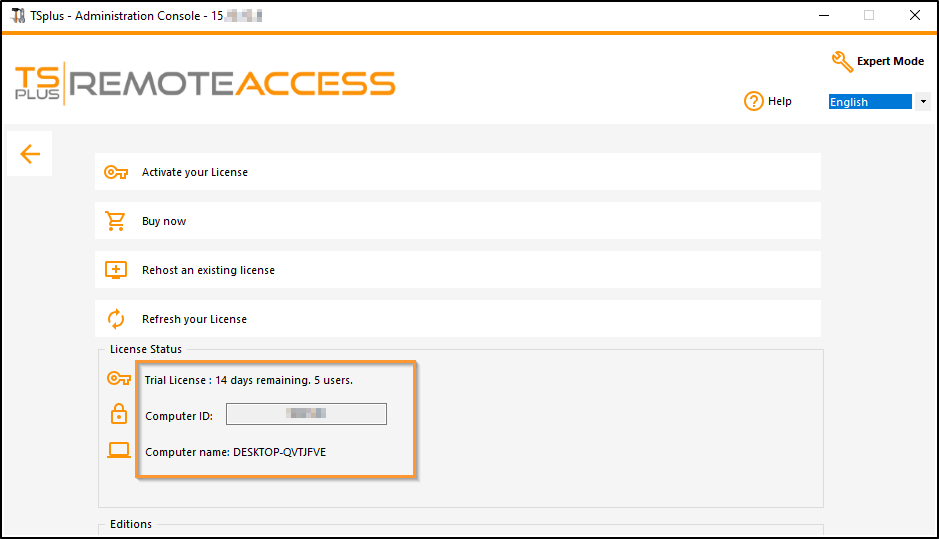
두 번 클릭한 후 라이센스 탭을 클릭하세요.
여기에서 TSplus 라이센스의 상태와 컴퓨터 ID 및 컴퓨터 이름을 확인할 수 있습니다.
온라인 TSplus 서버에서 라이센스를 활성화하세요.
영구 활성화 키를 찾을 수 있습니다. (XXXX-XXXX-XXXX-XXXX) 주문 확인 이메일에서.
구독을 활성화하려면 구독 키를 입력해 주십시오. (S-XXXX-XXXX-XXXX-XXXX) .
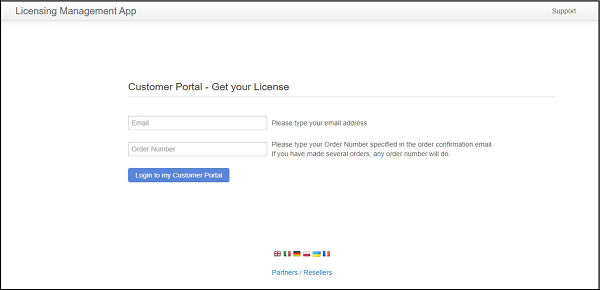
라이센스를 주문할 때, 저희에게 연결하세요. 라이센스 포털 이메일 주소와 주문 번호를 입력하세요:
 고객 포털 사용자 가이드 다운로드
사용 방법에 대한 자세한 정보는 다음을 참조하십시오.
고객 포털 사용자 가이드 다운로드
사용 방법에 대한 자세한 정보는 다음을 참조하십시오.
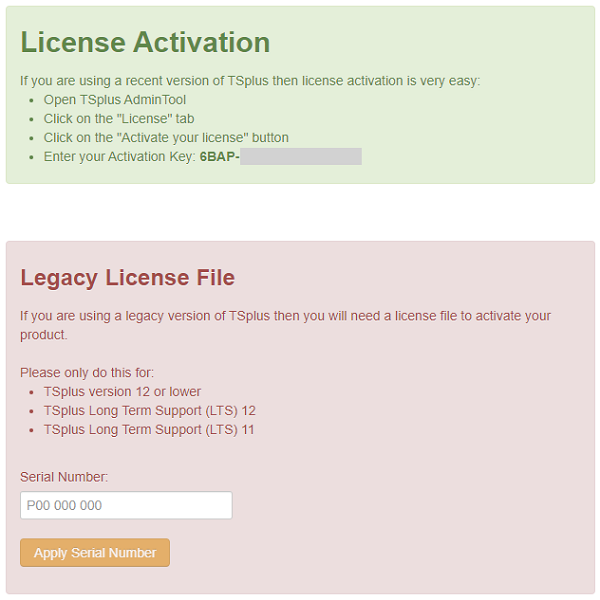
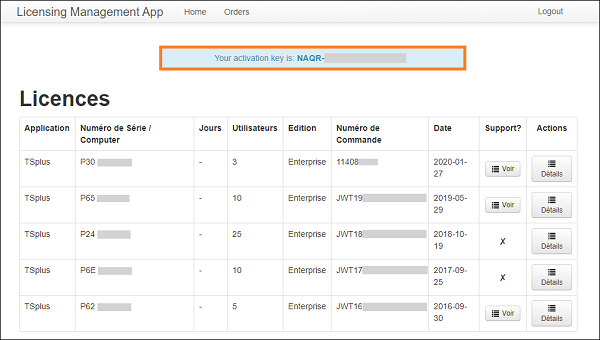
귀하의 활성화 키는 대시보드 상단에 표시됩니다:
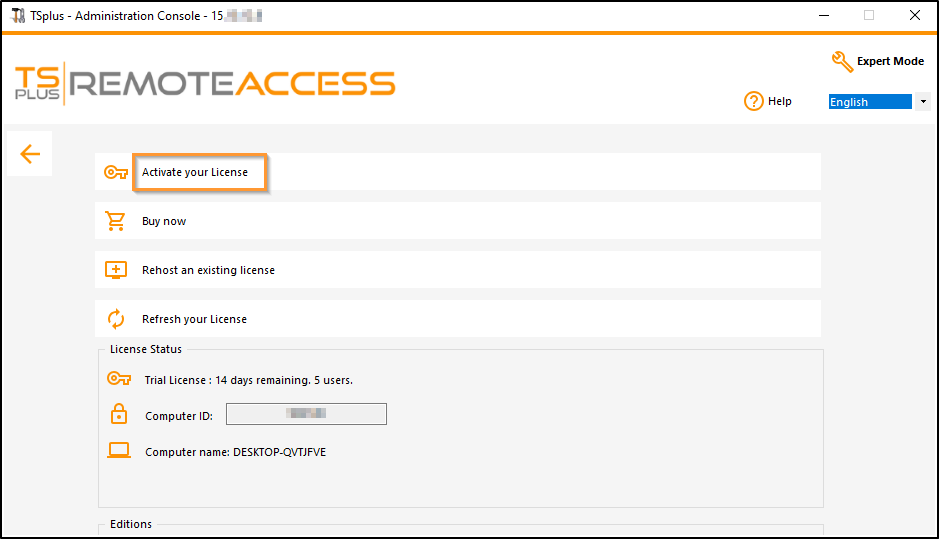
관리 도구의 라이센스 타일로 이동한 후 "라이센스 활성화" 버튼을 클릭하고, 이 활성화 키를 입력한 다음 "다음"을 클릭할 수 있습니다.
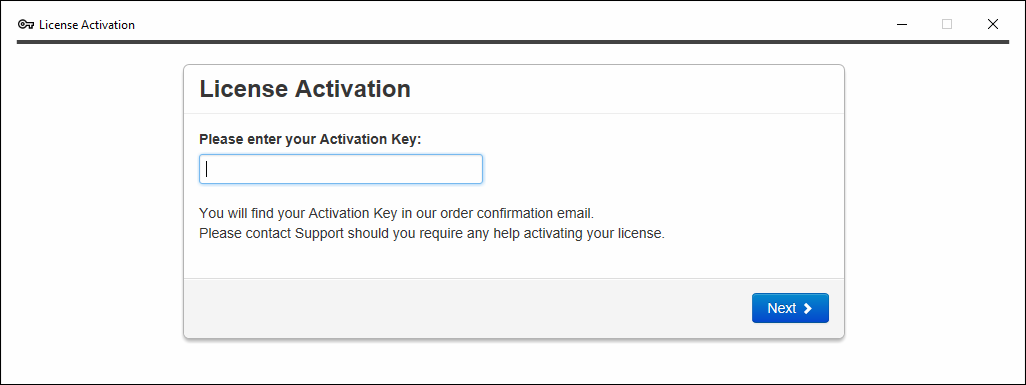 이 활성화 키에 할당된 모든 사용 가능한 라이센스/지원 목록을 받게 됩니다. 즉, 아직 활성화되지 않은 모든 라이센스/지원입니다.
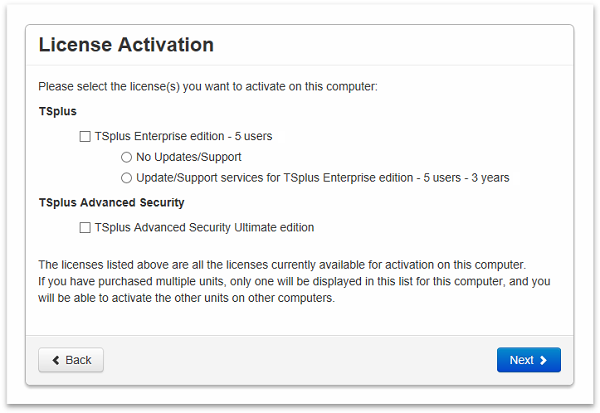 하나 이상의 항목을 선택하고 “다음” 버튼을 클릭하십시오. 여러 제품/지원 항목을 선택하여 동시에 여러 제품을 활성화할 수 있습니다.
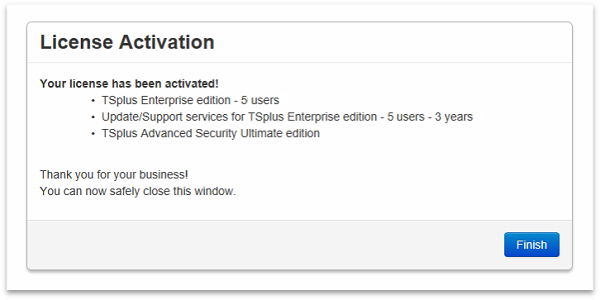 모든 제품/지원이 이제 활성화되었습니다(이 예에서는 TSplus와 지원, TSplus Advanced Security가 동시에 활성화되었습니다).
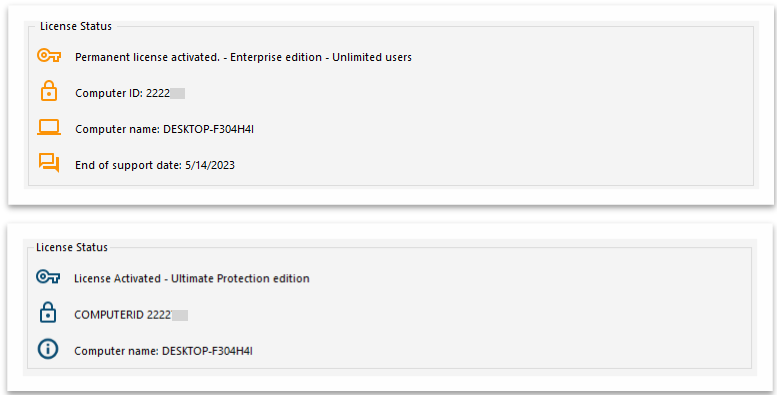
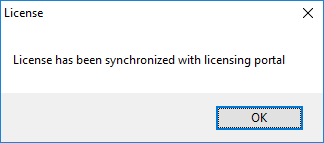
페이지 하단의 해당 버튼을 클릭하여 라이선스 데이터를 새로 고치면, 라이선스 포털과 정보를 동기화합니다.

참고 사항 여전히 TSplus 레거시 버전용 라이센스 포털에서 license.lic 파일을 다운로드할 수 있습니다. 고객 포털 사용자 가이드 다운로드 사용 방법에 대한 자세한 정보: