经销商门户指南
摘要
1: 连接到许可证门户
管理您的信用余额
3:创建激活密钥
4: 分配许可证 / 支持
5: 检查您的许可证/支持
1: 连接到许可证门户
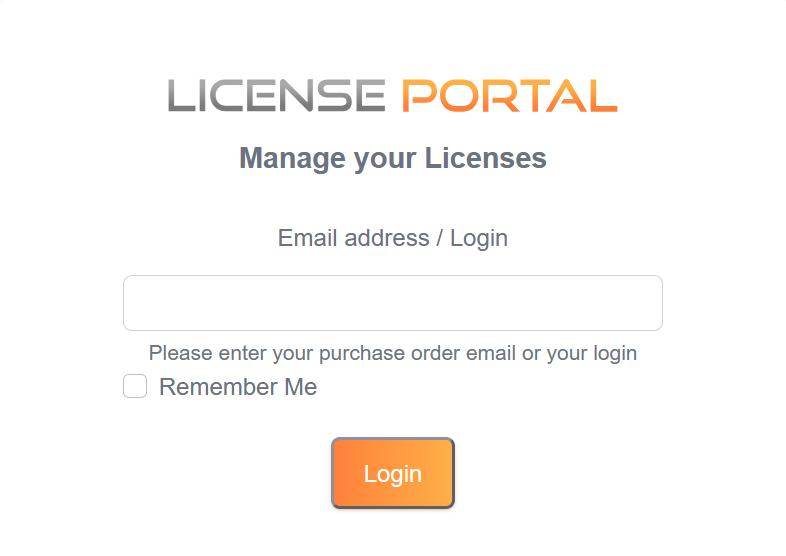
启动您的互联网浏览器并访问互联网地址 https://license.dl-files.com/
输入您的登录名(或与您的帐户关联的电子邮件)和密码以访问应用程序。 (当您输入有效的登录名时,密码输入框将显示)
管理您的信用余额
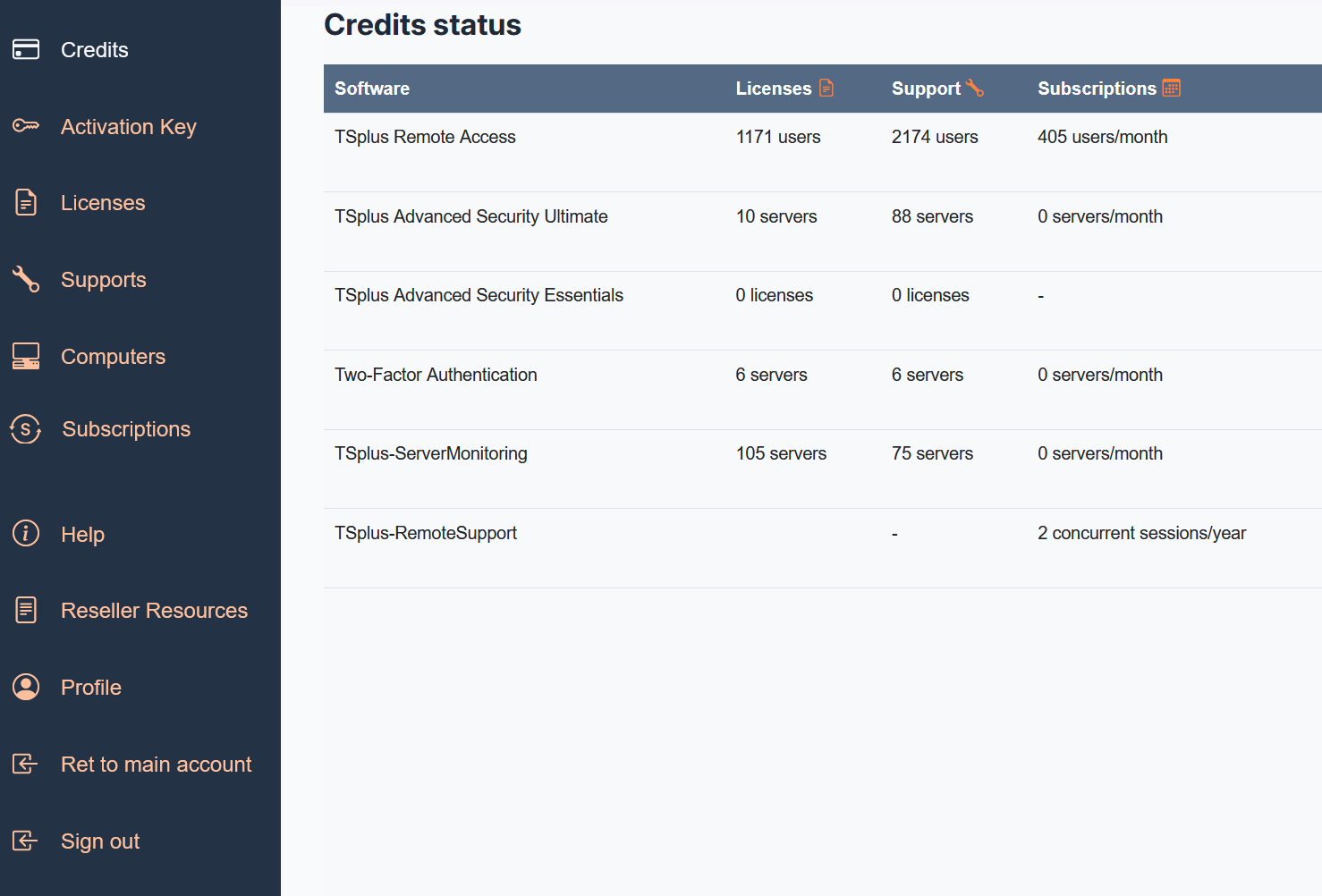
从此选项卡中,您可以检查用于创建许可证的可用信用余额以及更新/支持订阅。
要充值您的积分,您可以通过我们的销售团队或您的合作伙伴进行,也可以直接通过您的门户进行,具体取决于您的经销商协议的状态。
3: 创建激活密钥
当您登录时,您将首先看到此页面。 但是,您还没有许可证。 要生成一个,您需要一个激活密钥。
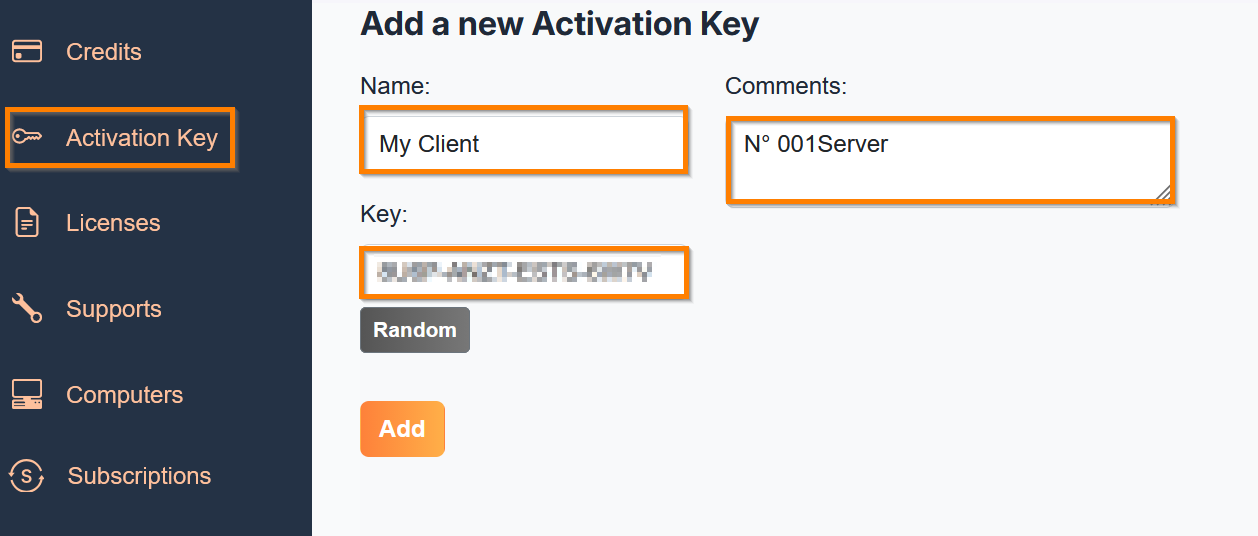
要做到这一点,您可以点击橙色按钮“生成许可证”或使用左侧导航栏转到激活密钥页面。
在此页面上您可以设置:
- 名称
- 评论
- 钥匙
- 您可以选择一个随机生成的号码,或设置您自己的号码,但您必须遵循此格式:XXXX-XXXX-XXXX-XXXX
- 然后点击“添加”。
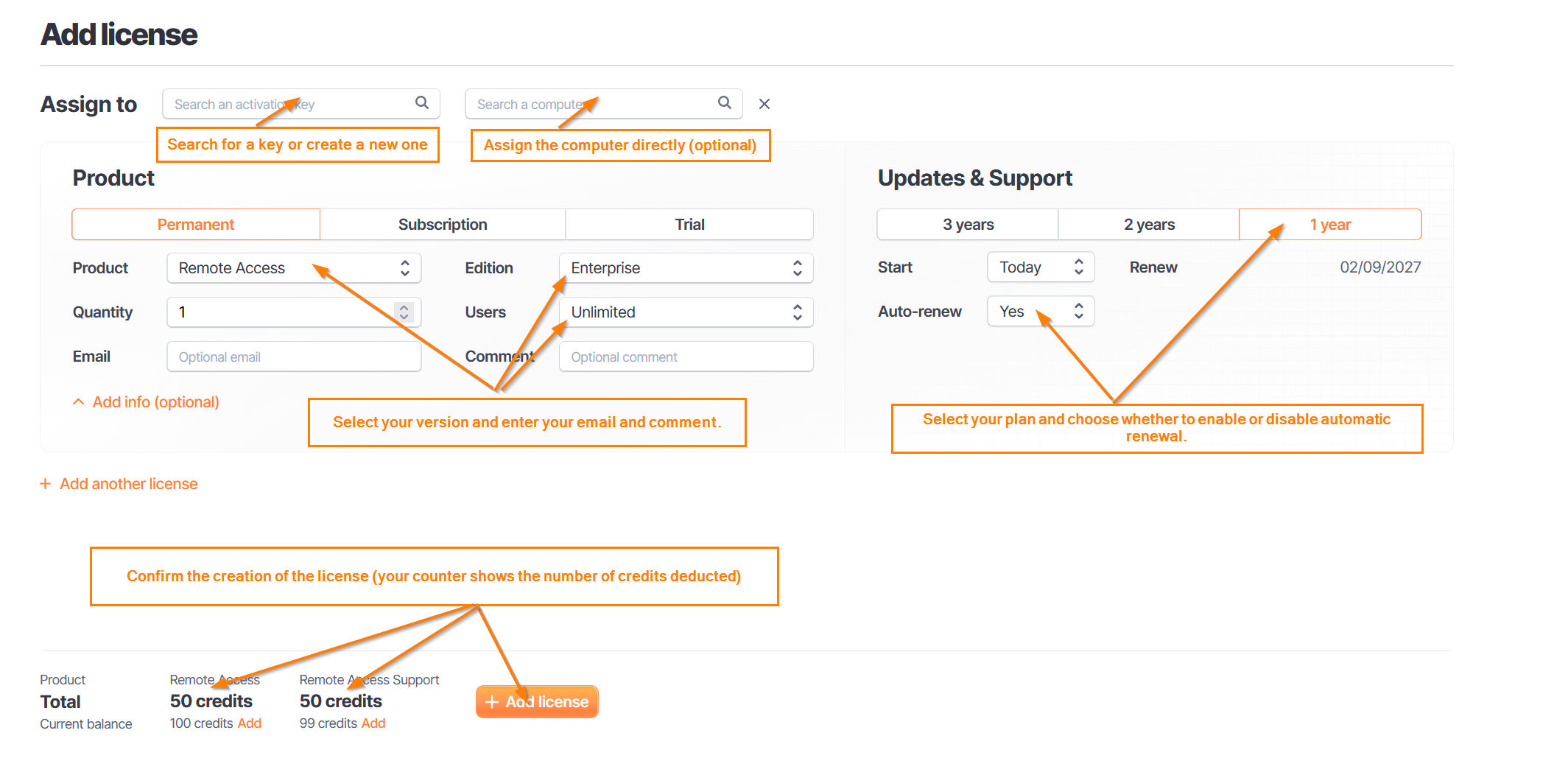
4: 分配许可证 / 支持
您有一个新的激活密钥。要分配许可证或支持:
- 点击您想要的产品
- 选择永久或订阅
- 如果您选择试用,您必须设置持续时间(此选项仅适用于某些合同)
- 检查您是否有足够的积分
- 如果不这样做,您将收到警告。
- 完成所需字段(订阅/支持持续时间和自动续订激活)
5: 检查您的许可证 / 支持
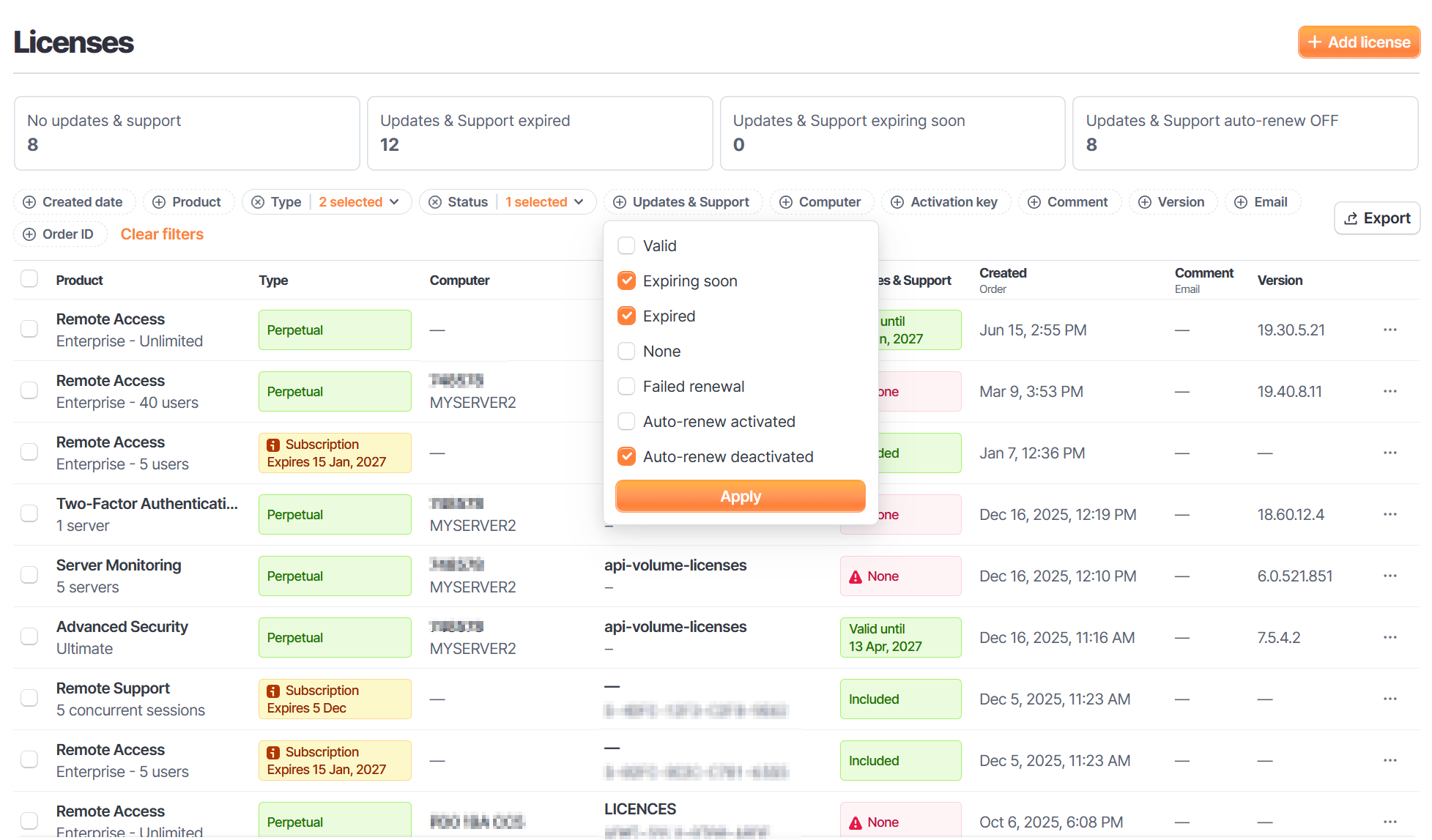
在此页面上,您可以查看您的许可证。
此外,您可以:
- 升级(增加用户数量)
- 编辑(电子邮件或评论)
- 删除您的许可证(仅在尚未在设备上激活时)
- 支持管理
- 管理您的支持订阅
您可以:
- 使用过滤器通过将支持结束日期更改为过去的范围来跟踪过期支持。
- 升级(版本,用户)
- 通过点击扩展按钮延长现有支持(即使已过期)