

ライセンスのアクティベーション
デスクトップ上の管理者ツールを見つけてください。

- 管理者ツールのショートカットが見つからない場合は、TSplus Remote Workをダウンロードするために使用した管理者アカウントのデスクトップフォルダーにあります。また、次のパスにあるTSplus Remote Workフォルダーでも見つけることができます: ‘C:\Program Files (x86)\TSplus-RemoteWork\UserDesktop\files’。
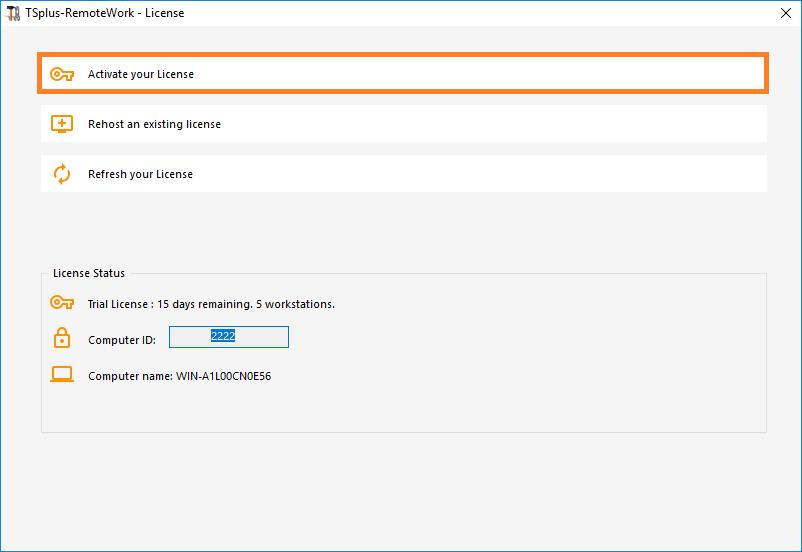
ダブルクリックしてから、ライセンスタブをクリックしてください:
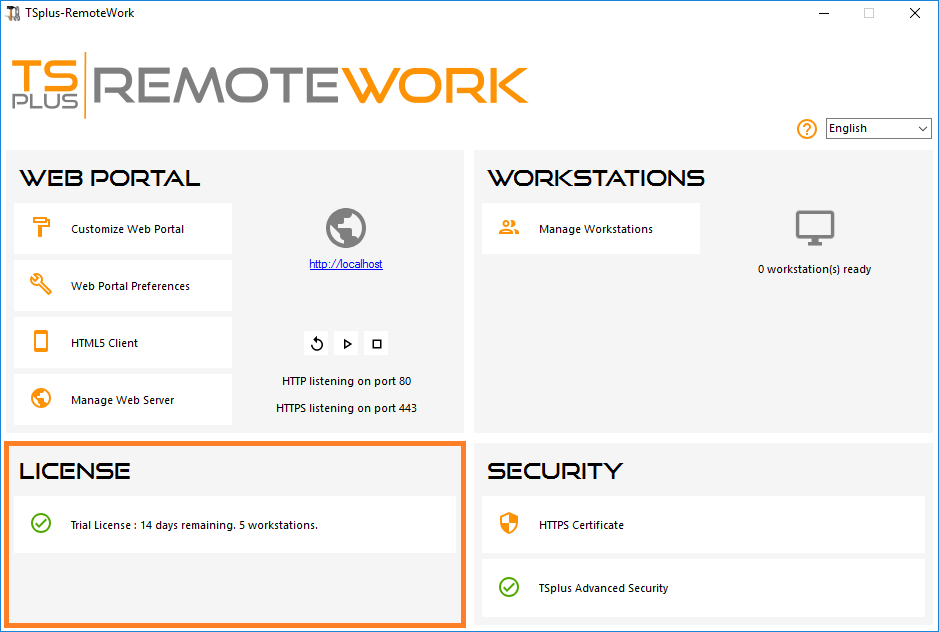
ここでは、あなたのTSplus Remote Workライセンスのステータス、コンピュータID、およびコンピュータ名を確認できます。
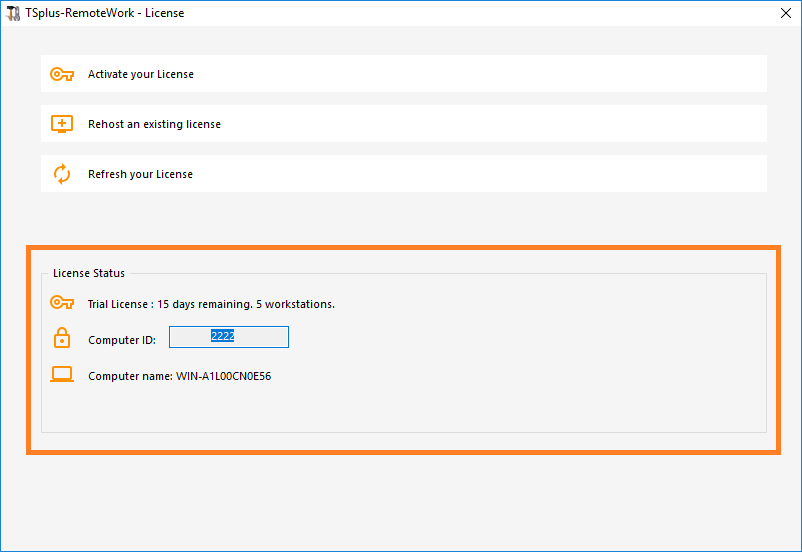
ライセンスのアクティベーション
ライセンスを注文すると、私たちの接続します ライセンスポータル メールアドレスと注文番号を入力してください。
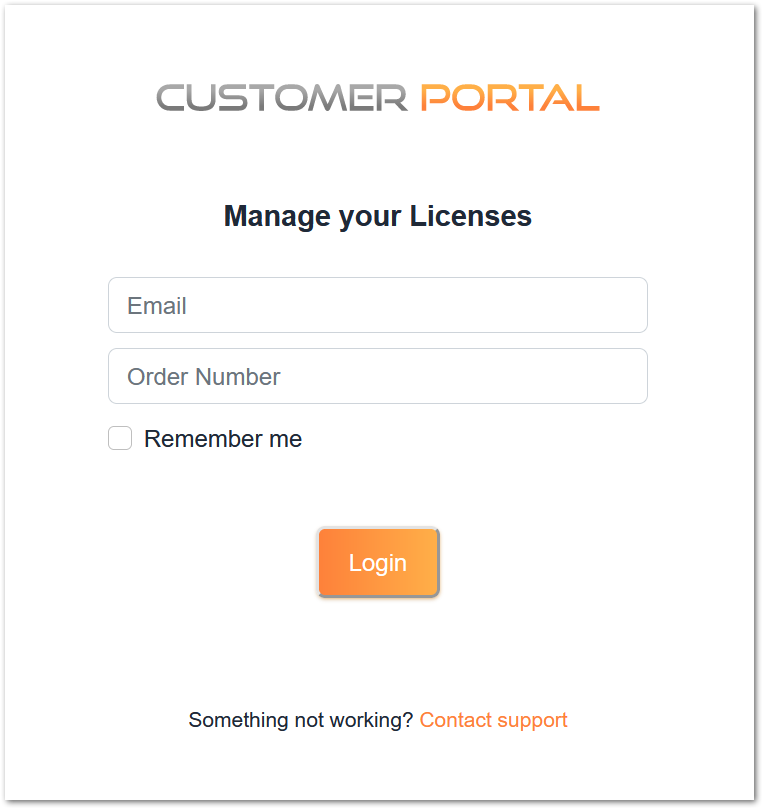
カスタマーポータルユーザーガイドをダウンロード 使用方法の詳細については。
ダッシュボードの上部にあなたのアクティベーションキーが表示されます:
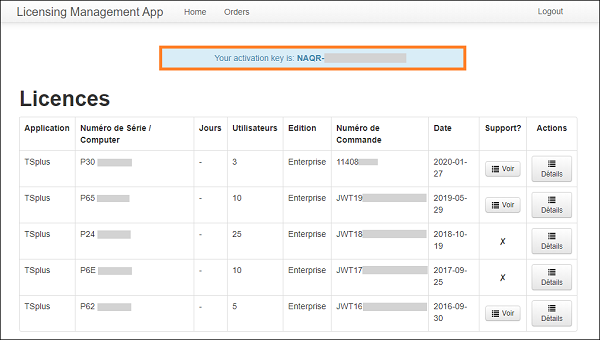
管理ツールのライセンスタイルに移動し、「ライセンスをアクティブ化」ボタンをクリックし、このアクティベーションキーを入力して「次へ」をクリックします。
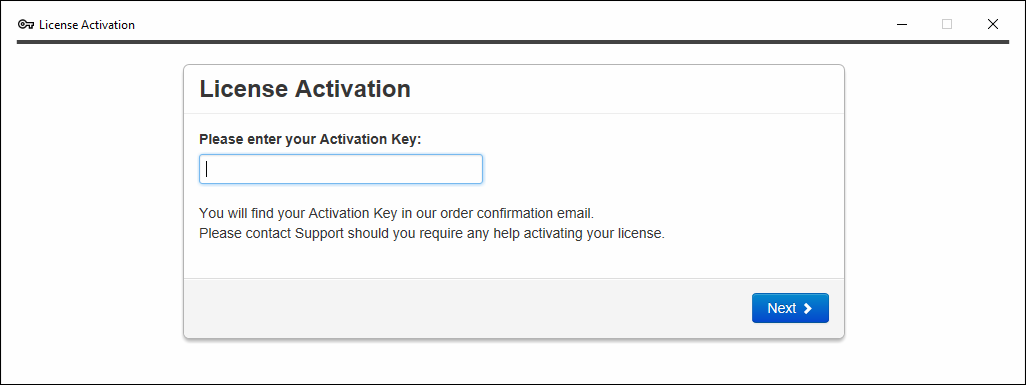
このアクティベーションキーに割り当てられたすべての利用可能なライセンス/サポートのリストが表示されます。つまり、まだアクティブ化されていないすべてのライセンス/サポートです。
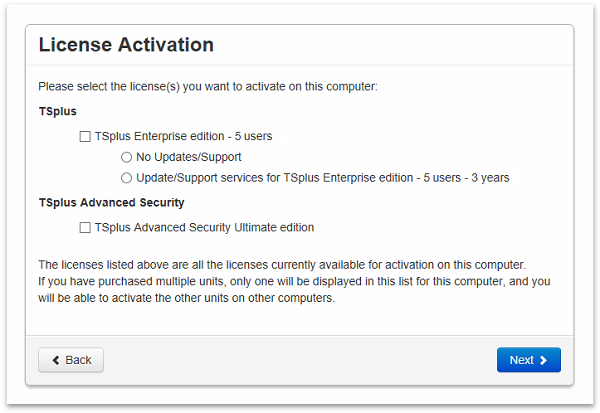
1つ以上の項目を選択し、「次へ」ボタンをクリックしてください。複数の製品/サポートを同時にアクティブにすることができることに注意してください。
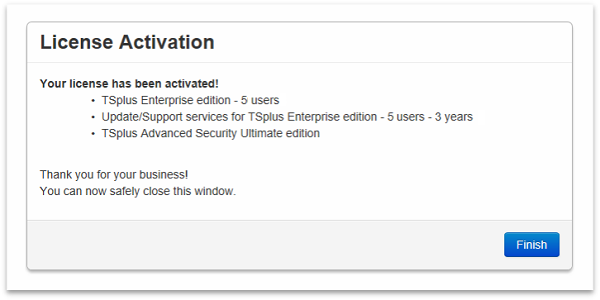
すべての製品/サポートが現在アクティブになりました(この例では、TSplusとサポート、TSplus Advanced Securityの両方が同時にアクティブになっています)。
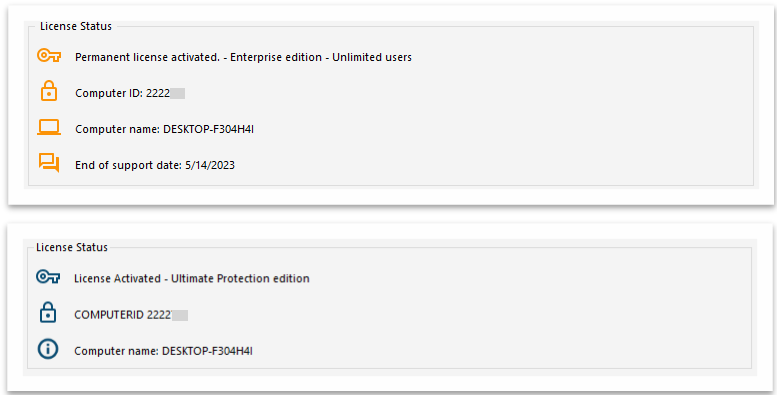
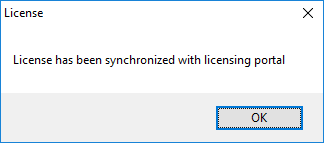
ページの下部にある対応するボタンをクリックしてライセンスデータを更新してください。これにより、ライセンスポータルと情報が同期されます。

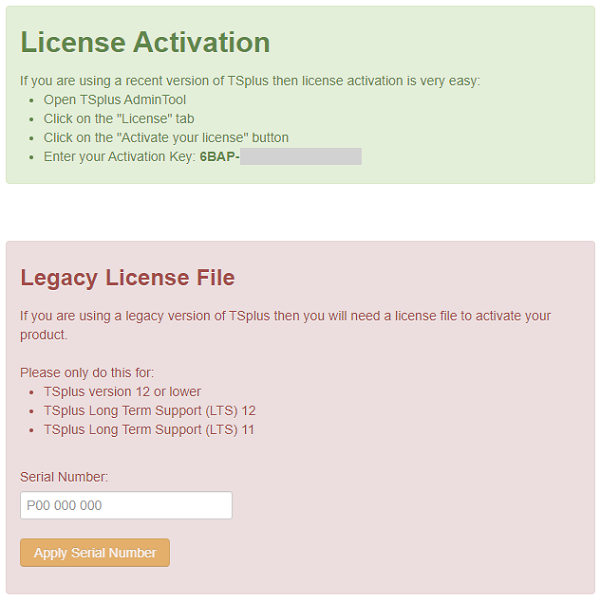
注意 TSplusのレガシーバージョン用のライセンスポータルからlicense.licファイルをまだダウンロードできます。 カスタマーポータルユーザーガイドをダウンロード 使用方法の詳細については:
タイトル : “オフラインアクティベーション”
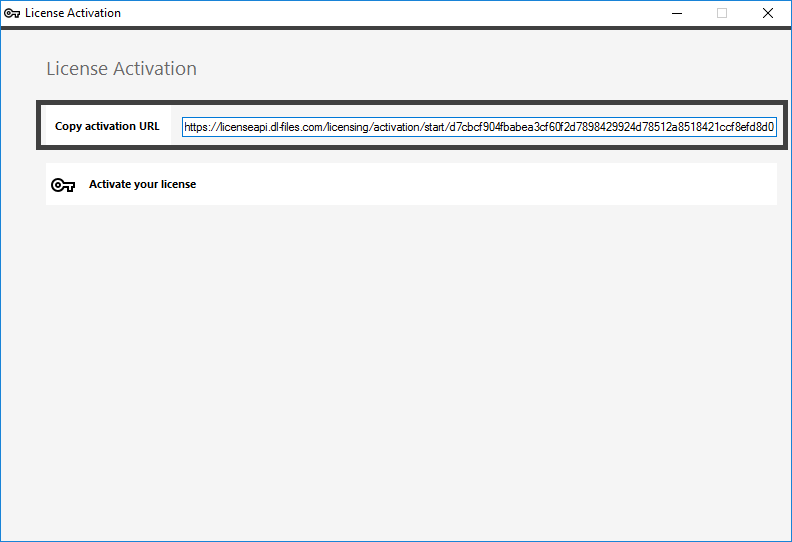
サーバーがアクティベーション時にインターネットにアクセスできない場合、オフラインアクティベーションプロセスが開始されます。
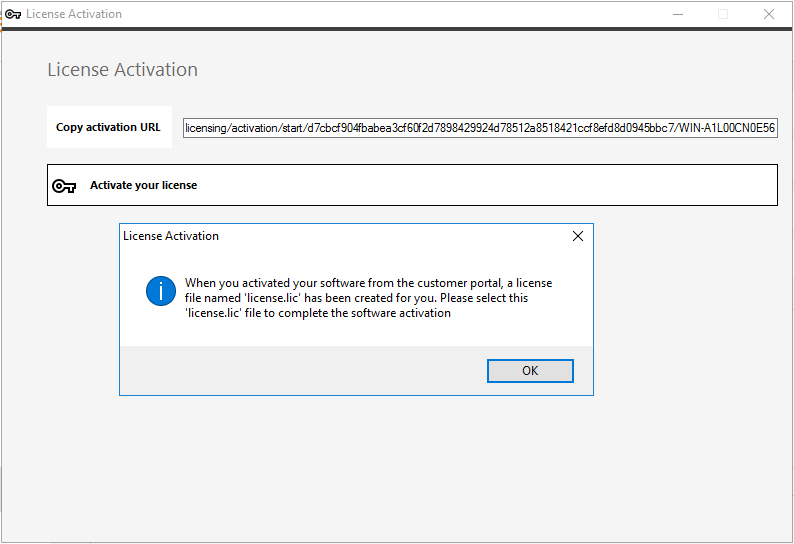
かなり長いURLアドレスが表示されます。このURLをインターネットに接続されたコンピュータのブラウザにコピーし、ライセンスファイルを取得するためにアクセスしてください。
アクティベーションキーを入力してください:
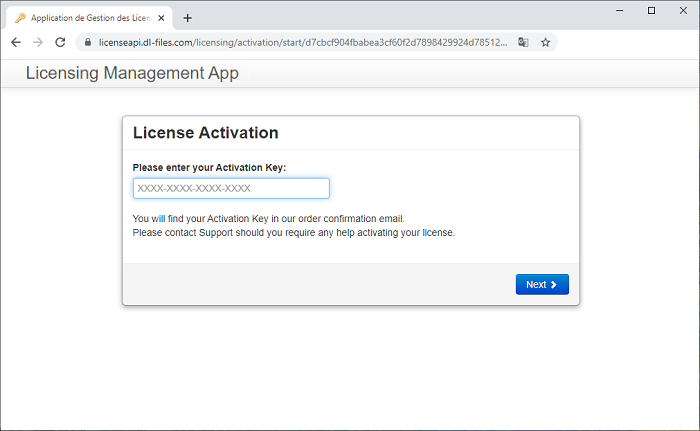
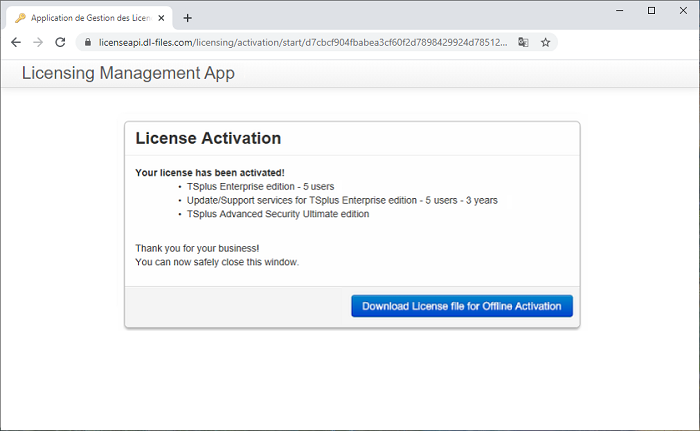
ライセンスが検証されます。対応するボタンをクリックしてライセンスファイルをダウンロードしてください。
このライセンスファイルは、オフラインアクティベーションプロセスを完了するためにサーバーに戻す必要があります。
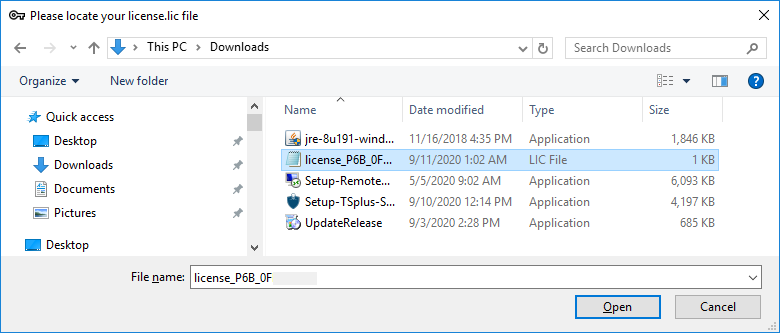
ライセンスが正常に取得されたことを確認するメッセージが表示されます。
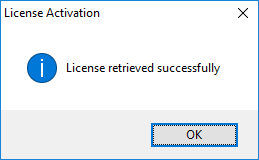
対応するライセンス/サポートを選択して、すべての製品/サポートが現在アクティブになったことを確認するメッセージが表示されます。
再ホスティング
オフラインアクティベーションは、リホスティングライセンスにも適用できます。
サーバーがインターネットに接続されていない場合、「既存のライセンスを再ホストする」ボタンはオフライン再ホストページを表示します。
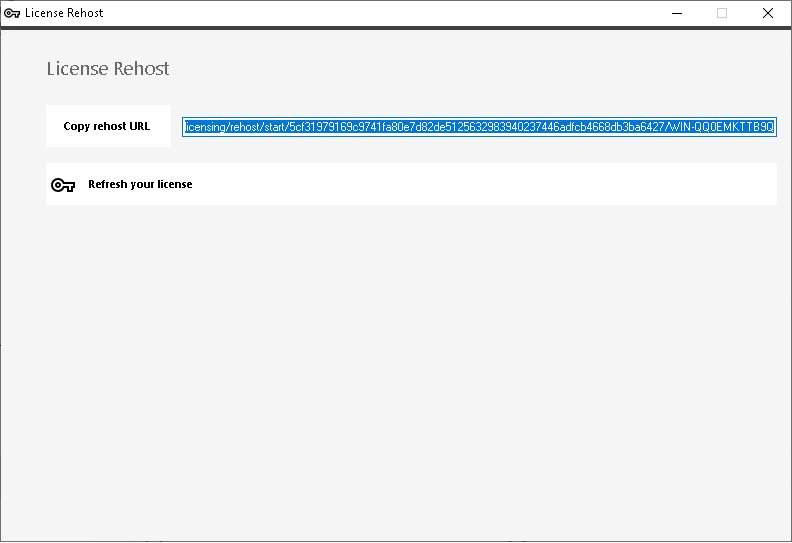
プロセスはオフラインアクティベーションと同じです。