

TSplusリモートワークインストール
実行 TSplusリモートワークセットアッププログラム そして インストール手順に従ってください .
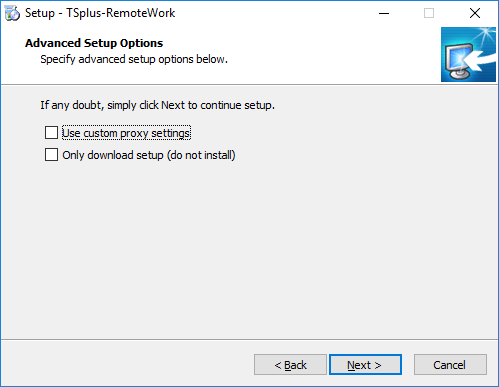
次に、対応するボックスにチェックを入れることで、2つのカスタムオプションを選択できます。
- カスタムプロキシ設定を使用します。
- TSplus Remote Workをインストールしないセットアップのみをダウンロードしてください。
次へクリックしてください。
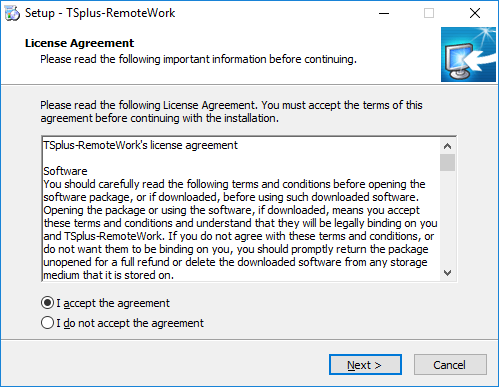
クリックして 「契約に同意します。」
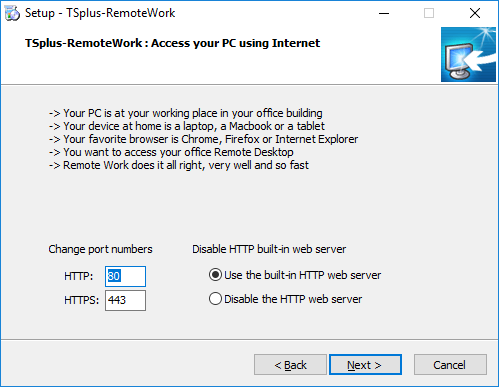
Webサーバーはデフォルトでポート80と443でリッスンしています。私たちは、TSplus Remote Workのデフォルトインストール設定を受け入れることをお勧めします。私たちの経験によれば、ほとんどの生産問題はWindowsのセキュリティ機能に起因しています。
インストール中またはいつでもこれらのポートを変更することができます。 AdminToolの組み込みWebサーバー管理 定義されたポートが利用可能であり、サーバーにJavaがインストールされていることを確認してください。
進捗バーが表示され、プロセスの進行状況を追跡できるようになります。
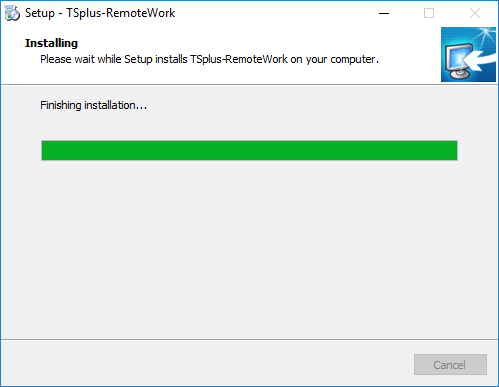
その後、TSplus Remote Workのロゴが表示され、インストールの完了についてのウィンドウが通知されます。
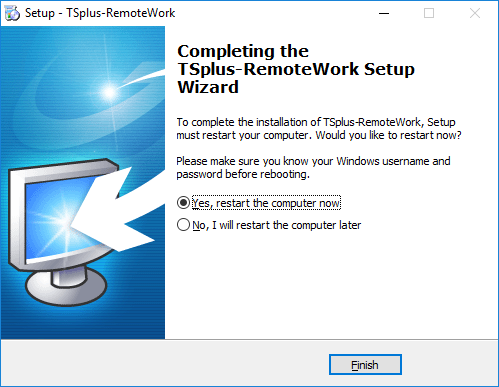
TSplus Remote Workを使用するには、システムを再起動する必要があります。
試用期間は15日間と5つの同時ワークステーションのフル製品を提供します。