

작업 관리
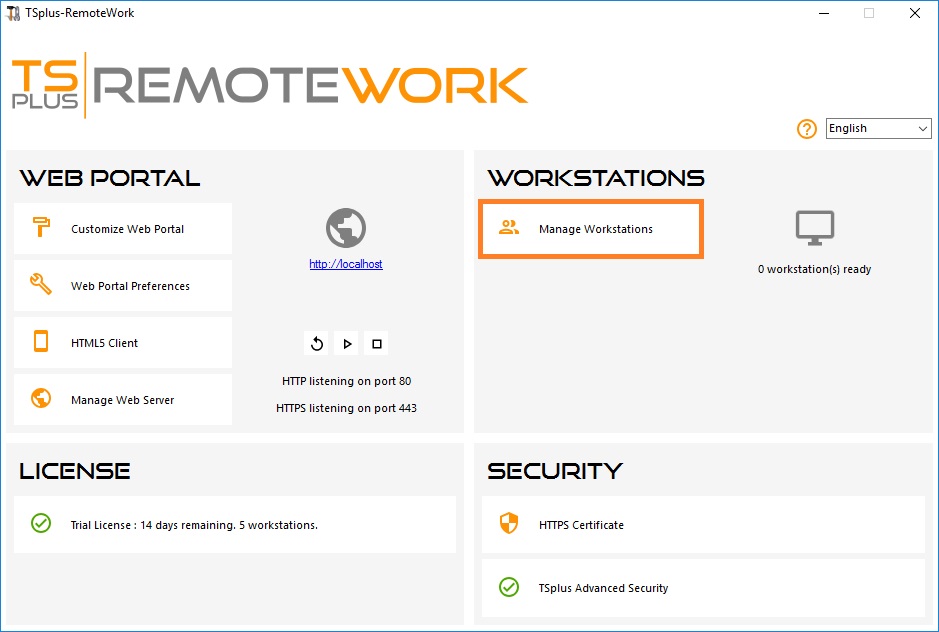
작업 관리에서 작업stations 관리를 시작하려면 클릭하십시오.
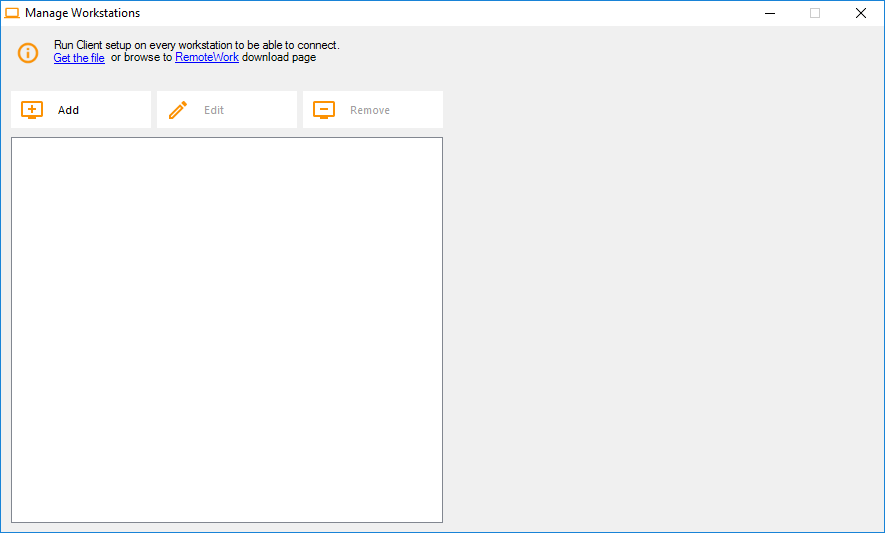
2. 추가를 클릭하고 친숙한 워크스테이션 이름과 IP 주소를 입력합니다.
물론, 모든 사용자의 워크스테이션과 "연결 브로커"는 고정 IP 주소를 가져야 합니다.
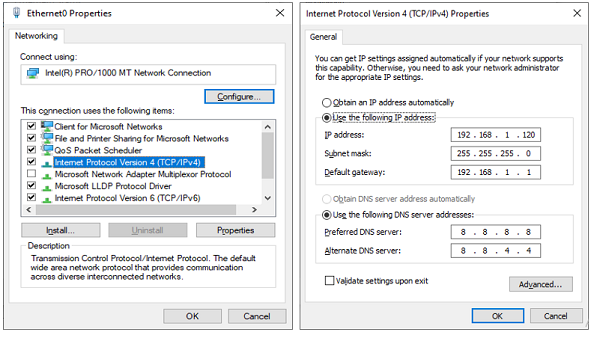
엘리자베스의 PC의 IP 주소는 192.168.1.135입니다:
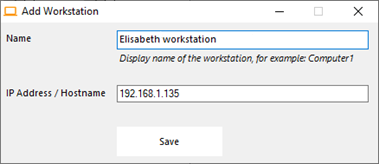
클라이언트 PC에 대해 이 과정을 반복하십시오:
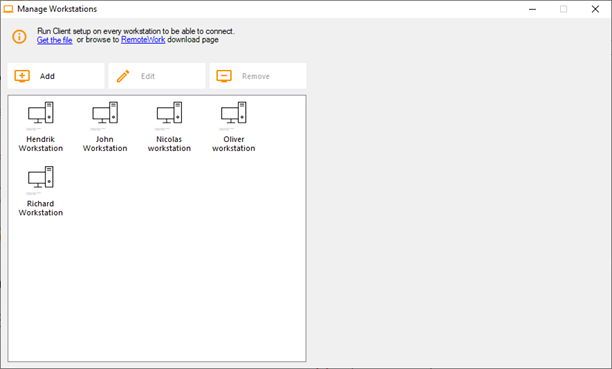
3. 사용자에게 PC 할당:
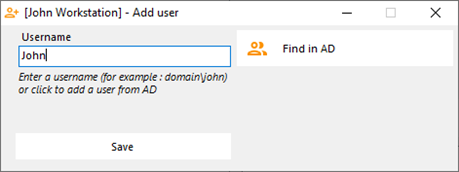
존의 예를 들어 보겠습니다. 오른쪽 사용자 섹션에서 'John Workstation'을 선택하고 '추가'를 클릭하세요.
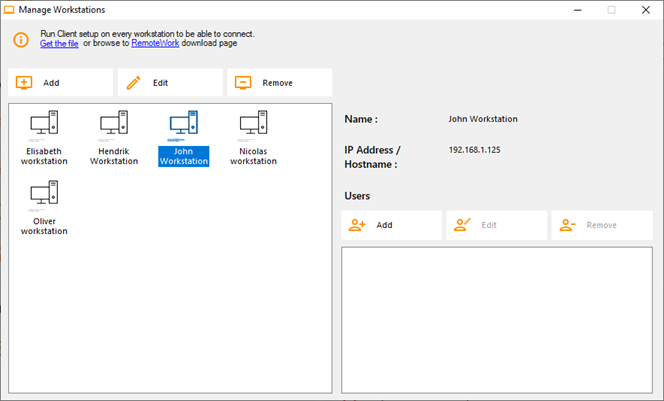
이 예에서 이 PC의 Windows 로그인은 "John"입니다. PC가 도메인의 구성원인 경우 Active Directory 로그인을 사용할 수 있습니다.
존의 작업 공간이 이제 모두 설정되었고 준비가 완료되었습니다.
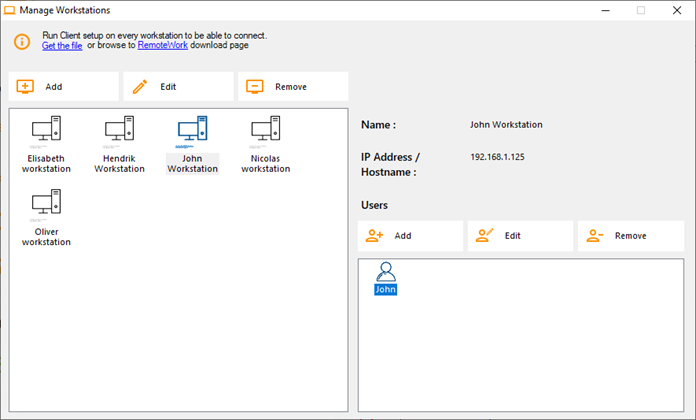
4. 여러 사용자:
니콜라스와 폴은 직장에서 PC를 공유합니다. 폴은 오전 근무 시간에 사용하고 니콜라스는 저녁 근무 시간에 사용합니다. 따라서 이 예제에서는 니콜라스의 작업 공간에 두 사용자를 할당할 것입니다.
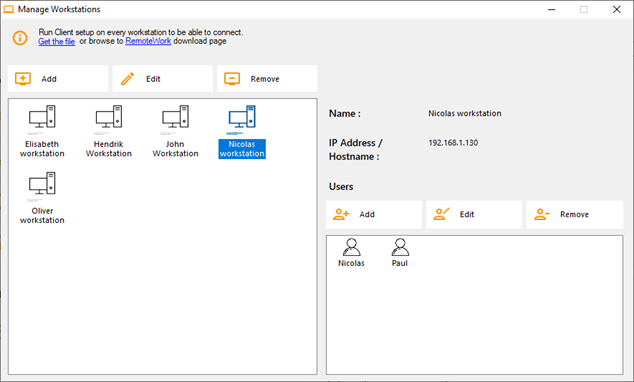
5. 워크스테이션 설정:
각 5명의 사용자에게 할당된 작업 공간에서 연결 브로커에 접속하여 클라이언트 설치 프로그램을 다운로드하고 실행하십시오. 작은 프로그램입니다: 각 사용자에게 스스로 하도록 쉽게 요청할 수 있습니다.
다운로드 링크는 http://192.168.1.120/download
192.168.1.120은 TSplus Remote Work Connection Broker의 IP 주소입니다.
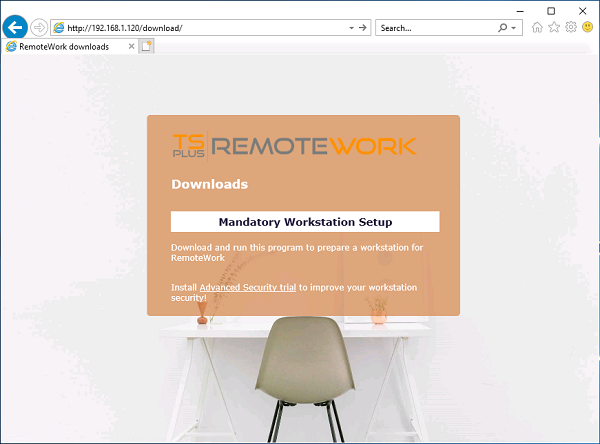
작업 관리 타일의 링크 중 하나를 클릭하여 다운로드할 수도 있습니다.
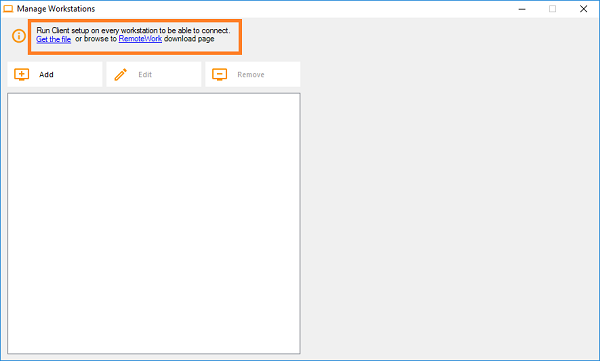
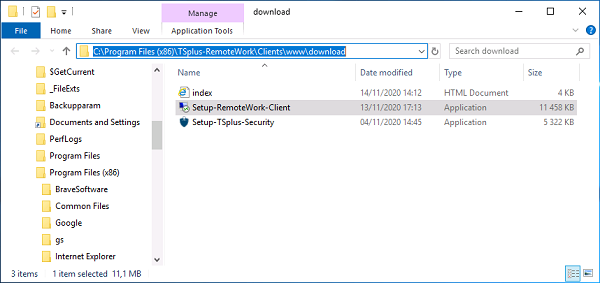
이 경로에 해당합니다:
C:\Program Files (x86)\TSplus-RemoteWork\Clients\www\download\index.html :
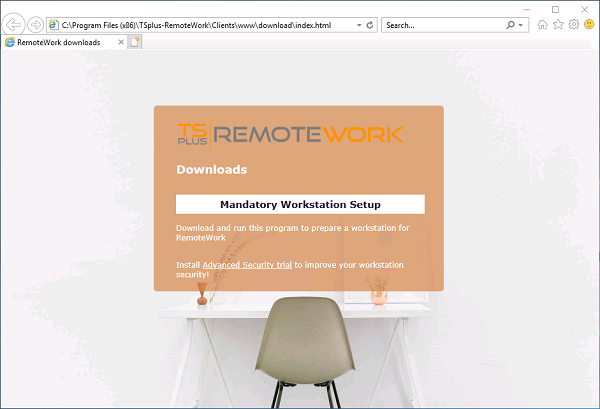
그리고
C:\Program Files (x86)\TSplus-RemoteWork\Clients\www\download\
이 단계가 완료되면 모든 준비가 끝나고 시작할 수 있습니다. TSplus 원격 작업 사용 .