

설치
실행 서버 모니터링 설정 프로그램과 그 다음 설치 단계를 따르십시오. .
참고: Windows는 설치 프로그램을 관리자 권한으로 실행하라는 메시지를 표시합니다.
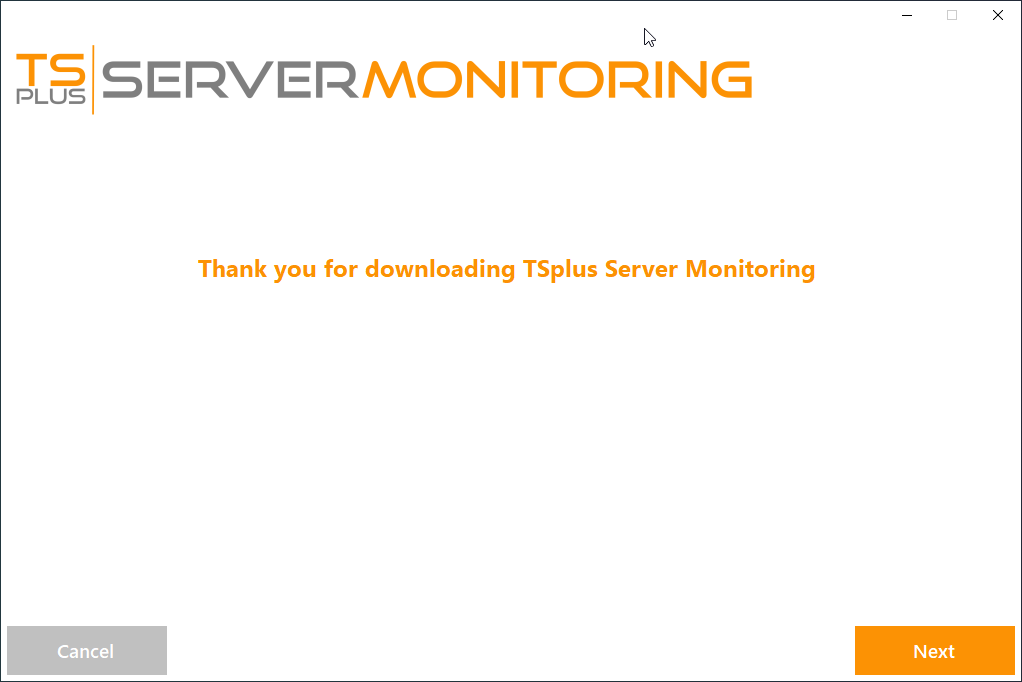
“다음”을 클릭하세요.
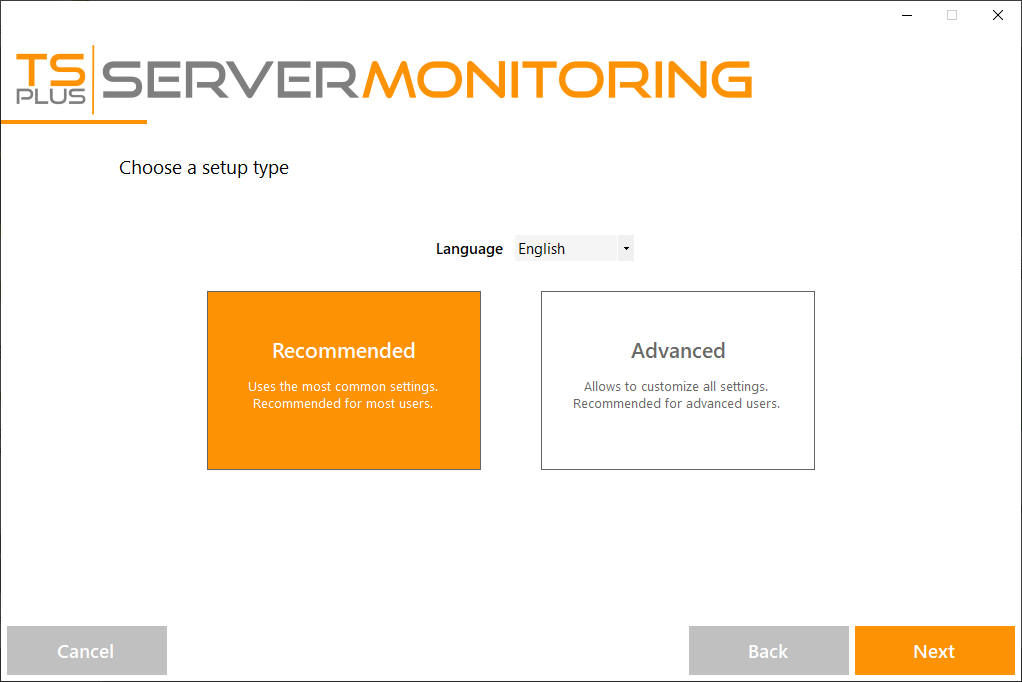
권장 설치 또는 고급 설치 중에서 선택하십시오.
고급 설치를 선택하면 몇 가지 추가 구성 옵션이 제공됩니다:
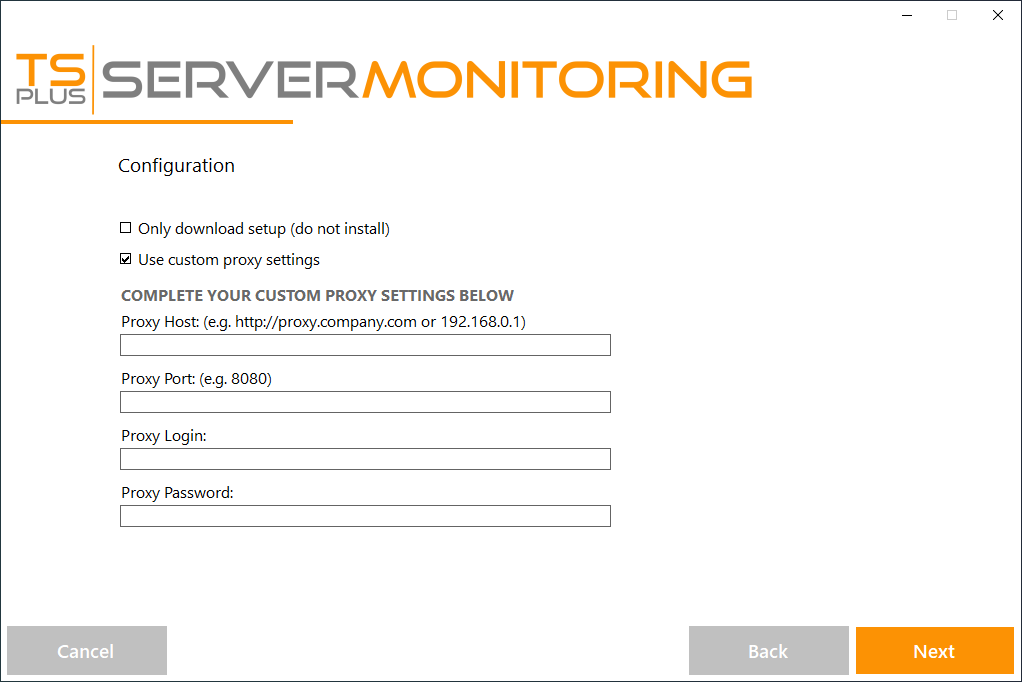
고급 옵션을 사용하면 다음을 수행할 수 있습니다:
-
사용자 정의 프록시 설정을 사용하십시오.
-
설치하지 않고 설치 프로그램을 다운로드하여 Server Monitoring을 설치하지 않습니다.
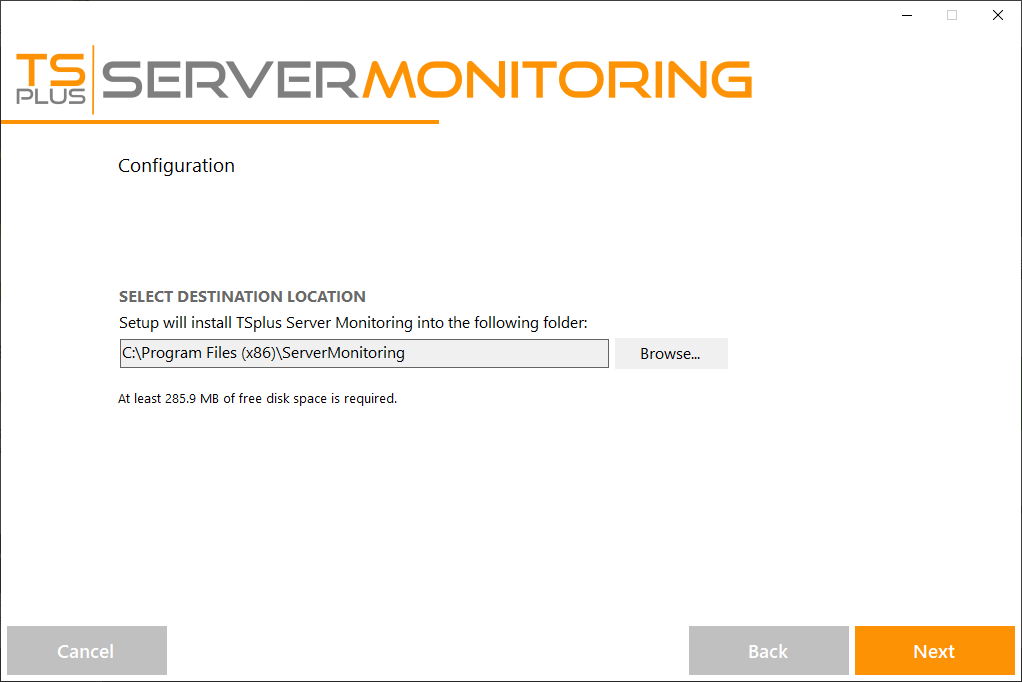
서버 모니터링을 사용자 지정 위치에 설치하도록 선택할 수 있습니다.
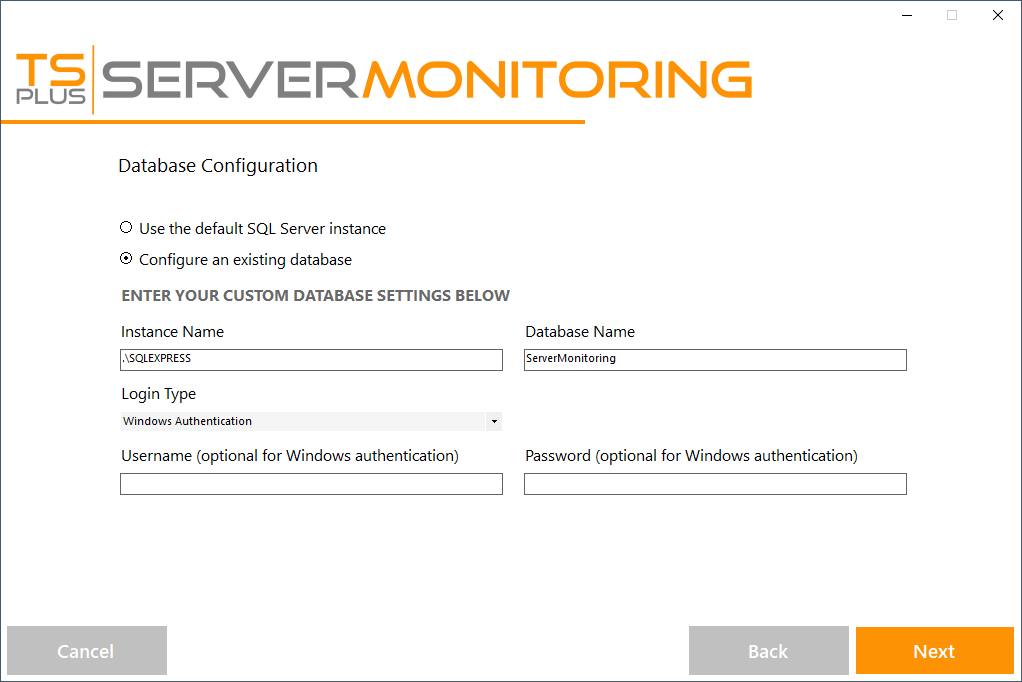
서버 모니터링은 모니터링하는 서버에서 오는 모든 데이터를 저장하기 위해 SQL Server 데이터베이스를 사용합니다.
기본 SQL Server 인스턴스를 사용할 수 있습니다. SQL Server가 이미 설치되어 있다면 다른 인스턴스를 선택하세요. .
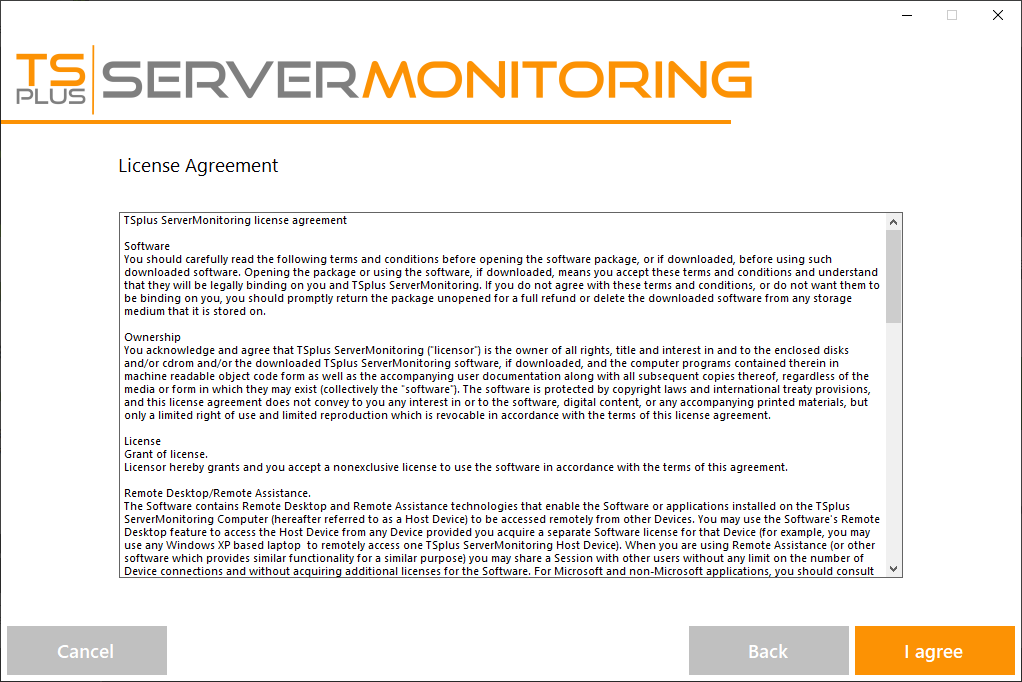
“동의합니다”를 클릭하여 라이선스 계약에 동의해 주십시오.
설치 프로그램이 이제 모든 필수 구성 요소를 다운로드합니다.
잠시만 기다려 주십시오. 소프트웨어와 그 필수 구성 요소를 완전히 설치하는 데 몇 분이 걸릴 수 있습니다.
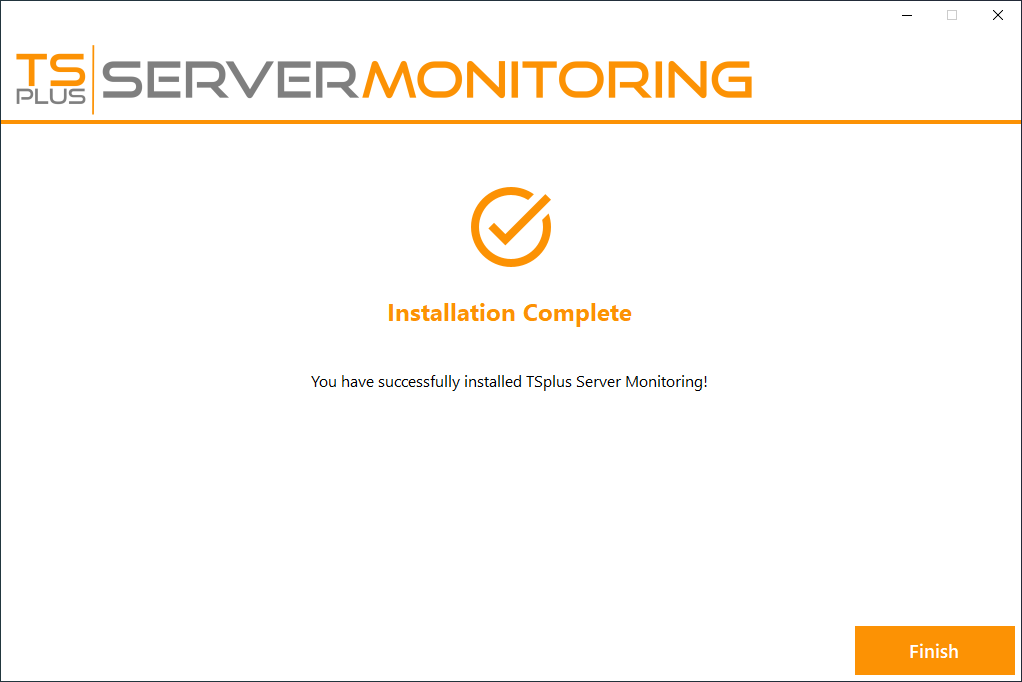
참고: 서버 모니터링을 사용하기 전에 컴퓨터를 재시작해야 할 수 있습니다.
이제 바탕 화면에 생성된 바로가기를 클릭하여 Server Monitoring을 열 수 있습니다.
관리 콘솔의 홈 화면이 표시됩니다:
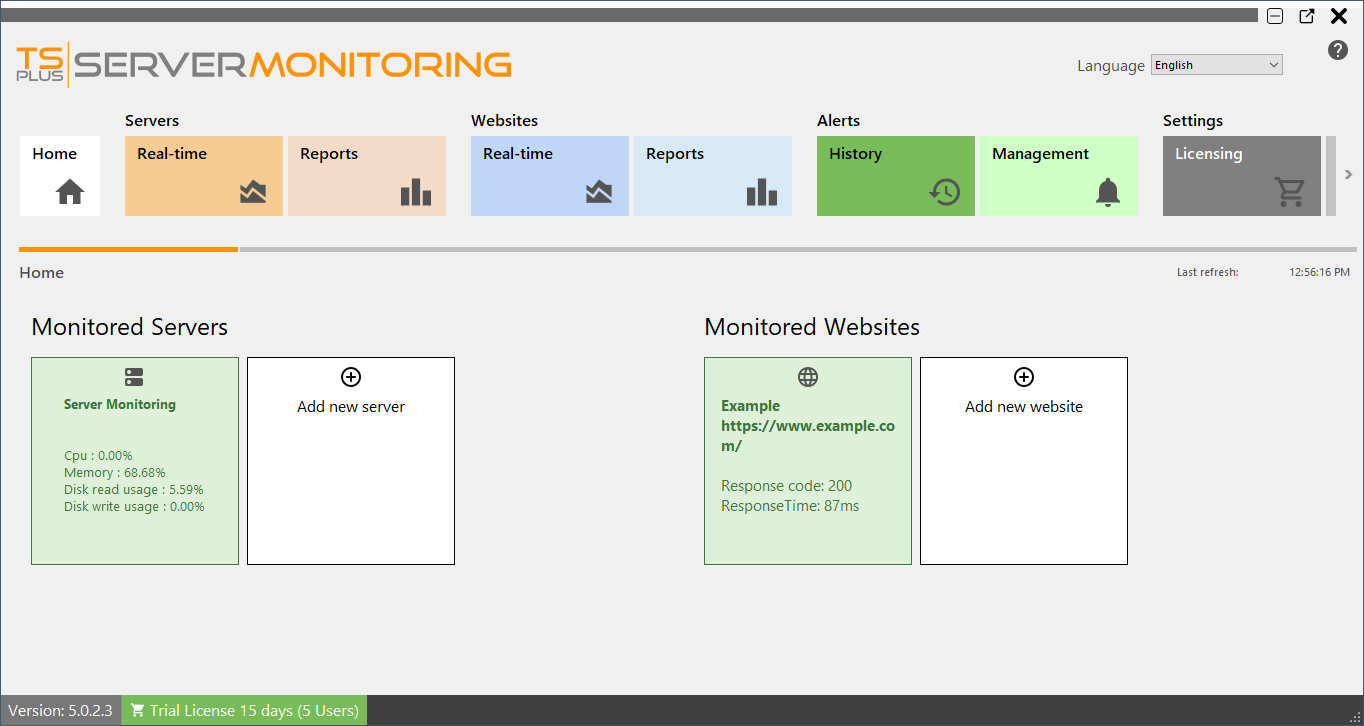
서버 모니터링의 무료 체험은 모든 기능이 포함된 15일 라이센스입니다.