

서버 관리
홈 화면에서 모니터링된 서버를 보고, 편집하고, 제거할 수 있습니다.
서버를 편집하려면 해당 타일 위에 마우스를 올리고 편집 아이콘을 클릭하세요.
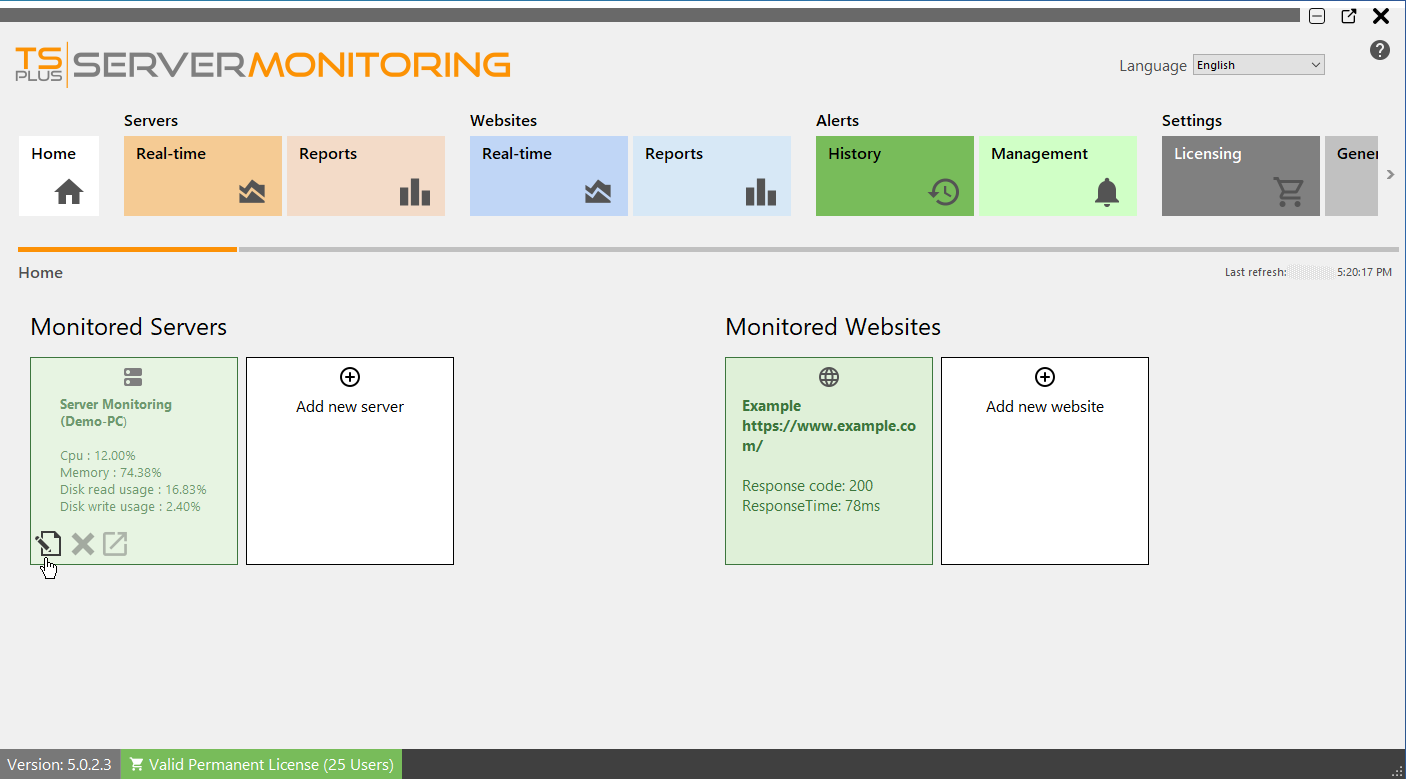
대화 상자가 나타납니다. 여기에서 편집할 수 있습니다:
- 서버의 별칭
- 서버 URL
- 서버 호스트 이름과 IP 주소.
- 서버 RDP 포트. 기본적으로 3389입니다.
변경 사항을 저장하려면 확인을 클릭하십시오.
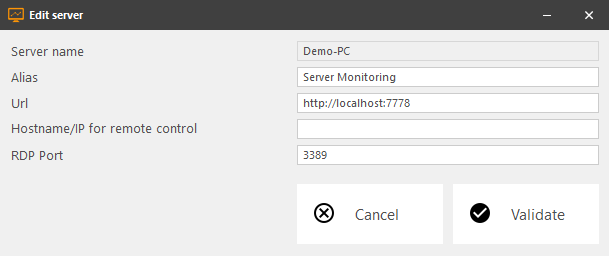
서버 제거 클릭하세요 X 서버 타일 위에 마우스를 올릴 때 나타나는 아이콘입니다. 선택을 확인하라는 메시지가 표시됩니다. 참고: 서버를 삭제하면 이 서버와 관련된 모든 데이터가 삭제됩니다: 성능, 사용자 활동, 경고 등…
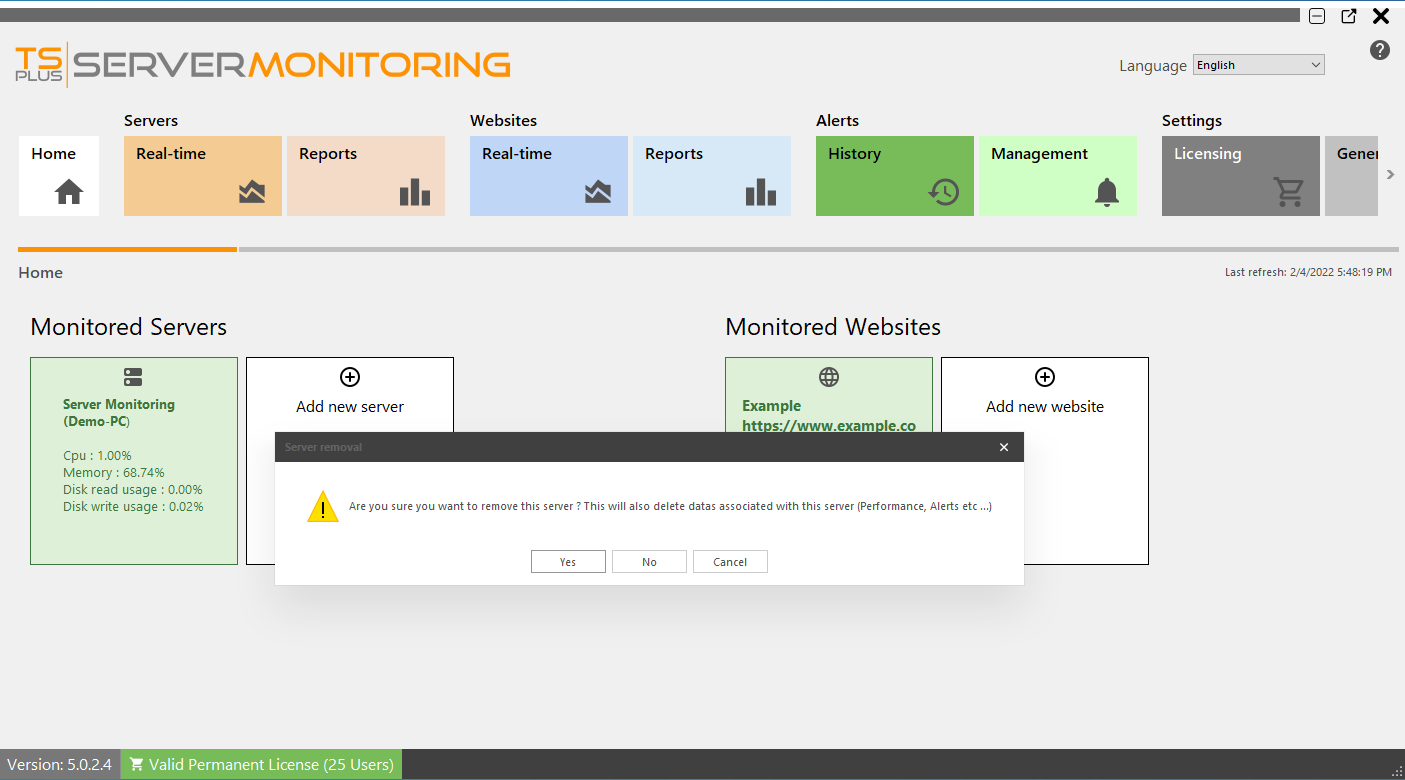
새 서버 추가 홈페이지에서 “새 서버 추가” 타일을 클릭하세요.
서버 모니터링은 Windows 서버 추가를 위한 옵션을 제공합니다:
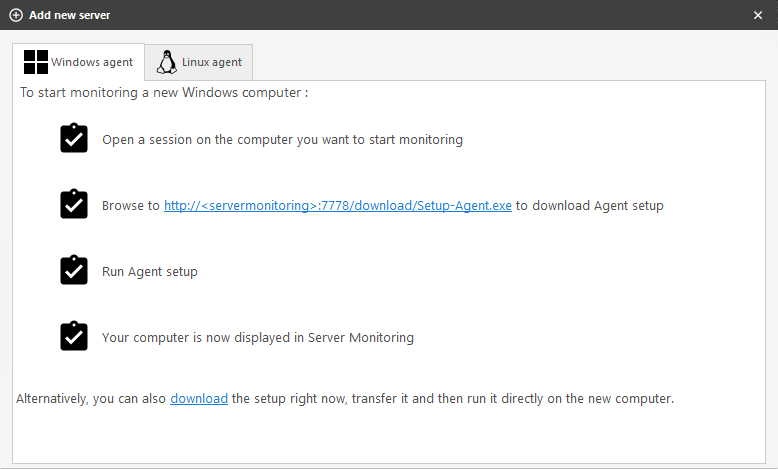
새로운 Windows 서버를 모니터링에 추가하는 두 가지 방법이 있습니다:
- 모니터링하고 싶은 서버에 로그인한 후 다음으로 이동하세요: http://YourMonitoringServerUrl:7778/download/Setup-Agent.exe
- 에이전트를 직접 다운로드하여 모니터링하려는 서버에 전송할 수도 있습니다.
이제 Setup-Agent.exe 파일을 실행하고 설치할 수 있습니다.
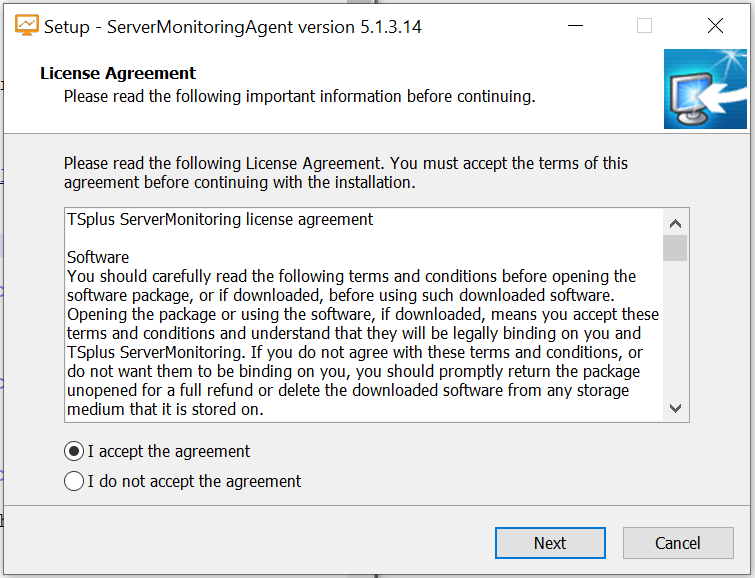
라이센스를 수락하고 다음을 클릭하세요.
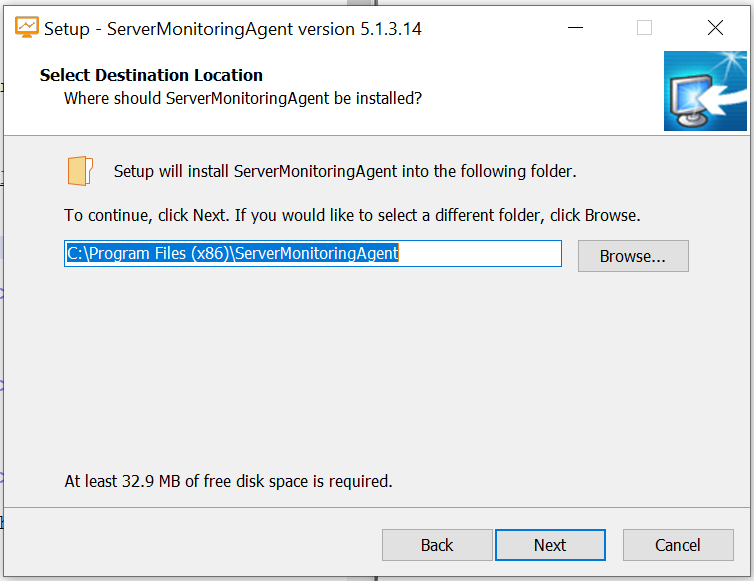
여기에서 설치된 파일의 위치를 변경할 수 있습니다.
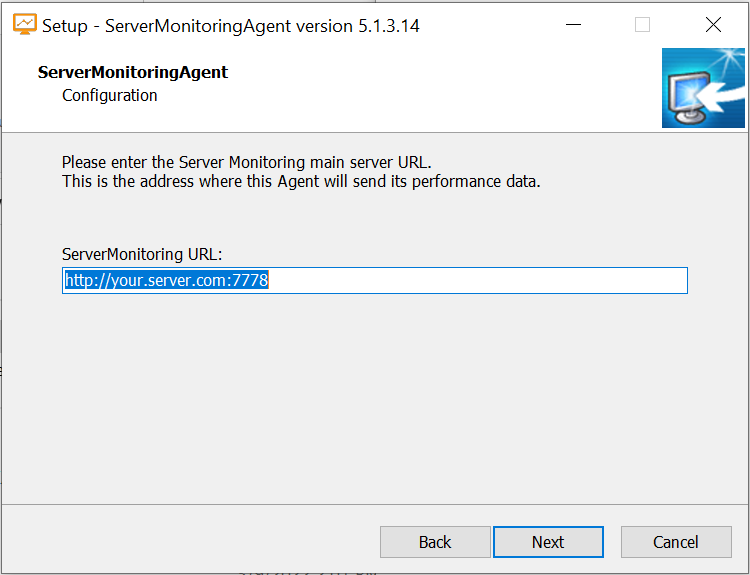
주 서버의 URL을 입력하세요. Server Monitoring이 설치된 곳입니다. 포트 번호(7778)는 변경하지 마세요. 그런 다음 다음을 클릭하세요. 에이전트 설치는 잠시 걸립니다.
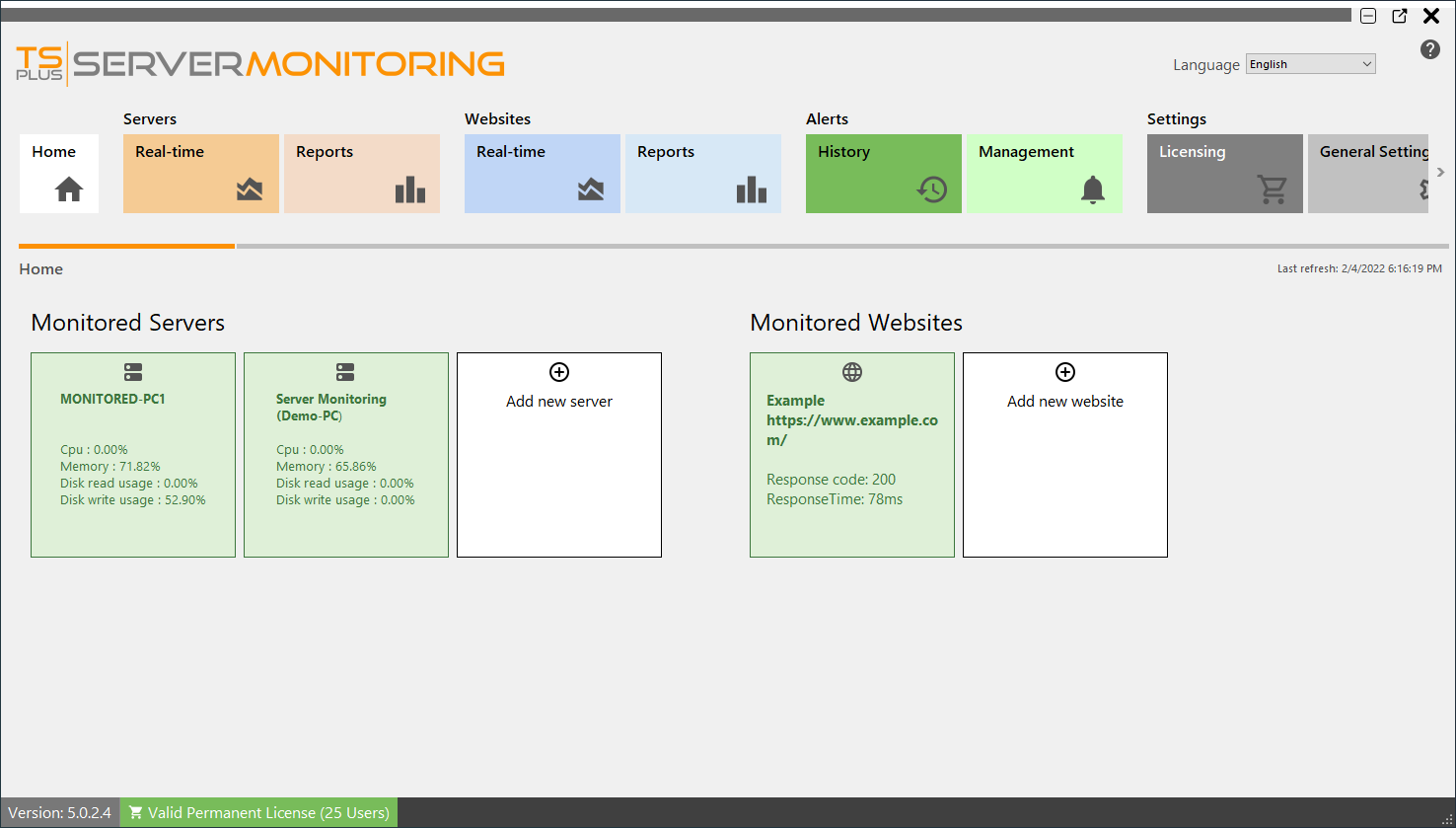
방금 추가한 서버는 곧 모니터링된 서버 목록에 나타날 것입니다. 새로운 서버가 오프라인으로 나타나더라도 놀라지 마세요.
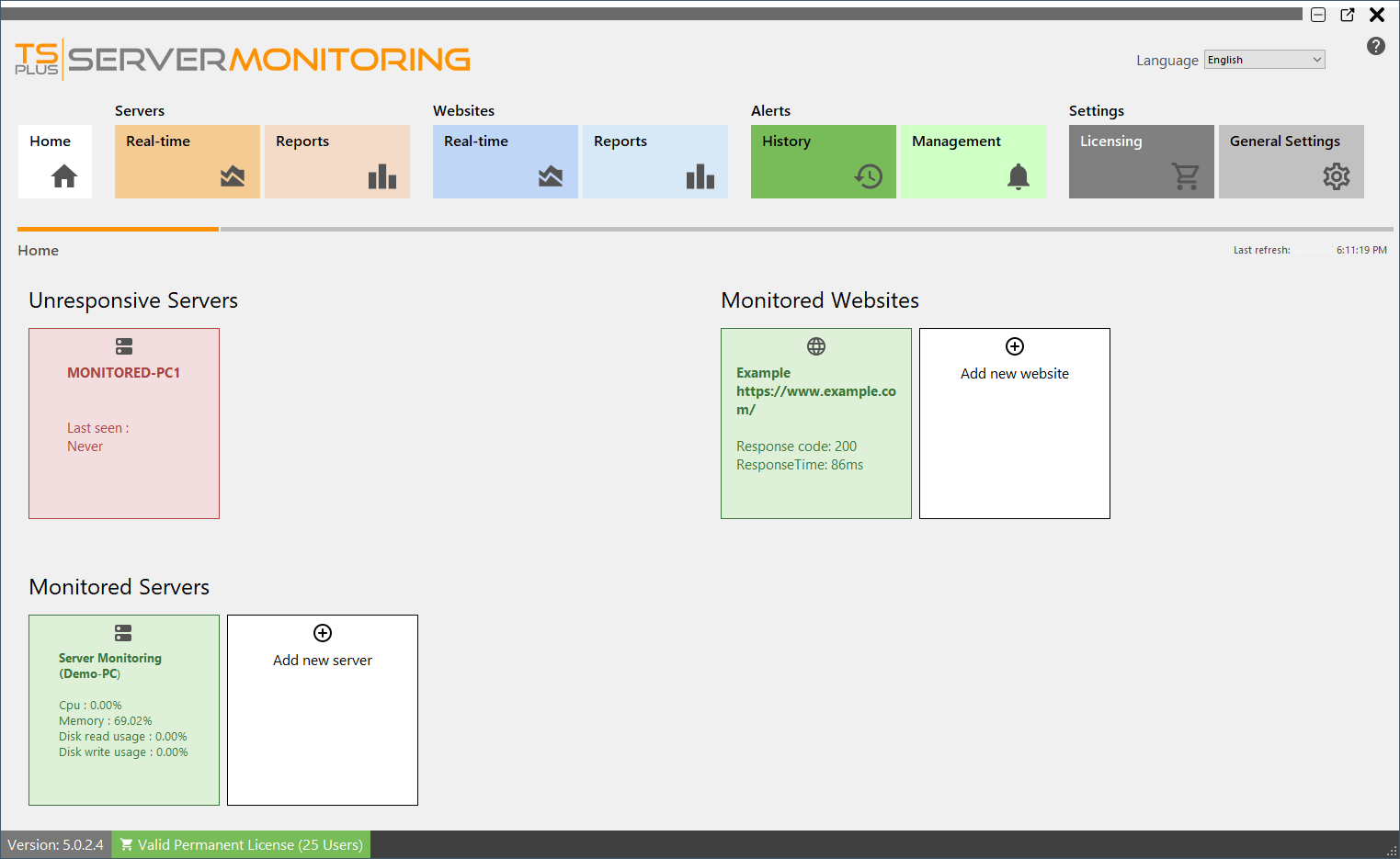
새 서버에서 데이터 수집이 몇 분간 진행된 후, 서버 모니터링에서 활성화되고 온라인 상태로 표시됩니다.
Linux 서버도 모니터링할 수 있습니다:
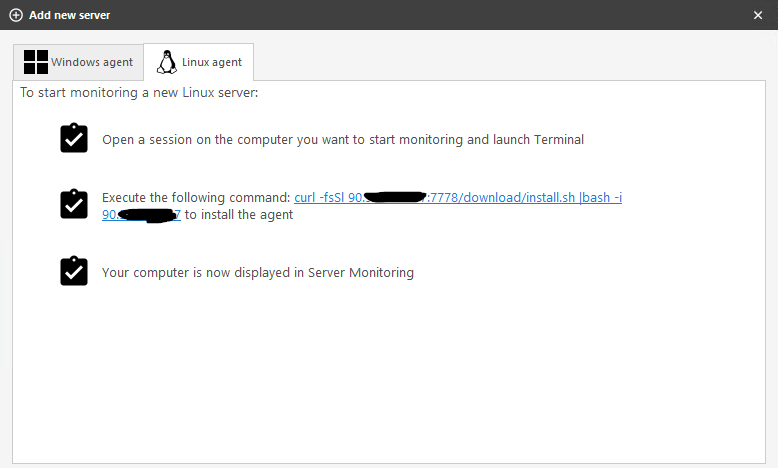
지금까지 언급한 바와 같이, 당신은 단지 다음을 해야 합니다:
- 모니터링하려는 Linux 서버에서 터미널을 실행합니다.
- 명령어를 복사하여 터미널에서 실행하십시오.
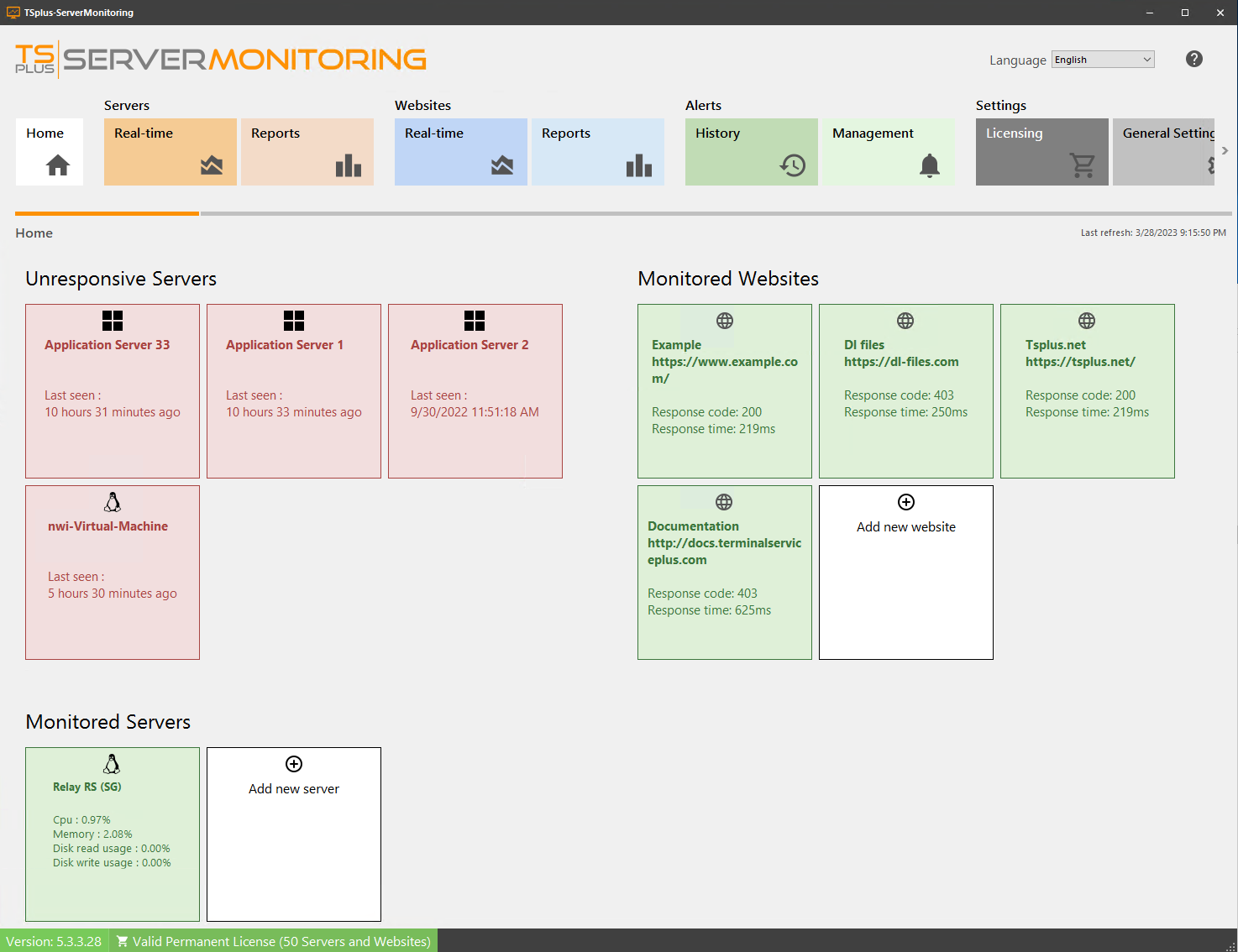
그런 다음 새로운 Linux 서버가 나타나야 합니다:
위로 가기