

농장 관리자
개요
농장 관리자는 Terminal Service Plus 중앙 집중식 농장 관리 사용자 인터페이스입니다.
농장 관리자 목표는 관리자가 농장 컨트롤러 서버에서 실행되는 농장 관리자 애플리케이션을 통해 모든 Terminal Service Plus 서버를 중앙 집중식으로 관리할 수 있도록 하는 것입니다.
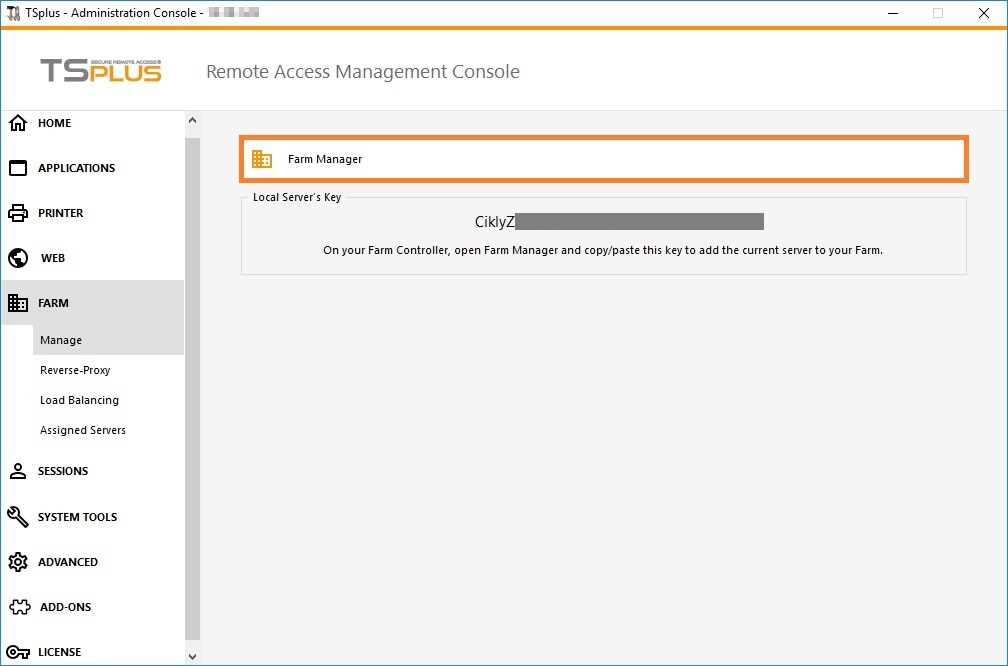
Farm Manager 애플리케이션을 실행하려면 관리자 세션을 엽니다. 농장 컨트롤러가 될 서버에서 그런 다음 Terminal Service Plus AdminTool을 열고 "Farm" 탭을 클릭한 다음 아래와 같이 "Farm Manager"를 클릭합니다.
서버
“서버” 탭은 Farm Manager를 시작할 때 기본적으로 표시됩니다:
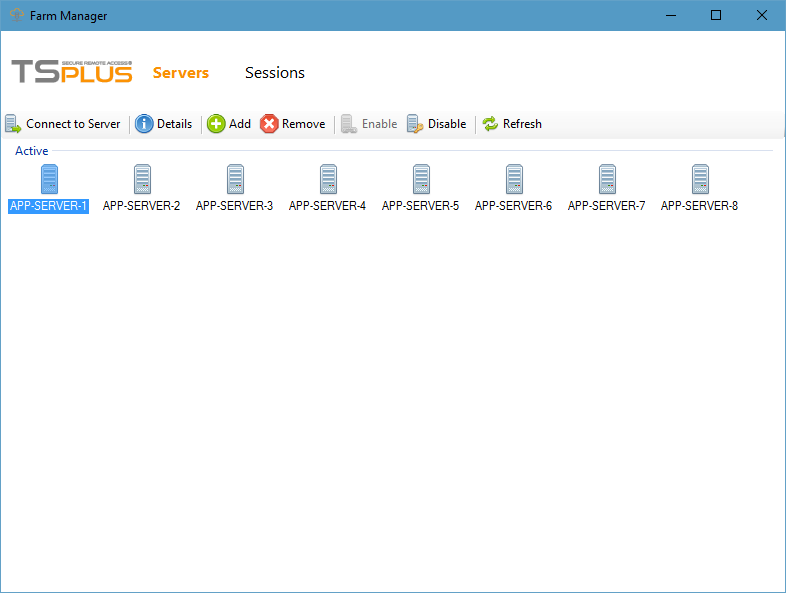 이 탭에서는 팜의 애플리케이션 서버 목록을 볼 수 있습니다.
Farm에 새로운 애플리케이션 서버 추가
응용 프로그램 서버를 선택하고 다음 버튼 중 하나를 클릭하여 여러 작업을 수행합니다.
이 탭에서는 팜의 애플리케이션 서버 목록을 볼 수 있습니다.
Farm에 새로운 애플리케이션 서버 추가
응용 프로그램 서버를 선택하고 다음 버튼 중 하나를 클릭하여 여러 작업을 수행합니다.
- “ 서버에 연결 기본 RDP 클라이언트를 열고 선택한 서버에 자동으로 연결합니다. MSTSC에 자격 증명이 저장되어 있으면 사용되며, 그렇지 않으면 자격 증명을 입력해야 합니다.
- “ 세부정보 선택한 서버 세부정보: 이름, 호스트 이름, 포트, 버전을 보여주는 창을 표시합니다.
- “ 제거하다 선택한 서버를 농장에서 영구적으로 제거합니다(나중에 “추가” 버튼으로 다시 추가할 수 있습니다).
- “ 활성화 선택한 서버의 상태를 "활성"으로 설정합니다(기본 상태입니다).
- “ 비활성화 선택한 서버의 상태를 "비활성화"로 설정합니다(이 상태는 나중에 로드 밸런싱 기능 및 사용자 배출 사용 사례에 사용됩니다).
- “ 새로 고침 응용 프로그램 서버 목록을 완전히 새로 고칩니다.
세션
“세션” 메뉴를 클릭하여 다음 탭을 표시합니다:
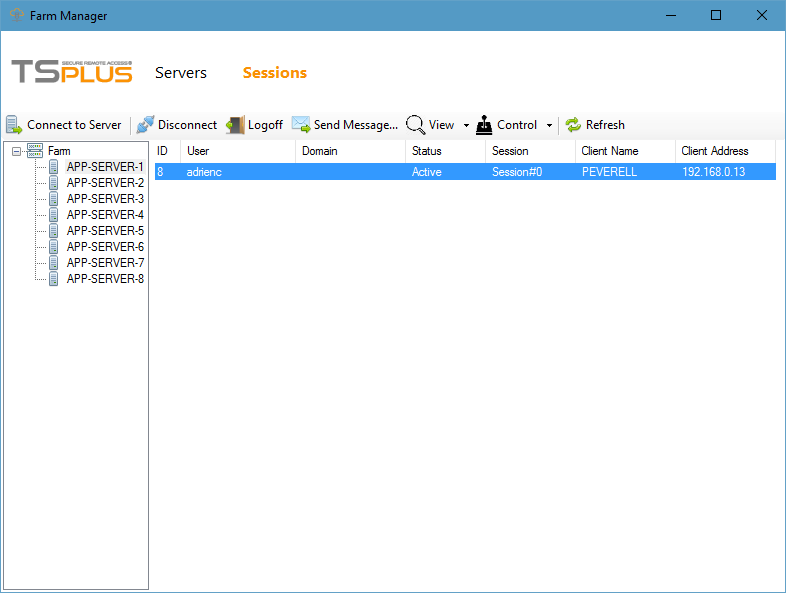 이 탭에서는 농장의 모든 애플리케이션 서버에서 사용자 세션 목록을 보고, 선택한 애플리케이션 서버에 연결하며, 하나 이상의 사용자 세션을 선택하고 다음 버튼 중 하나를 클릭하여 여러 작업을 수행할 수 있습니다.
- “연결 끊기”: 선택한 사용자 세션을 연결 끊기 (사용자는 여전히 자신의 세션에 다시 연결할 수 있습니다).
- “Logoff”: 선택한 사용자 세션을 로그 오프합니다(저장되지 않은 모든 수정 사항이 손실되며, 애플리케이션이 갑자기 종료됩니다).
- “메시지 보내기”: 제목과 텍스트를 입력할 수 있는 창을 표시한 후, 이 메시지를 선택한 사용자 세션에 전송합니다.
- “보기”: 선택한 사용자 세션을 봅니다.
- “제어”: 선택한 사용자 세션을 원격으로 제어합니다.
- “새로 고침”: 선택한 서버의 사용자 세션 목록을 완전히 새로 고칩니다.
사용자 세션 목록은 5초마다 자동으로 새로 고쳐집니다. 선택한 서버가 사용 불가능해지면 이 자동 새로 고침이 중지됩니다. "새로 고침" 버튼을 클릭하면 자동 새로 고침이 재개됩니다.
설정
“설정” 메뉴를 클릭하여 다음 탭을 표시합니다:
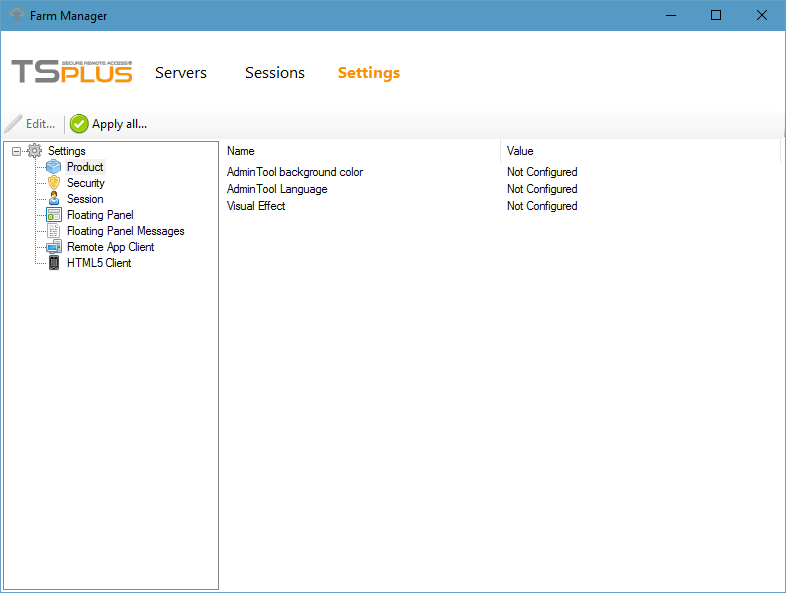 이 Farm Manager 기능을 사용하면 중앙 집중식 위치에서 Farm의 모든 Application Server를 구성할 수 있습니다.
이 탭에서는 농장 수준에서 관리할 수 있는 모든 설정 목록을 볼 수 있습니다.
설정을 편집하려면 설정 목록에서 해당 항목을 클릭한 후 “편집…” 버튼을 클릭하거나 설정을 두 번 클릭하면 됩니다. 다음 창이 표시됩니다.
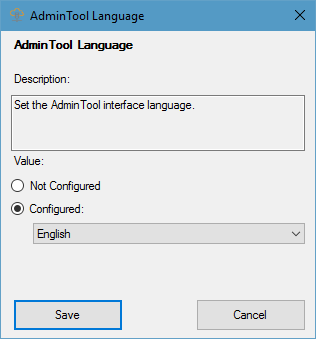 모든 애플리케이션 서버에 이 설정을 적용하려면 "구성됨"을 클릭하고 값을 선택하십시오.
Farm 수준에서 이 설정을 설정하고 싶지 않다면 "구성되지 않음"을 클릭하십시오. 이 경우 기존 값은 애플리케이션 서버에서 변경되지 않습니다.
모든 변경하고자 하는 설정을 완료한 후, “모두 적용…”을 클릭하여 Farm의 서버에 구성한 모든 설정을 적용하십시오. 다음 창이 표시됩니다:
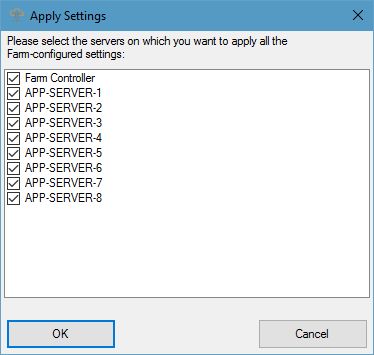 구성한 설정을 적용할 서버를 모두 선택한 후 “확인”을 클릭하십시오. 다음 창이 표시되어 작업 진행 상황을 모니터링할 수 있습니다.
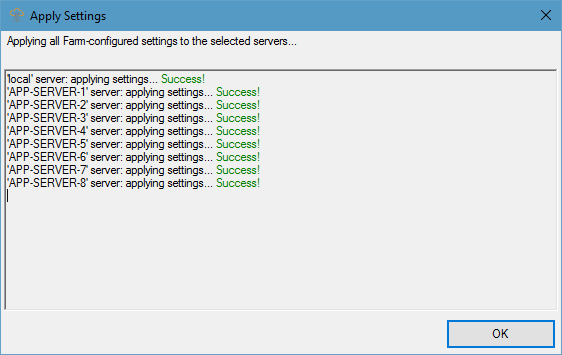 “구성됨”으로 표시된 모든 설정이 이제 선택된 모든 서버에서 업데이트되었습니다.
로드 밸런싱
“로드 밸런싱” 메뉴를 클릭하여 다음 탭을 표시합니다:
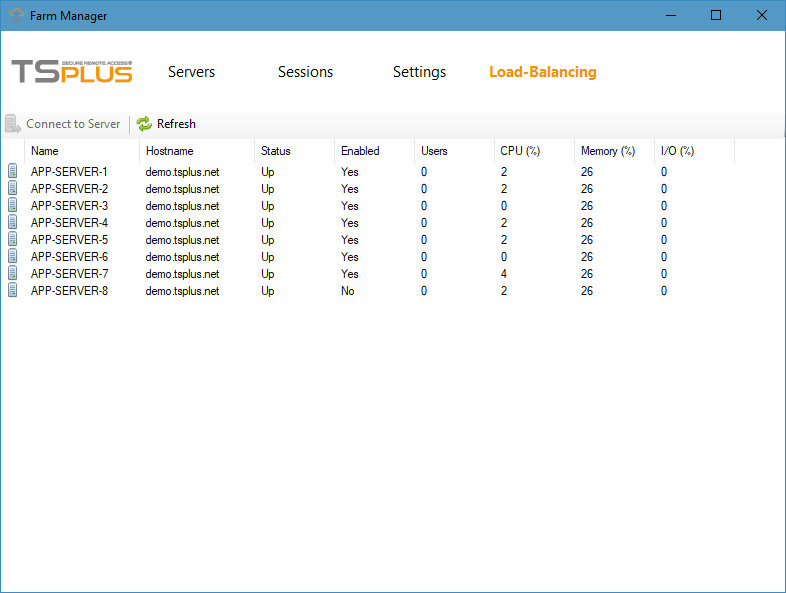 이 탭에서는 로드 밸런싱된 서버 상태 목록을 확인하고 애플리케이션 서버를 선택한 후 다음 버튼 중 하나를 클릭하여 여러 작업을 수행할 수 있습니다.
- “서버에 연결”: 기본 RDP 클라이언트를 열고 선택한 서버에 자동으로 연결합니다. MSTSC에 자격 증명이 저장되어 있으면 사용되며, 그렇지 않으면 자격 증명을 입력해야 합니다.
- “새로 고침”: 로드 밸런싱된 서버 상태 목록을 완전히 새로 고칩니다.
로드 밸런스 서버 상태 목록은 5초마다 자동으로 새로 고쳐집니다. 연결이 사용 불가능해지면 이 자동 새로 고침이 중지됩니다. "새로 고침" 버튼을 클릭하면 자동 새로 고침이 재개됩니다.