

리버스 프록시 서버 기능 사용하기
이 기능은 TSplus Enterprise Edition에서 사용할 수 있습니다.
리버스 프록시 시스템은 관련 서버와 연락할 수 있는 중개 역할을 합니다. 리버스 프록시를 사용하는 장점은 간단합니다: TSplus 서버의 수만큼 포트 리디렉션 규칙을 만들 필요가 없습니다. 로드 밸런싱 기능을 사용하든 사용하지 않든, 리버스 프록시를 사용하여 연결하려면 이를 활성화해야 합니다. TSplus에서는 로드 밸런싱된 TSplus 서버 농장에 대한 고유한 액세스 지점을 제공합니다.
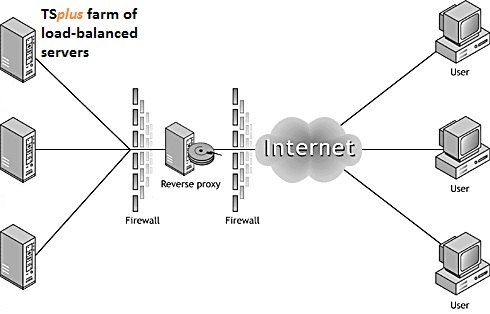 이 고유한 액세스 포인트는 귀하의 게이트웨이 포털 서버가 될 것입니다. 이 서버는 원격으로 액세스될 것이므로, 귀하의 선호에 따라 http 또는 https 포트를 포함하여 라우터에 포트 포워딩 규칙을 하나 설정해야 합니다(기본 포트는 http의 경우 80, https의 경우 443입니다).
농장 탭을 클릭한 다음 리버스 프록시 탭을 클릭하세요:
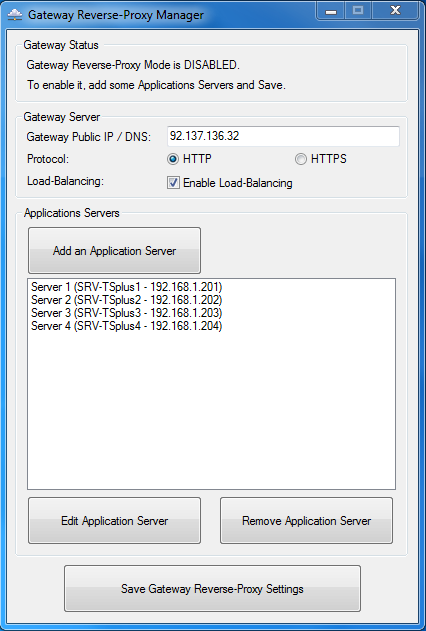 게이트웨이 공용 IP는 고정된 유효 IP 주소로 설정해야 합니다.
-
Http 또는 Https를 선호하는 연결 방법으로 선택하십시오. 귀하의 농장의 서버는 사용 중인 연결 방법에 따라 포트 80 또는 443에서 서로 통신할 수 있어야 합니다. 또한 Windows 방화벽이 이러한 포트를 차단하지 않도록 하는 것이 중요합니다.
-
로드 밸런싱 기능을 활성화하려면 농장을 로드 밸런싱하려는 경우 이 기능을 활성화하십시오. 이 기능을 활성화하지 않으면 농장의 서버를 사용자 또는 그룹에 할당해야 합니다. 이 주제에 대한 추가 정보는 다음에서 확인할 수 있습니다. 여기 .
-
“애플리케이션 서버 추가”를 클릭하고 서버의 표시 이름, 내부 이름 필드에 호스트 이름, 개인(LAN) IP 주소를 입력한 후 “저장”을 클릭하세요.
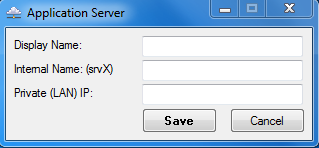 서버 목록을 완료한 후 "게이트웨이 리버스 프록시 설정 저장"을 클릭하고 관리 도구의 웹 타일에 있는 웹 서비스를 재시작하십시오.
리버스 프록시 및 생성된 연결 클라이언트
애플리케이션 서버에 리버스 프록시 서버를 통해 연결할 연결 클라이언트를 생성할 수 있습니다.
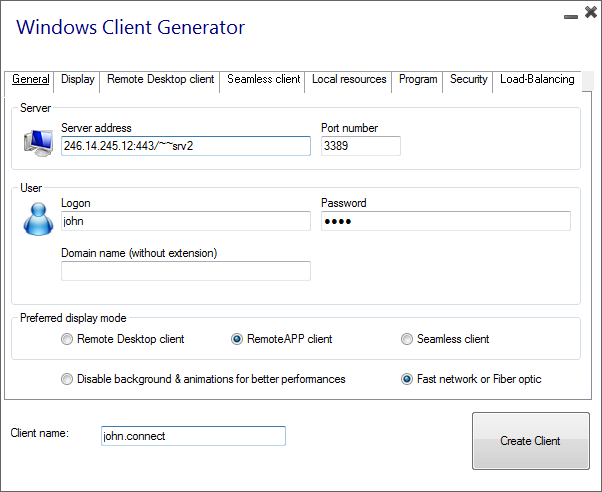
이를 위해 게이트웨이에 공용 IP 1.1.1.1이 있고 백엔드 서버의 내부 이름이 "srv2"라고 가정하면, Connection Client Generator의 서버 주소 필드에 특별한 URL 1.1.1.1:443/~~srv2를 사용하십시오.
예를 들어:
 이 상자를 체크하는 것도 잊지 마세요:
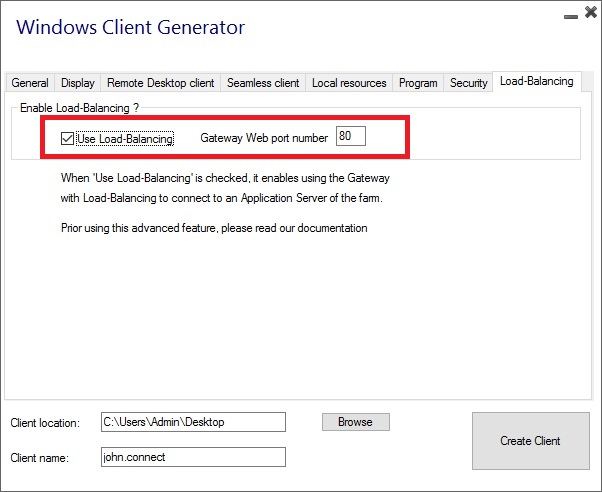
지정된 애플리케이션 서버에 연결하려는 경우가 아니라면.