

在客户端打开网址
概述
此功能非常强大。它允许在客户端打开位于服务器上的所有网站链接和网站快捷方式。
例如,您可以直接在客户端打开 YouTube 视频,从而节省服务器上的大量带宽和 CPU 功率。
网址(URL)会自动传输到用户端,使用本地默认浏览器打开。
在服务器上启用此功能
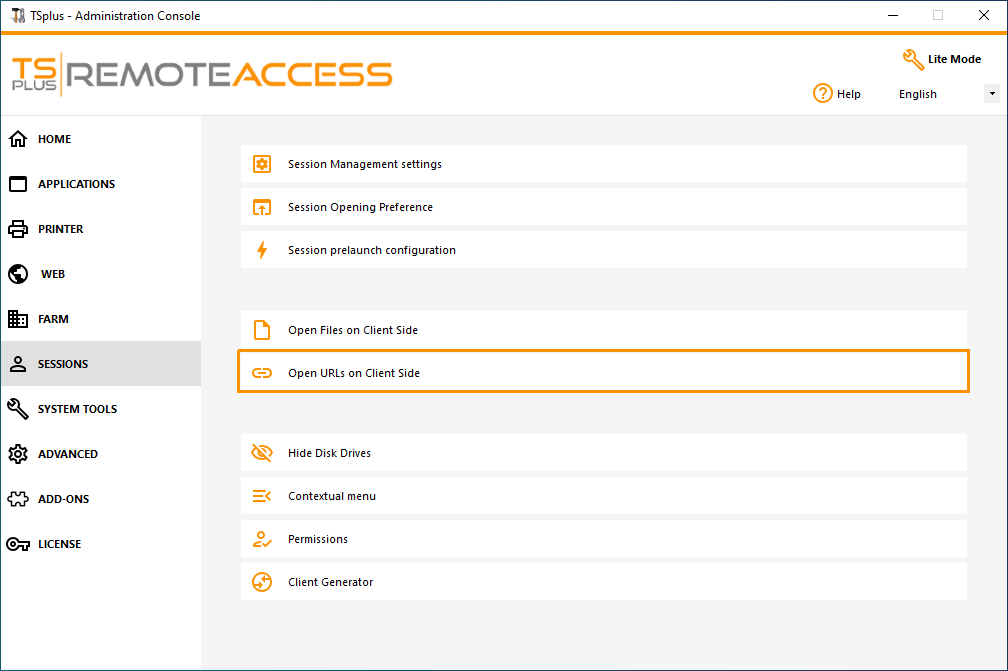
“在 AdminTool 的“会话 - 设置”选项卡中可以找到“在客户端打开 URL”图块。单击它以显示配置窗口:
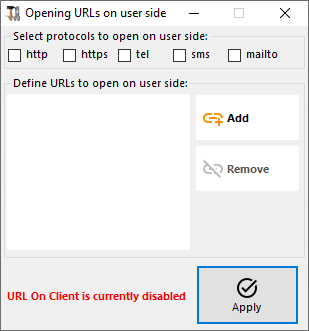
Http和https协议框未默认勾选。
您还可以通过勾选相应的框来激活 tel、sms 和 mailto 协议。
然后点击“应用”按钮,这样您就可以为服务器上的所有用户激活此功能。
为了完全启用此功能,每个用户必须在使用此功能之前重新启动其会话(注销然后登录)。
所有网页链接和快捷方式将会在客户端打开 ,前提是您使用其中一个Terminal Service Plus连接客户端:
- 任何生成的 Terminal Service Plus 客户端(RemoteApp 或 RDP)
- 任何来自Terminal Service Plus Web Portal的Windows连接
- 任何来自Terminal Service Plus Web Portal的HTML5连接。
警告: 此功能不支持:
- 任何 RDP 客户端(例如 mstsc)。
Web 浏览器行为(Web 门户):
某些网页浏览器——特别是在 iOS 设备上——不允许从我们的应用程序自动打开链接。在这些情况下,会显示一个可点击的链接,以便用户手动访问目标位置。

更改服务器默认网页浏览器
所有未定义在客户端打开的 URL 将继续在服务器端打开,使用 Microsoft Edge 或 Internet Explorer。如果您想更改服务器端使用的默认网页浏览器,您需要编辑配置文件。 urlonclient_list.ini 位于TSPlus安装文件夹中。
确切的位置(取决于您的确切安装路径)应为: C:\Program Files (x86)\TSplus\UserDesktop\files\urlonclient_list.ini .
您需要在文件中添加一个新的部分“DefaultBrowser”,并添加一个条目“Path”,其值为您想要的网页浏览器的路径。像这样:
[DefaultBrowser]Path=C:\Path\To\Your\Favorite\WebBrowser.exe
 将默认浏览器设置为Brave
⚠ 如果您已将 firefox.exe 替换为 c:\wsession\URLonClient.exe
并且您希望在服务器端将 Firefox 设置为默认网页浏览器:
- 将旧的 firefox.exe 文件重命名为 firefox-real.exe。
- 在中使用新的可执行文件名称 urlonclient_list.ini 文件:
Windows 8 和 8.1
从Windows 8开始,微软禁止自动更改用户的默认浏览器。
这就是为什么一旦在服务器上激活该功能,每个用户在被询问默认浏览器时都必须选择“客户端上的 Url”。
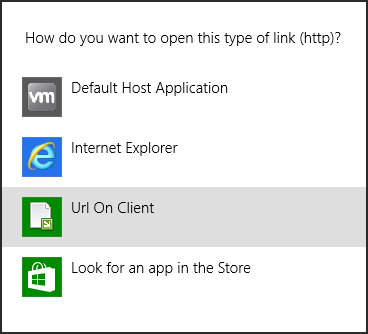
此窗口仅在用户第一次打开网页链接时显示。不幸的是,这是微软Windows的政策,我们不知道任何解决方法。