

فتح الملفات على جانب العميل
نظرة عامة
تتيح هذه الميزة فتح المستندات الموجودة على الخادم على جانب العميل اعتمادًا على امتداد ملفها.
على سبيل المثال، يمكنك فتح مستند Microsoft Office Word دون الحاجة إلى تثبيت Office على الخادم الخاص بك.
يتم تحميل مستند .docx (أو .xlsx) تلقائيًا على جانب المستخدم حيث سيتم استخدام Office المحلي لفتحه.
إذا كنت تستضيف تطبيقك على خادم سحابي وإذا كان تطبيقك يقوم بإنشاء مستند Excel أو Access أو Word، فإن هذه الميزة تمنع الحاجة للقلق بشأن تراخيص Office على الخادم.
عند استخدام عميل اتصال TSplus أي تعديلات محفوظة من قبل المستخدم على جانب العميل هي يتم مزامنة البيانات تلقائيًا مع الخادم بشكل افتراضي. لا حاجة لنقل الملف يدويًا مرة أخرى - بمجرد أن يقوم المستخدم بحفظ المستند محليًا، يتم استبدال النسخة المحدثة بالملف الأصلي على الخادم.
إذا كانت المزامنة التلقائية تسبب مشاكل مع بعض التطبيقات التابعة لجهات خارجية (مثل تجميد التطبيق بسبب تعارضات قفل الملفات)، يمكن للمسؤول أن تعطيل المزامنة الخلفية مباشرة من أداة الإدارة.
تكوين نوع ملف لفتحه على جانب العميل
إعادة توجيه القرص المحلي C ضرورية لتمكين استخدام الملفات المفتوحة على جانب العميل.
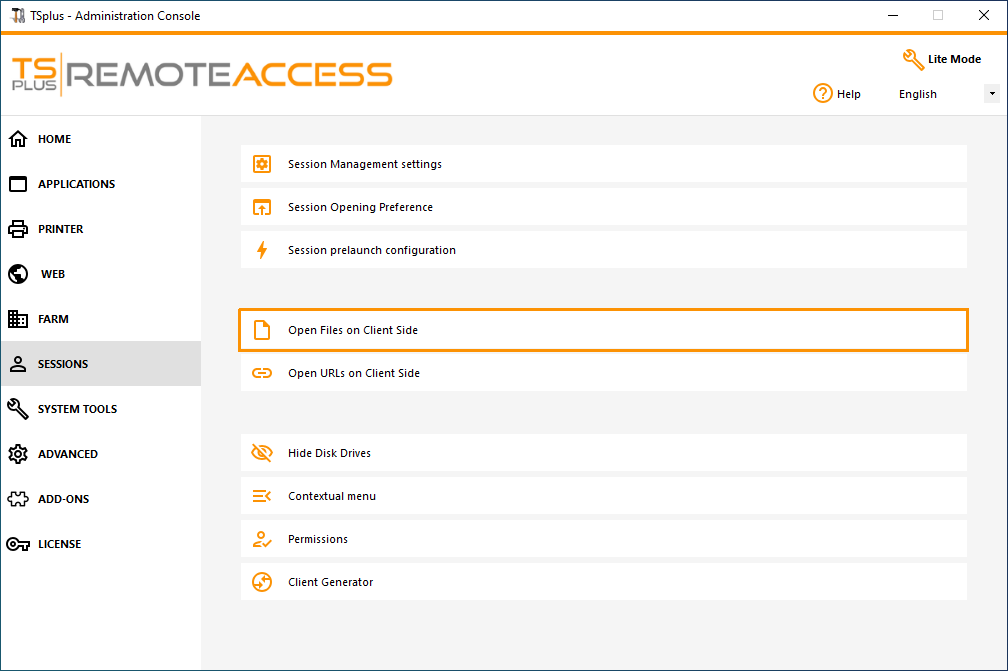
العنوان "فتح الملفات على جانب العميل" موجود في علامة التبويب "الجلسات - الإعدادات" من أداة الإدارة. انقر عليه لعرض نافذة التكوين:
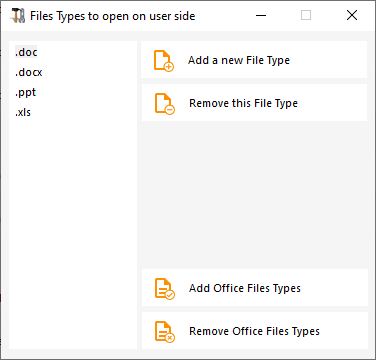
زر "إضافة نوع ملف جديد" يتيح لك إضافة امتداد (مثل ".docx" لـ Microsoft Office Word 2007-2010) إلى القائمة.
ستتم فتح جميع الملفات ذات الامتداد المدرج في هذه القائمة على جانب العميل، بشرط استخدام عميل اتصال TSplus وأن يتم إعادة توجيه محرك الأقراص المحلي الذي يحتوي على تثبيت Windows ضمن الجلسة البعيدة (محرك الأقراص C: في معظم الأوقات).
- أي عميل تم إنشاؤه لـ Terminal Service Plus (RemoteApp أو RDP)
- أي اتصال ويندوز من بوابة ويب Terminal Service Plus
- أي اتصال HTML5 من بوابة ويب Terminal Service Plus
تحذير: هذه الميزة غير مدعومة لـ:
- أي عميل RDP (مثل mstsc)
ملاحظة الحفظ التلقائي إلى الخادم متاح فقط مع الـ عميل الاتصال مع HTML5، يتم تنزيل الملف إلى المتصفح - التغييرات التي تم إجراؤها محليًا لا تُرسل تلقائيًا إلى الخادم.
حفظ التعديلات مرة أخرى إلى الخادم (عميل الاتصال فقط)
عند فتح ملف على جانب العميل عبر عميل اتصال TSplus، يقوم الخادم بمراقبة الملف في الوقت الفعلي. يتم تلقائيًا نقل أي حفظ يقوم به المستخدم إلى ملف الخادم الأصلي.
كشف النزاعات
إذا تم تعديل الملف الأصلي على الخادم بواسطة مستخدم آخر منذ فتحه، يتم إنشاء نسخة متعارضة تلقائيًا بجانب الأصل، تحمل الاسم
على سبيل المثال
تقرير-جون-(1).xlsx
تظهر نافذة حوار تخبر المستخدم أن نسختهم قد تم حفظها تحت اسم النزاع.
ملاحظة هذه الميزة التلقائية للحفظ والعودة متاحة فقط عند استخدام عميل اتصال TSplus مع اتصال HTML5 يتم تنزيل الملف إلى المتصفح - التعديلات لا تُرسل تلقائيًا إلى الخادم.
تعطيل المزامنة التلقائية مرة أخرى إلى الخادم
في بعض الحالات، يمكن أن يتعارض مراقب ملفات الخلفية المستخدم للمزامنة التلقائية مع التطبيقات الخارجية التي تقفل الملفات أثناء فتحها، مما يتسبب في تجميد تلك التطبيقات. لمعالجة ذلك، يمكن للمسؤول تعطيل المزامنة التلقائية تمامًا.
الخيار متاح كـ مربع الاختيار في نافذة تكوين فتح على العميل في أداة الإدارة.
عند تمكين هذا الخيار:
- لا يزال الملف يُنسخ إلى العميل عند الفتح، كما هو معتاد.
- عملية المزامنة ينتهي على الفور بعد النسخة الأولية — لا يتم بدء مراقب الخلفية.
- أي تعديلات يجريها المستخدم على جانب العميل هي ليس يتم إرساله تلقائيًا إلى الخادم.
ملاحظة استخدم هذا الخيار فقط عند الحاجة من أجل توافق التطبيق. مع تعطيل المزامنة، يكون المستخدمون مسؤولين عن نقل أي ملفات معدلة يدويًا مرة أخرى إلى الخادم.
سلوك إعادة تطبيق ارتباط الملف
بشكل افتراضي، يتم إعادة تطبيق ارتباطات الملفات تلقائيًا عند كل اتصال جلسة مستخدم (بما في ذلك جلسات RDP).
التكوين: يتم التحكم في هذا السلوك بواسطة إعداد "OpenOnClient - Force OpenOnClient usage"، الموجود تحت الإعدادات المتقدمة > الجلسات في أداة الإدارة.
نعم (افتراضي): يعيد تطبيق ارتباطات الملفات عند كل تسجيل دخول.
لا: يعطل إعادة التطبيق التلقائي عند الاتصال.
تسجيل الدخول واستكشاف الأخطاء وإصلاحها
آلية Open On Client تستخدم ملف سجل مخصص يختلف عن سجلات الجلسة القياسية:
موقع السجل: C:\wsession\OpenOnClient\SetFileTypeAssociation.log
ملاحظة: سجلات التتبع القياسية الموجودة في لا تلتقط نشاط Open On Client.
دائمًا ارجع إلى عند استكشاف مشكلات ارتباط الملفات. C:\wsession\traceOpenOnClient\username\trace_MMDD_HHMMSS_wsess.txt
تتم تفعيل هذه السجلات عن طريق إنشاء مجلدات "traceOpenOnClient" و "traceUrlOnClient" يدويًا.
مزامنة إلى خادم تطبيق جديد
عند مزامنة الإعدادات من البوابة (مدير المزرعة)، يتم دفع جميع إعدادات الفتح على العميل - بما في ذلك امتدادات الملفات المكونة والخيارات المتقدمة المرتبطة - تلقائيًا إلى كل خادم تطبيق في المزرعة، بما في ذلك الخوادم المضافة حديثًا.
توزيع تلقائي: يتم مزامنة إعدادات فتح التكوين على العميل جنبًا إلى جنب مع الإعدادات العامة وتكوينات التطبيق.
لا حاجة لإجراء أي خطوات إضافية: لا توجد خطوات يدوية ضرورية على خوادم التطبيقات المنضمة حديثًا بعد مزامنة المزرعة القياسية.
استكشاف الأخطاء وإصلاحها
إذا كنت قد قمت بتكوين نوع ملف ليفتح على جانب العميل، ولم يعمل (أي أن الملف لا يزال مفتوحًا على جهاز الكمبيوتر الخاص به)، فننصحك بالتحقق من قائمة "فتح باستخدام" في قائمة السياق في ويندوز:
- انقر بزر الماوس الأيمن على الملف.
- انقر على عنصر قائمة "فتح باستخدام".
- إذا كان هناك أكثر من تطبيق في هذه القائمة، انقر على "اختر البرنامج الافتراضي" واختر "OpenOnClient.exe".
هذه الأداة الرائعة Terminal Service Plus تطبق إعداداتها على جميع المستخدمين الذين يستخدمون الكمبيوتر، ومع ذلك يرجى مراعاة القواعد التالية:
- يتيح Windows لكل مستخدم تغيير هذا البرنامج الافتراضي لفتح الملفات ببرنامج آخر من اختياره.
- باستخدام عميل الاتصال HTML5، سيتم تنزيل الملف وإدارته بواسطة المتصفح المحلي. بعض المتصفحات تعالج بعض أنواع الملفات بطرق محددة، لذا يجب التحقق من إعدادات المتصفح مرتين أيضًا.
توضح هذه القواعد معظم المشكلات عند استخدام ميزة Open On Client، ولهذا السبب ننصحك بالبدء بالتحقق من البرنامج الافتراضي:
- للمستخدم المسجل على الخادم
- للمستخدم على العميل
- للمتصفح على العميل (عند استخدام HTML5)