

TSplus Advanced Securityのインストール
高度なセキュリティのインストール
実行 TSplus Advanced Security セットアッププログラム そして インストール手順に従ってください .
管理者としてセットアッププログラムを実行し、ソフトウェアのライセンス契約に同意する必要があります。
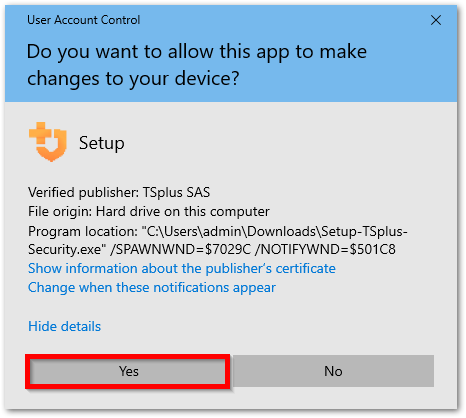
セットアップアシスタントの言語を自動的に検出できない場合は選択してください。
次に、2つのオプションのいずれかを選択してください: 推奨 または 高度な 対応するボックスをクリックすることによって。
高度なオプションは、次のことを可能にする追加のステップを追加します:
- セットアップのみをダウンロードしてください(インストールしないでください)
- カスタムプロキシ設定を使用する
ライセンス契約を読み、「同意する」をクリックしてインストールを再開してください。
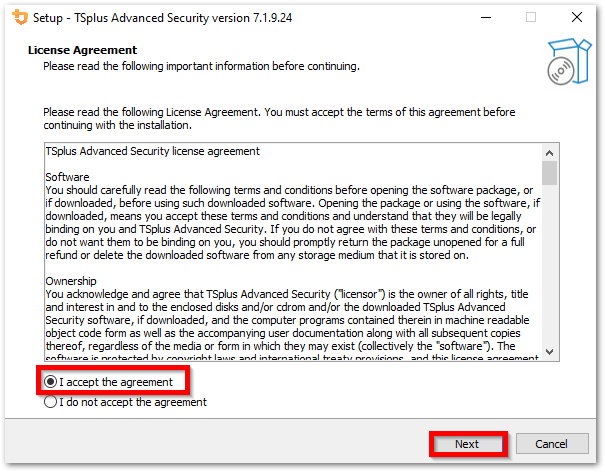
プログラムはあなたのコンピュータにインストールされます。
インストールの進行状況を報告するプログレスバーが下部に表示されます。
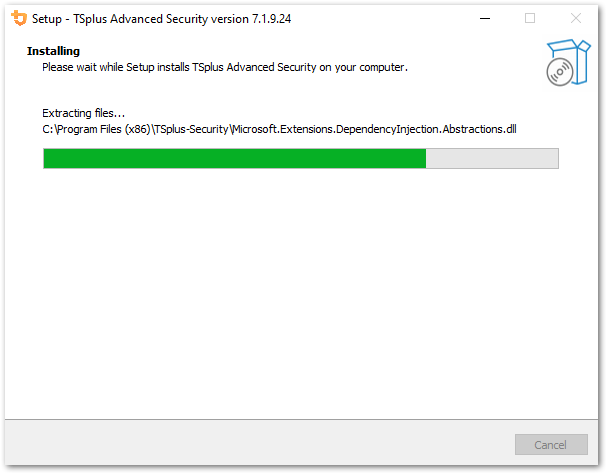
お待ちください ソフトウェアの完全なインストールには、時には数分かかることがあります。
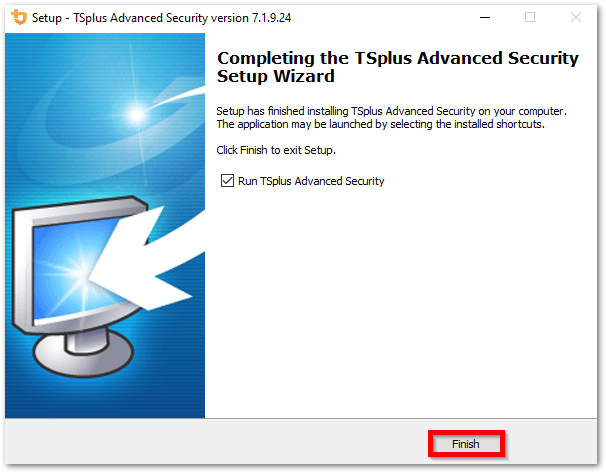
インストールが完了したら、TSplus Advanced Securityを使用開始できます!
無料トライアル版は15日間すべての機能が利用できます。忘れずに ライセンスをアクティブにする そしてに 最新バージョンに更新する 最高の状態でAdvanced Securityの保護を維持するために!
高度なインストールシナリオ
その TSplus Advanced Security Classic Setup プログラム コマンドラインから実行できるため、次のシナリオを処理します。
- サイレントインストールを行うには、/VERYSILENT /SUPPRESSMSGBOXES パラメータを指定してください。
- セットアップの最後に再起動を防ぐために、/NORESTART パラメータを提供します。このパラメータは通常、上記と一緒に使用されます。
- ライセンスを直接アクティブ化するためのボリュームライセンス(ドキュメントを参照してください) お問い合わせ 詳細については)
TSplus Advanced Securityをアンインストール
TSplus Advanced Securityを完全にアンインストールするには、ディレクトリC:\Program Files (x86)\TSplus-Securityを開いてください。
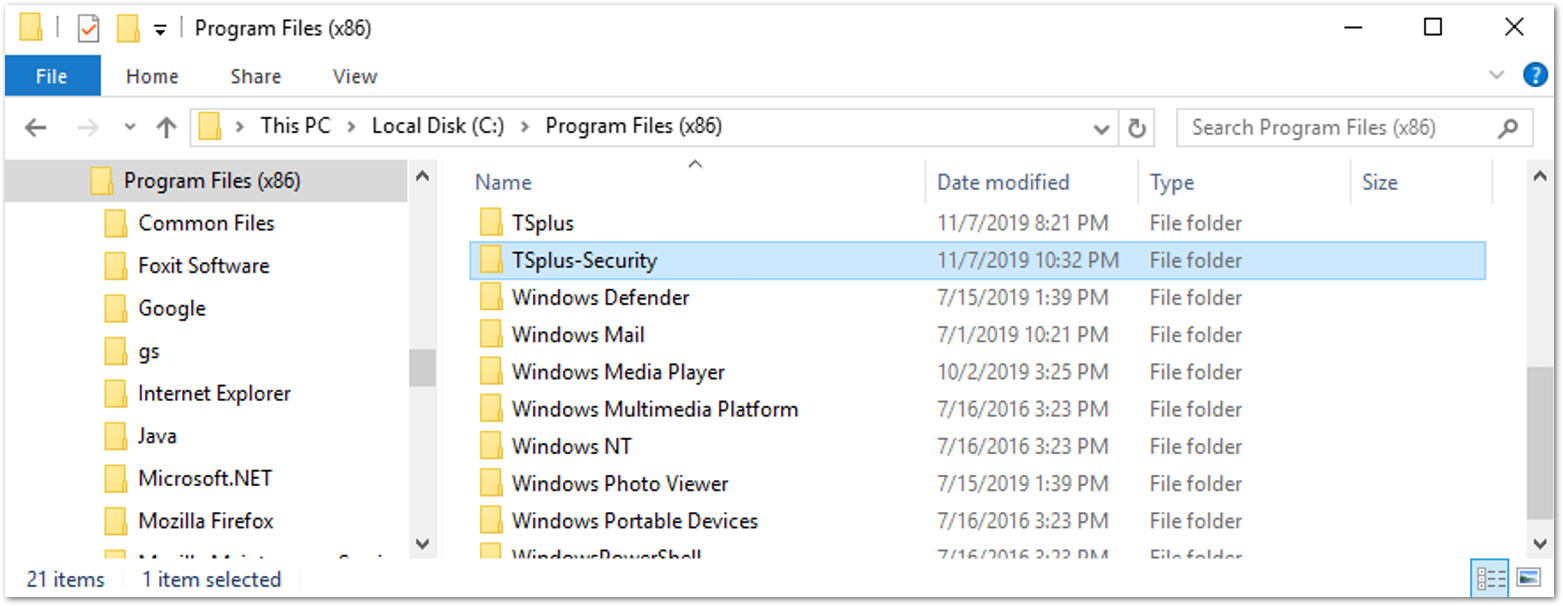
次に、「unins000」アプリケーションをダブルクリックしてアンインストールプログラムを実行します。
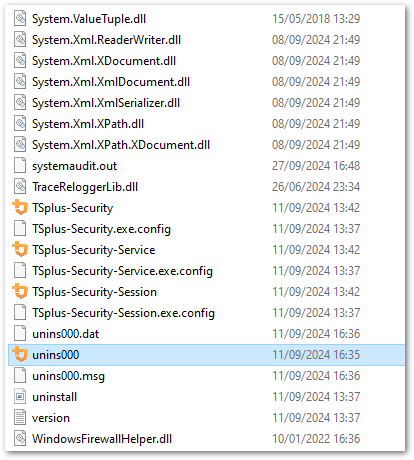
次のウィンドウで「はい」をクリックして、TSplus Advanced Securityとそのすべてのコンポーネントを完全に削除してください。
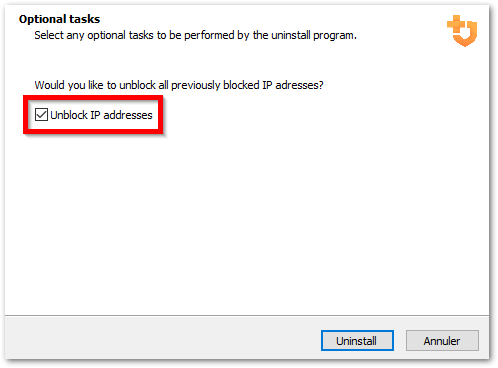
Advanced Securityは、特に設定されていない限り、Windowsファイアウォールにブロックルールを追加します。 「IPアドレスのブロック解除」をクリックして、Advanced Securityによって以前にブロックされたすべてのIPアドレスのブロックを解除し、削除します。
重要: すべてのルールを削除するには最大で1時間かかることにご注意ください。このため、Windows Firewall with Advanced Securityコンソールから直接ルールを削除することをお勧めします。
ソフトウェアはあなたのマシンから完全にアンインストールされます。