高度 - バックアップと復元
データと設定のバックアップと復元
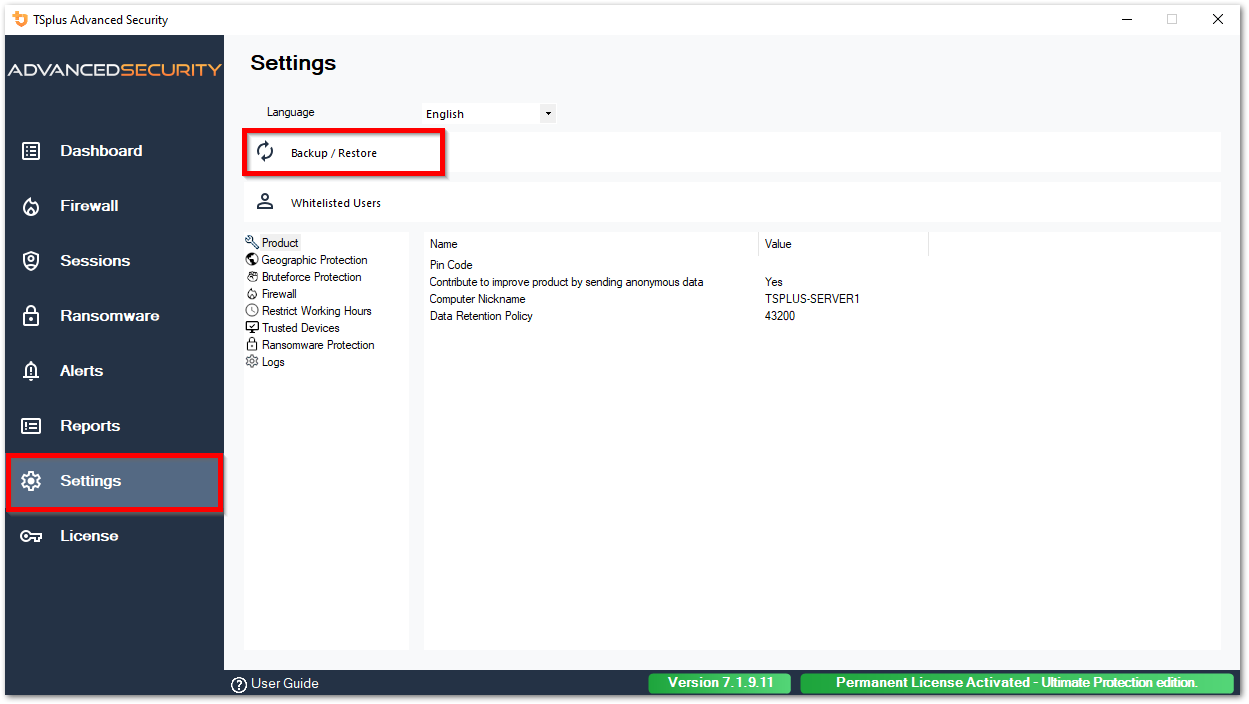
TSplus Advanced Securityのデータと設定は、上部の「バックアップ / 復元」ボタンをクリックすることでバックアップまたは復元できます。
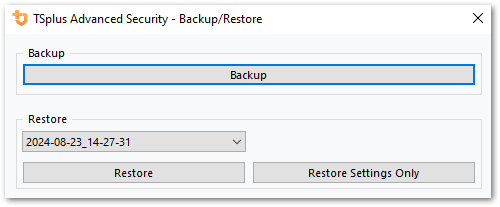
バックアップはフォルダーに保存されます アーカイブ TSplus Advanced Securityのセットアップディレクトリにあります。デフォルトでは、 アーカイブ フォルダーはここにあります: C:\Program Files (x86)\TSplus-Security\archives
コマンドラインを使用してバックアップと復元を行う
コマンドの使用法は以下に記載されています:
- バックアップ TSplus-Security.exe /backup [オプションのディレクトリへのパス]
デフォルトでは、バックアップはTSplus Advanced Securityのセットアップフォルダーにあるアーカイブディレクトリに作成されます。ただし、バックアップは指定されたフォルダーに保存することもできます。相対パスと絶対パスが許可されています。
- 復元 TSplus-Security.exe /restore [バックアップディレクトリへのパス]
指定されたバックアップディレクトリには、/backupコマンドによって作成されたデータフォルダーと設定フォルダーが含まれている必要があります。
バックアップの設定
次の高度な設定をレジストリで指定できることに注意してください。
-
バックアップディレクトリはレジストリキーで指定できます。 HKEY_LOCAL_MACHINE\SOFTWARE\Digital River\RDS-Tools\knight\archivespath デフォルトでは、Advanced Securityのセットアップディレクトリの「archives」ディレクトリが使用されます。
-
レジストリキーで指定できるバックアップの最大数 HKEY_LOCAL_MACHINE\SOFTWARE\Digital River\RDS-Tools\knight\maxarchives デフォルトでは、Advanced Securityは最後の3つのバックアップを保持します。
データと設定を別のコンピュータに移行する
以下の手順に従って、コンピュータAからコンピュータBにAdvanced Securityを移行してください。
-
コンピュータAで、バックアップボタンをクリックして新しいバックアップを作成してください。設定とデータは、advanced-securityセットアップディレクトリ(通常はC:\Program Files (x86)\TSplus-Security\archives)にあるアーカイブディレクトリに保存されます。
-
新しく作成されたバックアップフォルダー(例:backup-2019-09-11_14-37-31という名前)を、コンピュータAのアーカイブディレクトリからコンピュータBのアーカイブディレクトリに、すべての内容を含めてコピーします。
-
コンピュータBのバックアップ/復元ウィンドウで、「復元」セクションから、復元する関連バックアップ名を選択します。
-
次に、設定のみを復元するには「設定のみを復元」をクリックします。代わりに、「復元」をクリックしてすべてのデータと設定を復元することも可能ですが、これは移行には推奨されず、コンピュータAの高度なセキュリティを復元するために便利です。
-
設定が高度なセキュリティ機能によって再読み込みされるまで、最大2分お待ちください。
データベース
データベースはイベント、IPアドレス、ランサムウェア攻撃の報告、およびプログラムのホワイトリストを保存します。
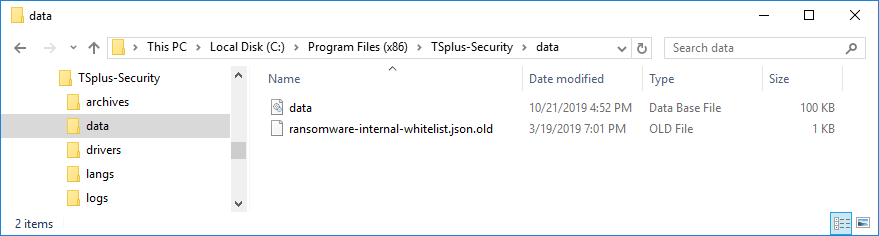
このデータベースは保存されています データ TSplus Advanced Securityのセットアップディレクトリにあるフォルダー。
-
バージョン5およびバージョン5.3.10.6以前のAdvanced Securityは、次のように使用します。 LiteDBデータベースエンジン .
-
バージョン5.3.10.6以上のAdvanced Securityは、次のように使用します。 SQLiteデータベースエンジン .