

TSplus Remote Access v17: クイックスタートガイド
前提条件 :
サーバー上で :
- OS: Microsoft Windows バージョン 7 から 11 または Windows Server 2008R2 から 2022 で、少なくとも 2GB の RAM を搭載しています。
- TSplusはWindows Home EditionsへのRemote Accessのインストールをサポートしていません。
- オペレーティングシステム 必須 C:ドライブにあります。
- Java Runtime Environment。Javaがまだインストールされていない場合、Remote Accessはセットアップ中にOpenJDKをインストールします。
- Windows Server OSを使用している場合は、TSE/RDSおよびTSE/RDSLicensingロールが確実に設定されていることを確認してください。 インストールされていません .
- あなたのRemote Accessサーバーは、静的なプライベートIPアドレスを持っている必要があります。
- 外部アクセスのためには、サーバーに静的なパブリックIPアドレスまたは動的DNSプロバイダーが必要です。
- TSplus Remote Accessに組み込まれたWebサーバーが必要です Java OpenJDK 17 以上 .
クライアント上で :
- OS: Microsoft Windows 7から11までのバージョンは完全にサポートされています。
- MacOSでは、任意のMac RDPクライアントまたはTSplus HTML5クライアントを使用できます。
- Linuxでは、RdesktopまたはTSplus HTML5クライアントを使用できます。
- Java Runtime Environment.
- PDFリーダー(例:Foxit ReaderまたはAcrobat DC)
詳細な前提条件についてはご覧ください ドキュメント
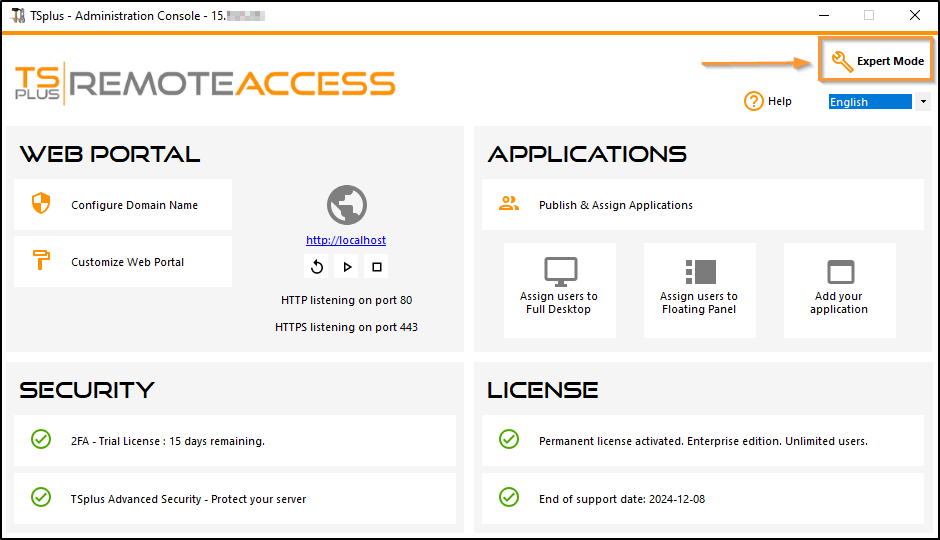
注意: Remote Access バージョン 15 から、管理コンソールの外観が変更されました。 A ライトモード そして一つの エキスパートモード 導入されました。管理者は、管理コンソールの右上隅にあるボタンをクリックすることで、2つのインターフェーススタイルを切り替えることができます。
ステップ 1 : インストール。
注意: リモートアクセスの試用版は、機能が完全なエンタープライズエディションです。最大5人の同時ユーザーに対して、15日間の期間でライセンスされています。
TSplus Remote Accessのインストールは簡単なプロセスです。ウェブサイトからダウンロードし、Setup-TSplus.exeプログラムを実行するだけです。
ファイルは解凍され、次の場所にコピーされます:
-
C:\Program Files\TSplus (32ビットシステム)
-
C:\Program Files(x86)\TSplus (64-bit systems).
インストールが完了すると、インストーラーが再起動を求めます。
再起動後、デスクトップに2つの新しいアイコンが表示されます:
 AdminToolはRemote Accessを使用するために必要なものです。
 ポータブルクライアントジェネレーターは、ユーザーのためにRemote Access接続クライアントを作成するために使用されます。
見る ドキュメント 完全なインストール手順については。
ステップ 2 : ユーザーの作成。
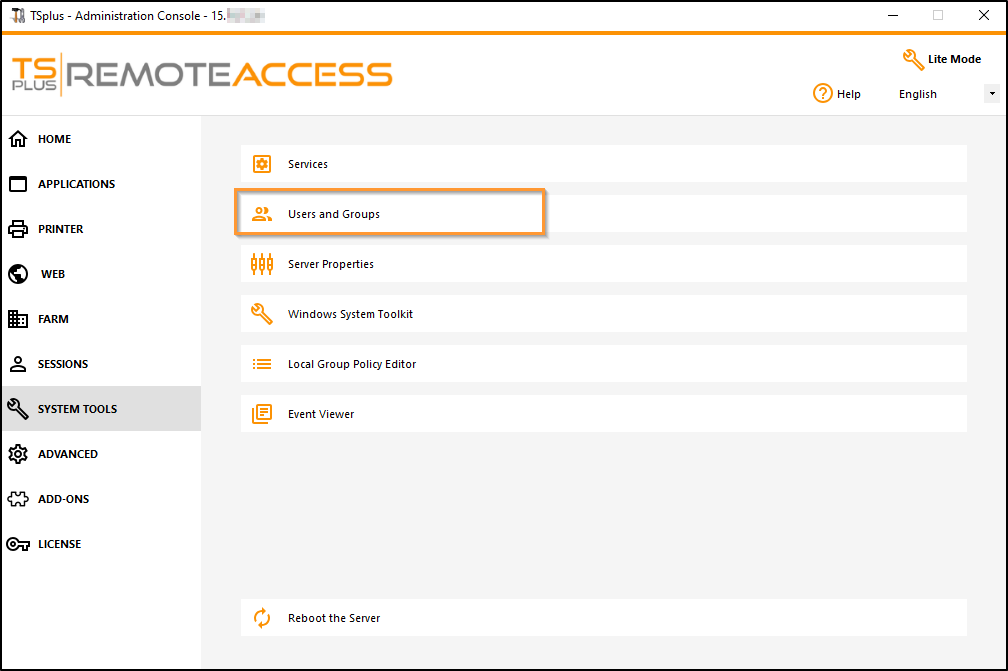
再起動後、Remote Access Serverはほぼ準備が整いました。次にユーザーを作成します。AdminToolを開いて始めましょう。次に、System Toolsタブに移動し、「Users and Groups」をクリックします。これにより、Local Users and Groupsウィンドウが表示されます。
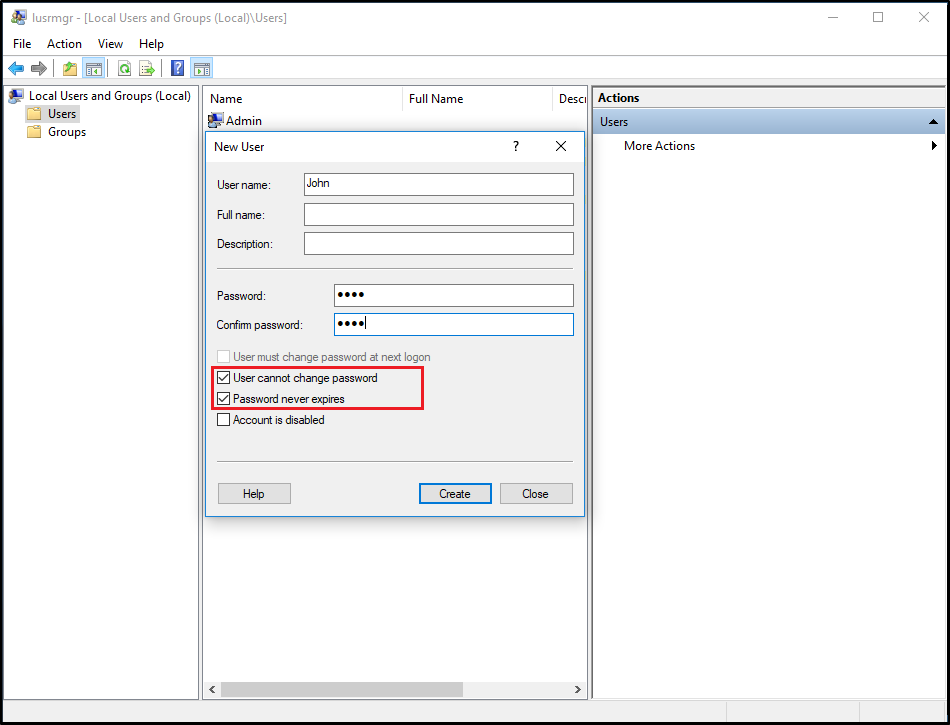
各ユーザーはユーザー名とパスワードを持っている必要があります。ユーザーを作成する際は、「ユーザーは次回のログオン時にパスワードを変更する必要があります」というボックスに注意してください。ユーザーに初回ログイン時にパスワードを変更させたくない場合は、このボックスのチェックを外し、「パスワードは期限切れにならない」または「ユーザーはパスワードを変更できない」にチェックを入れてください。
ステップ 3 : あなたのニーズに最も適したクライアントを選択してください。
Remote AccessはWindows Remote Desktop Protocolと互換性があります。ユーザーは、標準のRemote Desktop Connectionクライアント(mstsc.exe)または任意のRDP互換クライアントを使用して、ローカルまたはリモートで接続できます。Remote Accessの高度な機能(RemoteApp、Universal Printerなど)を最大限に活用するには、生成されたクライアントまたはRemote Access Web Portalを使用できます。
リモートアクセスは非常に柔軟なソリューションであり、セッションを開くための複数の方法を提供します。
- クラシックリモートデスクトップ接続 (MSTSC.EXE).
- ポータブル TSplus RDP クライアント リモート接続のためのウィンドウ環境を表示し、Windowsのタスクバーに最小化できるようになります。
- MS RemoteAPP クライアント ネイティブMS RemoteAppを使用してアプリケーションを表示します。
- Windowsクライアント TSplus Webポータルを通じて。
- HTML5クライアント TSplus Webポータルを通じて。
これらのクライアントはユーザーに次の体験を提供します:
リモートデスクトップ接続 (mstsc.exe)
- 接続 接続は非常に標準的なものです。このタイプの接続ではユニバーサルプリンターはサポートされていません。
- 表示 ユーザーはリモートデスクトップウィンドウ内で自分のセッションを見ることができます。このデスクトップはユーザーのデスクトップフォルダーの内容を表示します。管理者がAdminToolで特定のアプリケーションを割り当てた場合、これらのアプリケーションのみが表示されます(タスクバーなし、デスクトップなし)。
これはユニークなTSplusソリューションであり、ローカルおよびリモートユーザーが1つの専用プログラムを使用して接続できるようにします。
接続プログラム、ユニバーサルプリンティングの高度な機能、高いセキュリティレベルを維持しながらユーザーにとって非常にシンプルなポータビリティが含まれています。TSplusクライアントジェネレーターの使用に関する詳細については、参照してください。
このドキュメント
TSplus RemoteAppによって生成されたクライアント .
リモートアプリケーションは、ローカルアプリケーションのように見え、動作します。従来のリモートデスクトップウィンドウの代わりに、リモートデスクトップウィンドウを最小化することなく、ローカルアプリケーションとリモートアプリケーションの間を自由に切り替えることができます。これらのクライアントに関する詳細は、をご覧ください。 このドキュメント .
リモートロケーションからのTSplus Remote Accessサーバーへのアクセス
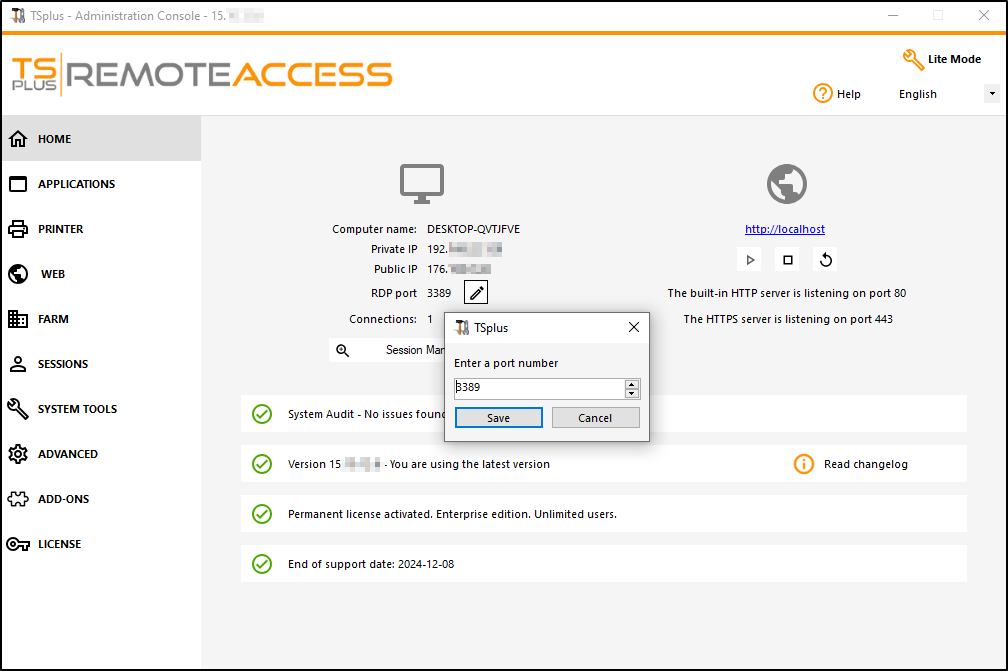
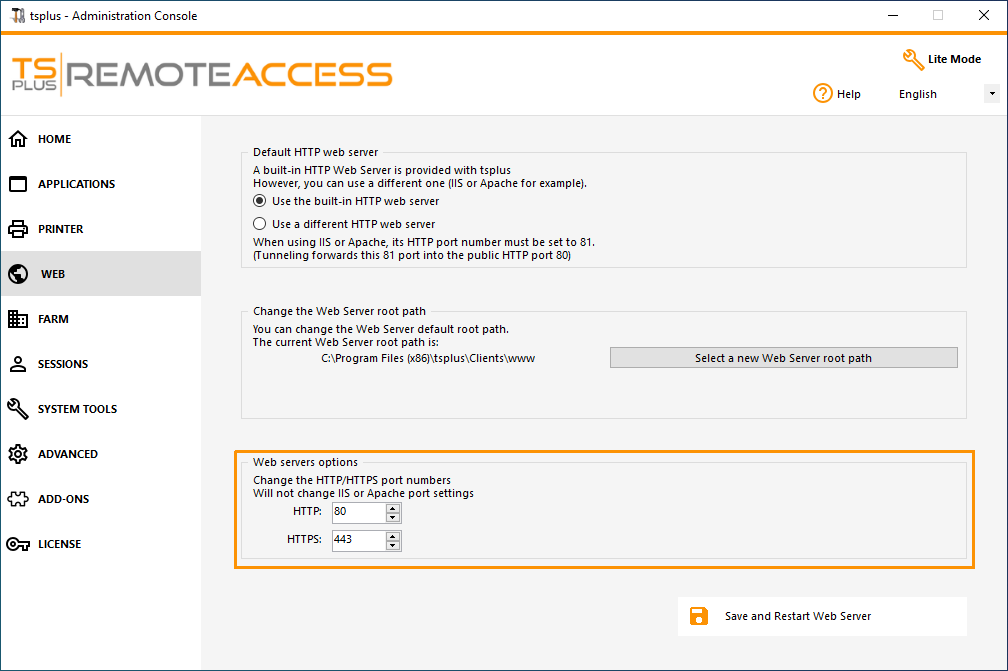
ローカルネットワークの外からRemote Accessサーバーにアクセスするには、好みの接続方法に応じて3389/80/443ポートのポートフォワーディングまたはポートリダイレクションルールを作成する必要があります。ホームタブでRDPポートを変更できます。
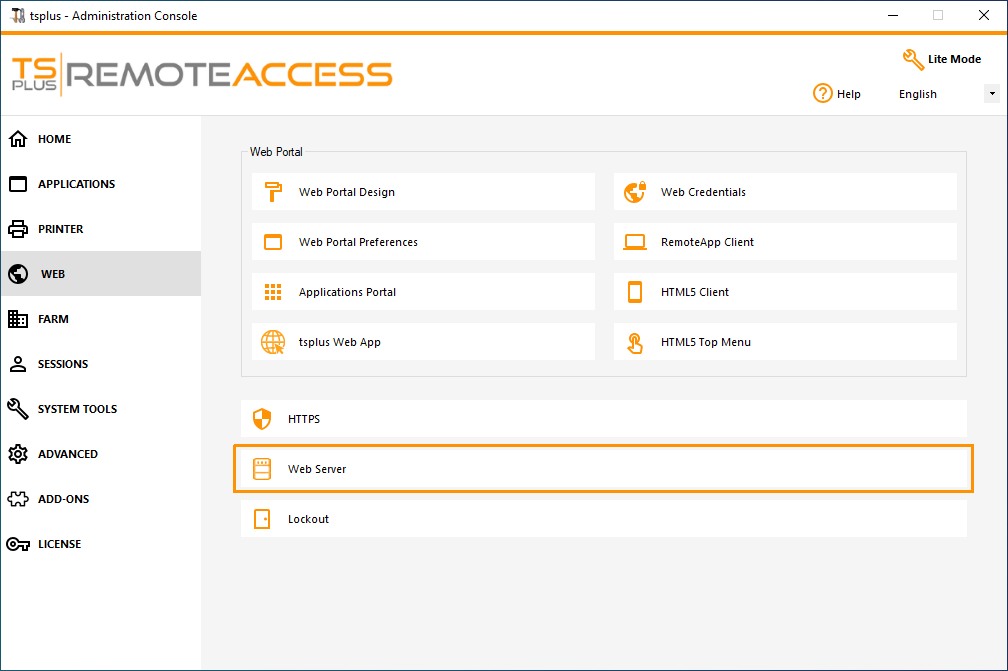
 Webサーバータブで80/443ポートを変更できます:
 ### ステップ 4 : アプリケーションの公開とアプリケーションの制御。
リモートアクセス管理ツールでは、アプリケーションをユーザーまたはグループに割り当てることができます。
- ユーザーに1つのアプリケーションを割り当てると、そのユーザーはこのアプリケーションのみを表示します。
- 彼らにTSplusタスクバー、フローティングパネル、またはアプリケーションパネルを割り当てて、複数のアプリケーションを表示することもできます。
- 完全なリモートデスクトップを公開することもできます。
現在利用可能です
ライトモード
ホームタブから。
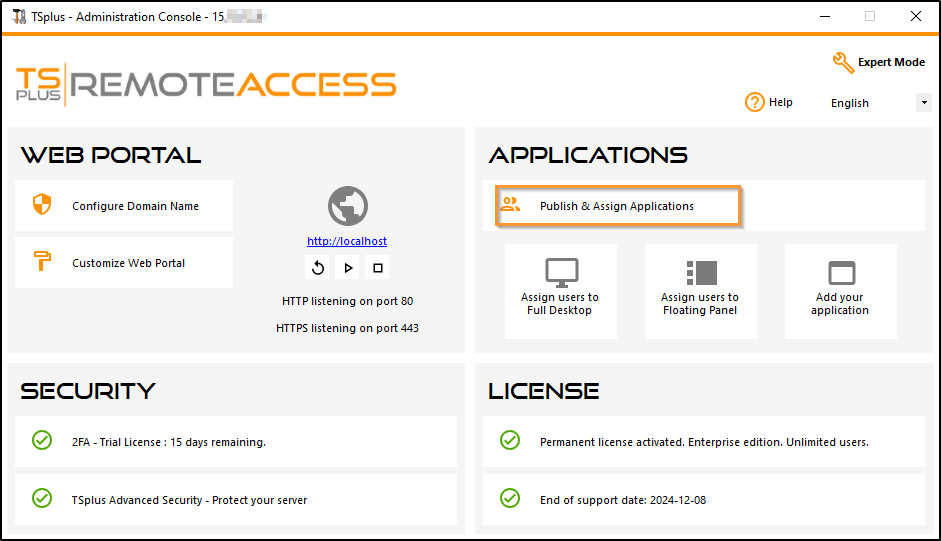
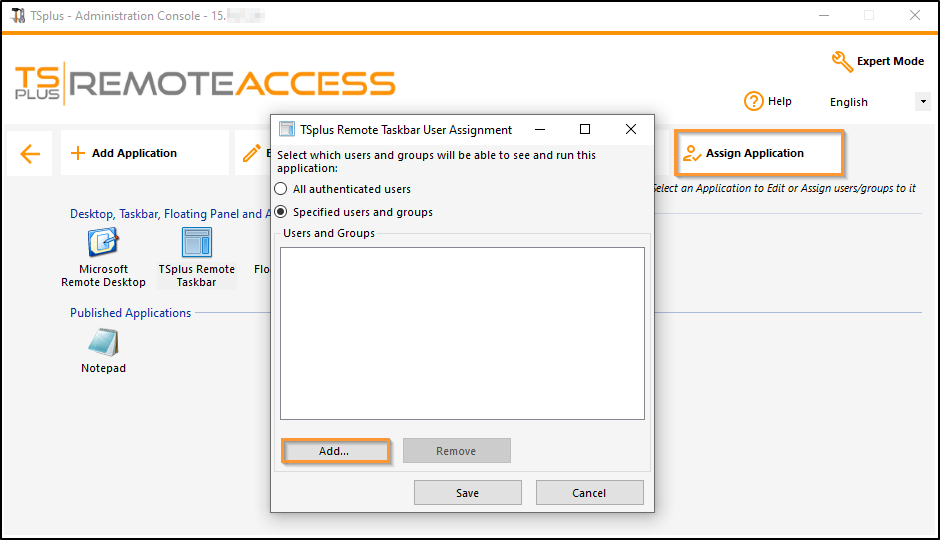
または移動する エキスパートモード アプリタブでアプリを追加、編集、削除、および割り当てます。
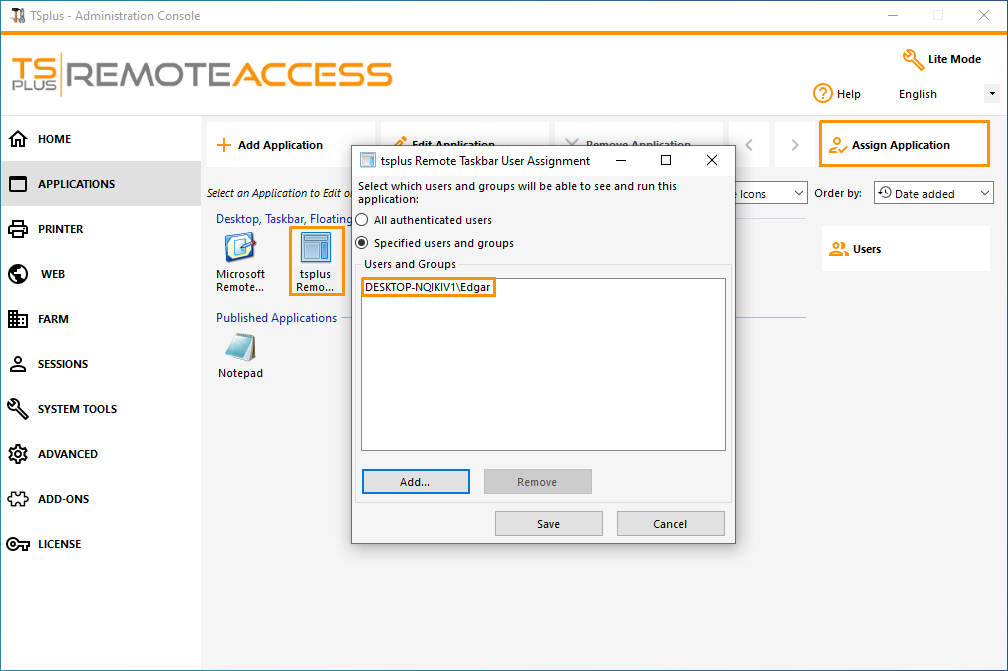
この例では、管理者はユーザー「John」がTSplusタスクバーを取得することに決定しました。ご覧ください。 このドキュメント 詳細については。
TSplus Remote Accessをご利用いただきありがとうございます!