TSplus Virtual Printer
TSplusの仮想プリンターは、信頼性が低く、ハードウェアに依存し、管理が難しい従来のリモートデスクトップ印刷ソリューションに代わる新しい選択肢です。仮想プリンターの独自の圧縮アルゴリズムは、データ転送を最小限に抑えながら画像品質を維持することで、リモート印刷ジョブの転送速度を向上させます。
注意 TSplus HTML5クライアントはサポートされておらず、必要です TSplusユニバーサルプリンター .
利点
- シングルユーザーおよびマルチユーザー環境のサポート。
- ゼロコンフィギュレーションは必要ありません。
- 任意の仮想マシンで動作します。
- 32ビットと64ビットの混合環境。
前提条件
TSplus仮想プリンタのOS互換性リスト、32ビットおよび64ビット用::
- Windows Vista
- Windows 7
- Windows 8
- Windows 8.1
- Windows 10
- Windows Server 2008
- Windows Server 2008 R2
- Windows Server 2012
- Windows Server 2012 R2
- Windows Server 2016
- Windows Server 2019
TSplus Virtual Printerは次のものと互換性があります:
- TSplusが生成したクライアント
- TSplus RemoteApp クライアント
- Webポータルを使用する際のTSplus RemoteAppプラグイン
- マイクロソフトリモートデスクトップクライアント
互換性がありません:
- TSplus HTML5クライアント
- クライアント側のセットアップをインストールできないハードコーディングされたシンクライアントデバイス。
二部
TSplus Virtual Printerは2つのコンポーネントで構成されています。
- TSplus Remote Accessにインストールされるサーバーサイドコンポーネント。
- エンドユーザーのWindowsワークステーションにインストールされるデスクトップコンポーネント。
両方のセットアップは、サーバー側の「C:\Program Files (x86)\TSplus\UserDesktop\files\addons」フォルダーに直接あり、「Setup-VirtualPrinter-Server.exe」と「Setup-VirtualPrinter-Client.exe」と名付けられています。
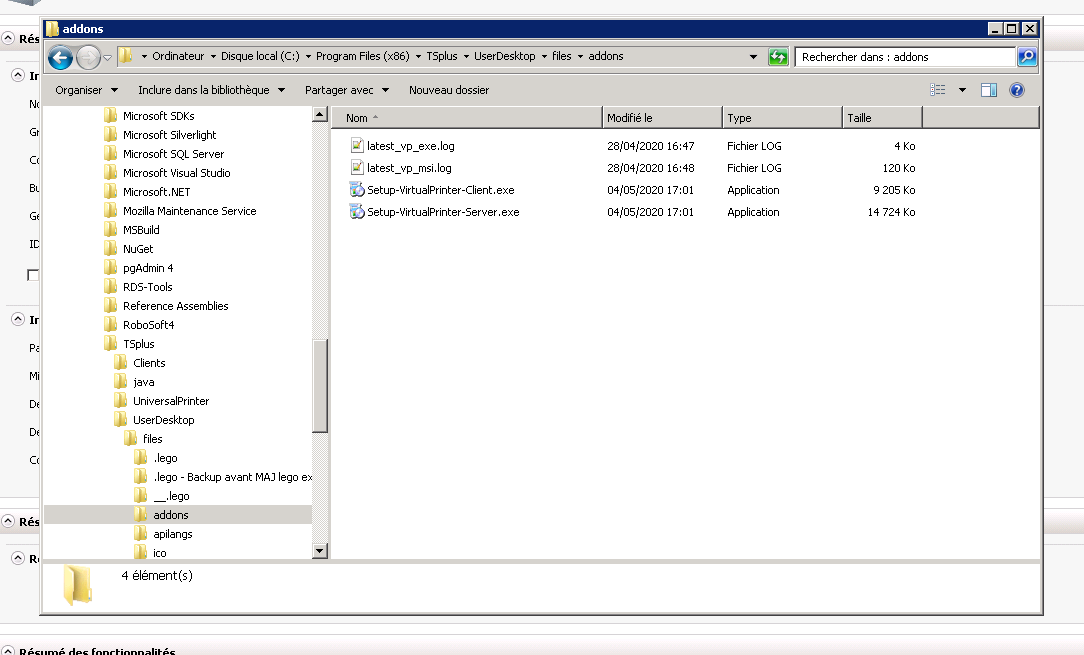
クライアントのセットアップは、以下のリンクを使用して、あなたのTSplusウェブサーバーからも利用可能です。
“yourtsplusserveriporpublicdomain”/addons/Setup-VirtualPrinter-Client.exe
クライアントのサイレントインストールをコマンドライン経由で実行することもでき、次のパラメータを使用してセットアップを実行します:
/SUPPRESSMSGBOXES /VERYSILENT /SILENT /no_ui
始めに
TSplus仮想プリンターは、最初のTSplusインストール中に自動的にインストールされ、試用期間中に直接利用可能です。
TSplusをインストールしたら、ユーザーのコンピュータに「Virtual Printer Client」をインストールする必要があります。
リモートでTSPlusサーバーに接続する際に使用するいずれかの Microsoft RDP クライアント (mstsc), TSplusが生成したクライアント または ウェブポータルRemoteAppプラグイン リモートセッションからローカルプリンターに「Virtual Printer」を使用して印刷できるようになります。デフォルトでは、選択されたローカルプリンターはローカルのデフォルトプリンターです。
状況に応じて「Virtual Printer」プリンターにマッピングされたローカルプリンターを変更する方法は2つあります。
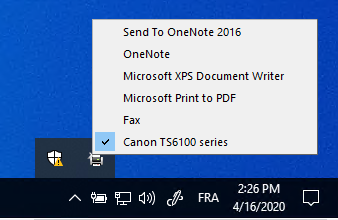
1.フルデスクトップを使用している場合は、システムトレイの仮想プリンターアイコンを使用して、使用するローカルプリンターを選択できます。
2.フルデスクトップにアクセスできない場合は、「C:\Program Files (x86)\TSplus\UserDesktop\files」にある「VirtualPrinterTool.exe」という名前の「Virtual Printer Tool」を使用する必要があります。 注:アプリケーションをユーザーに割り当てるか、Virtual Printerの高度な設定を通じてログオン時に自動的に実行させることができます。
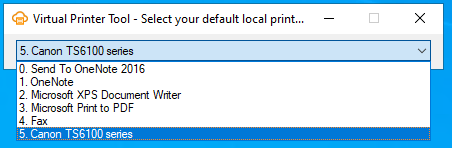
設定
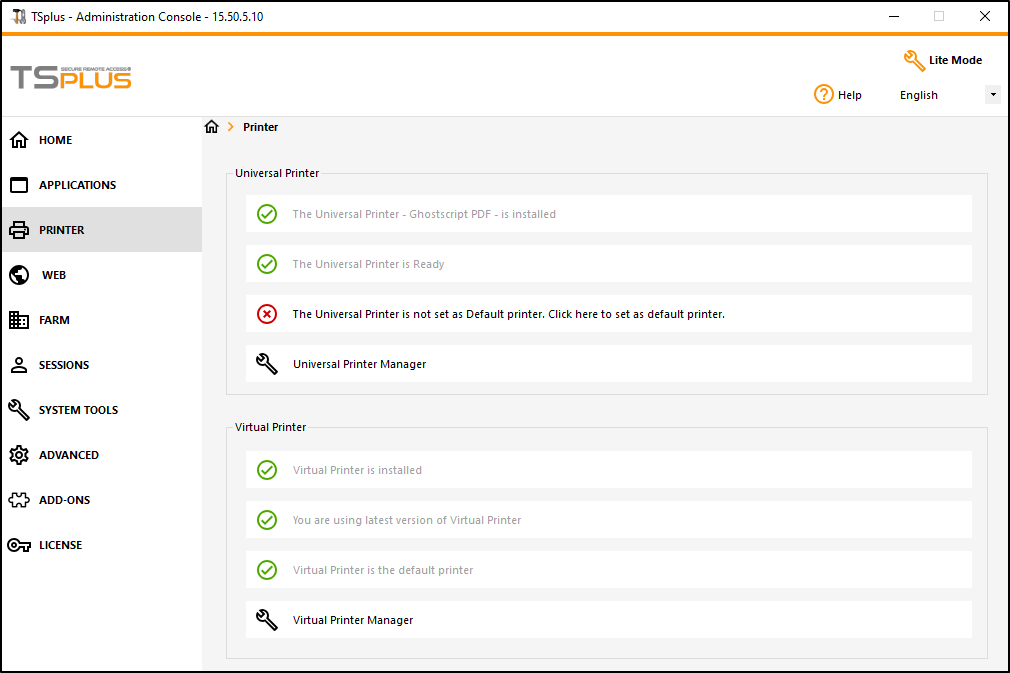
TSplus Virtual Printerのコントロールパネルにアクセスするには、AdminToolを通じて次のように移動してください: プリンタ > バーチャルプリンターマネージャー