

無料で簡単にインストールできるHTTPS証明書
概要
バージョン9.20から、Terminal Service Plusは無料で有効なHTTPS証明書を生成するための使いやすい機能を提供します。
3回のマウスクリックで、セキュリティが確保された有効な証明書が自動的に更新され、Terminal Service Plusの内蔵ウェブサーバーに自動的に設定されます。
この機能は使用します Let’s Encrypt HTTPS接続のために無料で安全なHTTPS証明書を提供します。
前提条件
無料証明書マネージャーを使用する前に、あなたのTerminal Service Plusサーバーがこれらの要件を満たしていることを確認してください。
-
あなたは必ずしなければなりません ポート80でHTTP用のTerminal Service Plus内蔵ウェブサーバーを使用する これはLet’s Encryptのドメイン所有権検証プロセスによって要求されます。
-
あなたの サーバーのドメイン名にアクセスできる必要があります 公開インターネットから。これは、あなたがそのドメインの本当の所有者であることを確認するためにも必要です。
-
あなたは必ずしなければなりません このプログラムをゲートウェイサーバーまたはスタンドアロンサーバーで実行してください。アプリケーションサーバーではありません。 (ただし、アプリケーションサーバーがパブリックインターネットからアクセス可能であり、パブリックドメイン名を持っている場合を除きます。)
パブリックまたはプライベートのIPアドレスに対して証明書を取得することはできません。内部ドメイン名(つまり、プライベートネットワーク内でのみ解決されるドメイン)に対して証明書を取得することもできません。
無料証明書管理GUI
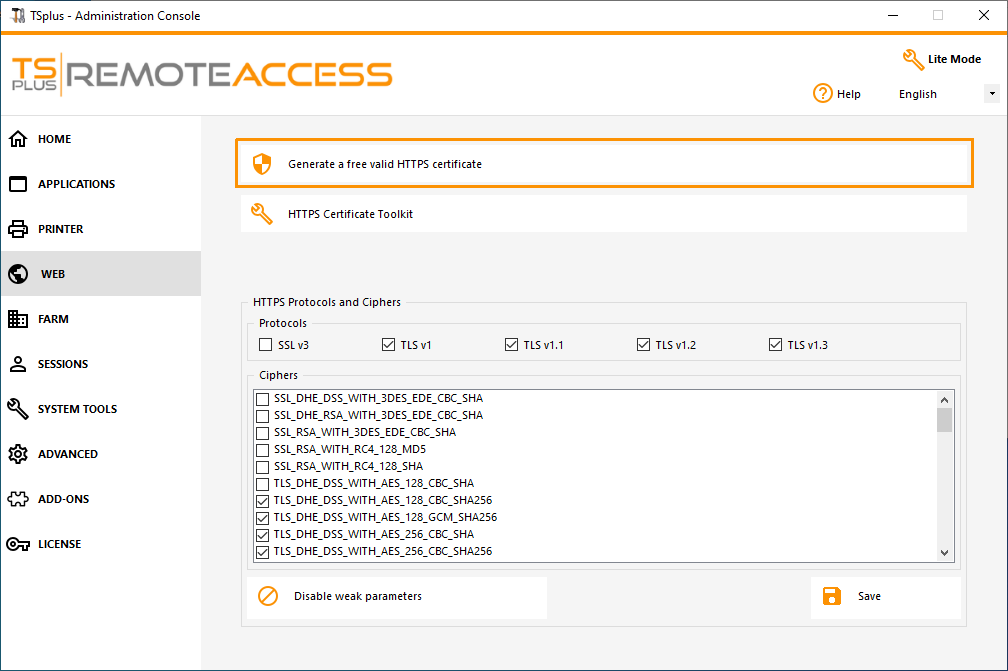
Terminal Service Plusの無料証明書マネージャーGUIを開くには、Terminal Service Plus AdminToolを開き、「Web - HTTPS」タブをクリックし、次に以下のスクリーンショットに示されているように「無料の有効なHTTPS証明書を生成」をクリックします。
無料証明書管理者GUIが開き、以下のスクリーンショットに示されている前提条件についてお知らせします。
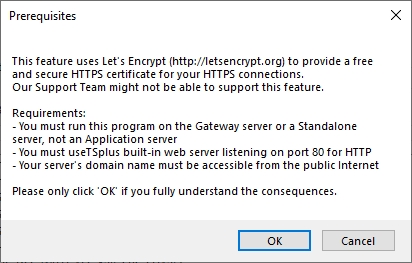
サーバーがすべての要件を満たしていることを注意深く確認し、「Ok」ボタンをクリックしてください。
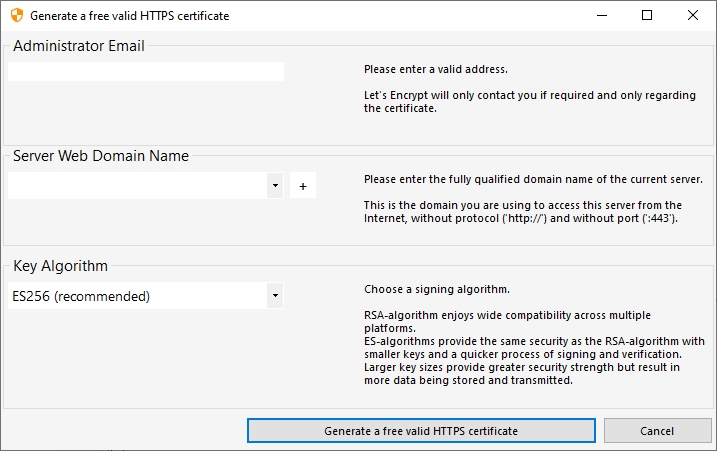
ステップ 1: あなたのメールアドレスを入力してください
このメールはスパムとして使用されることはありません。実際、TSplusや他の第三者には送信されず、証明書発行者であるLet’s Encryptにのみ送信されます。
必要に応じて、サービス利用規約に従ってのみ連絡を取ります。
ステップ 2: サーバーのドメイン名を入力してください
これは、gateway.your-company.comのような、公共のインターネットにアクセス可能なドメイン名です。 ”+”ボタンをクリックした後に、別のドメイン名またはサブドメイン名を追加することもできます。
GUIで説明されているように、プロトコルプレフィックスやポートサフィックスを追加せず、クリーンなドメイン名のみを入力してください。
このドメイン名に対して証明書が生成され、このドメイン名でホストされているウェブページでのみ有効になります。ユーザーがあなたのWebポータルに接続する場合、 https://server1.example.com:1234 次に、「server1.example.com」を入力する必要があります。
ステップ 3: キーアルゴリズムを選択してください
キー ペアを作成し、デジタル署名操作を実行するために使用されます。
証明書をお楽しみください!
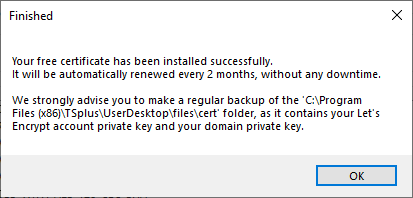
Terminal Service Plus Free Certificate Managerは、すべてのデータを使用してLet’s Encryptに接続し、入力したドメイン名を本当に所有していることを確認し、一致する有効な証明書を取得します。
プログラムが証明書を受け取ると、自動的に必要なファイル形式の変換をすべて処理し、新しい証明書をすべての新しい接続に適用するために、Terminal Service Plusに内蔵されたウェブサーバーをソフトに再読み込みします。ウェブサーバーは ない 再起動され、接続が停止していません。
証明書の更新
Let’s Encryptの証明書は90日間有効です。
Terminal Service Plusは、安全のために60日ごとに証明書を自動的に更新します。Windowsサーバーの再起動時にチェックが行われ、その後24時間ごとにチェックされます。
証明書の無料証明書管理ツールを開くことで、手動で証明書を更新できます。ツールは証明書のドメイン名とその有効期限を表示します。以下のスクリーンショットに示されています。
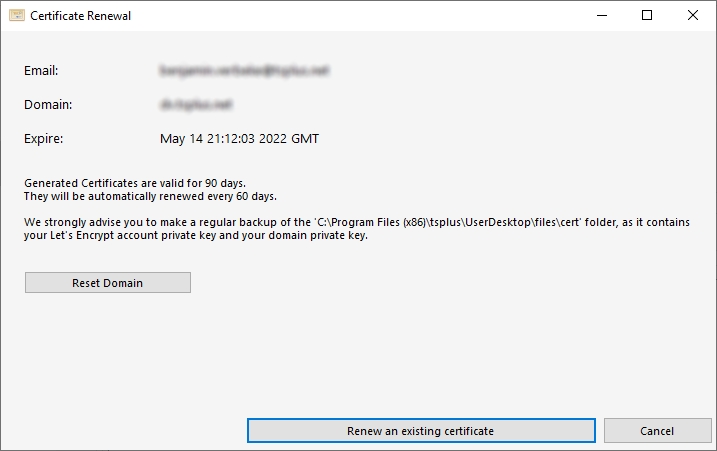
証明書を手動で更新するには、「次へ」ボタンをクリックしてください。
このウィンドウの「ドメインのリセット」ボタンは、SSL証明書を削除し、証明書マネージャーを使用する前の元の状態にWebサーバーを再構成します。
ベストプラクティス
エラーが発生しない場合、Terminal Service Plusは60日ごとに証明書を自動的に更新します。私たちはあなたに推奨します。 60~70日ごとに確認してください あなたの証明書が自動的に更新されたことを確認してください。
私たちはあなたにお勧めします 毎月少なくともバックアップを取る 以下のフォルダーとそのサブフォルダー:
C:\Program Files (x86)\TSplus\UserDesktop\files.lego
これは内部フォルダーで、あなたのLet’s Encryptアカウントの秘密鍵と、証明書の鍵ペアが含まれています。
トラブルシューティング
エラーが発生した場合 サポートに連絡し、次のログファイルをメールで送信してください。
C:\Program Files (x86)\TSplus\UserDesktop\files.lego\logs\cli.log
このログファイル(おそらく同じフォルダー内の他のログファイルも)を使用して、私たちのサポートチームが問題を調査し、よりよく理解するのに役立つはずです。
以前に使用した証明書を復元したい場合 フォルダーに移動:
C:\Program Files (x86)\TSplus\Clients\webserver
すべての「cert.jks」ファイルが含まれます。これらは「キーストア」ファイルであり、私たちはそれらを削除することはなく、無効化の日時で名前を変更するだけです。
エラーコード
-
エラー 801: 無料証明書マネージャーはあなたのLet’s Encryptアカウントを登録できませんでした。インターネット接続を確認してください。あなたのメールがすでにLet’s Encryptに登録されていないことを確認してください。別のメールで再試行してください。
-
エラー 802 とエラー 803: 無料証明書マネージャーは Let’s Encrypt 利用規約の URL アドレスを取得できませんでした。これは非ブロッキングエラーです: 引き続き操作を続け、Let’s Encrypt 利用規約を受け入れることができます - もちろん、最初にブラウザでそれらを読むことを忘れないでください。
-
エラー 804: Free Certificate Manager は、Let’s Encrypt サービス利用規約に対するあなたの同意を Let’s Encrypt サーバーで検証できませんでした。インターネット接続を確認してください。再試行してください。
-
エラー 805 およびエラー 806: 無料証明書マネージャーは、証明書作成中 (エラー 805) または証明書更新中 (エラー 806) に入力したドメインを所有していることを検証できませんでした。すべての前提条件を再確認してください。インターネット接続を確認してください。ウェブサーバーがポート 80 でリッスンしていることを確認してください。IIS や Apache などのサードパーティ製ウェブサーバーを使用していないことを確認してください。ドメイン名がパブリックインターネットからアクセス可能であることを確認してください。
HTTPS証明書コマンドライン
証明書設定ファイルの準備
「C:\Program Files (x86)\TSplus\UserDesktop\files\cert」フォルダー内に、「FreeCertificateManager.ini」という名前のファイルがまだ存在しない場合は作成してください。テキストエディタやWindowsファイルエクスプローラーが末尾に「.txt」拡張子を追加しないようにしてください。
ファイルを編集し、次の形式になるように書き込むか更新してから保存してください。
設定
メール = your.email@company.com
domain = your-server- domain-name.company.com
証明書の作成
サーバー管理者として、次のコマンドを実行してください:
C:\Program Files (x86)\TSplus\UserDesktop\files\cert\CertificateManager.exe /create
このコマンドが成功するためには:
- 「FreeCertificateManager.ini」ファイルは存在し、期待される形式を使用している必要があります。
- あなたのTSplus Remote Accessサーバーは稼働している必要があります
- あなたのTSplus Remote Access Web Portalはプロトコルで利用可能でなければなりません。
インターネットのパブリックネットワークからポート80のHTTP、TSplus HTTPS証明書プロバイダーがそれを使用してサーバーのドメイン名を検証します。
証明書の更新
証明書が設定され作成されると、TSplus Remote Accessは自動的に2か月ごとに更新し、決して期限切れにならないようにします。