

無人アクセスを有効にする
エンドユーザーは、リモートコンピュータをいつでもアクセス可能に設定でき、前にいる必要はありません。
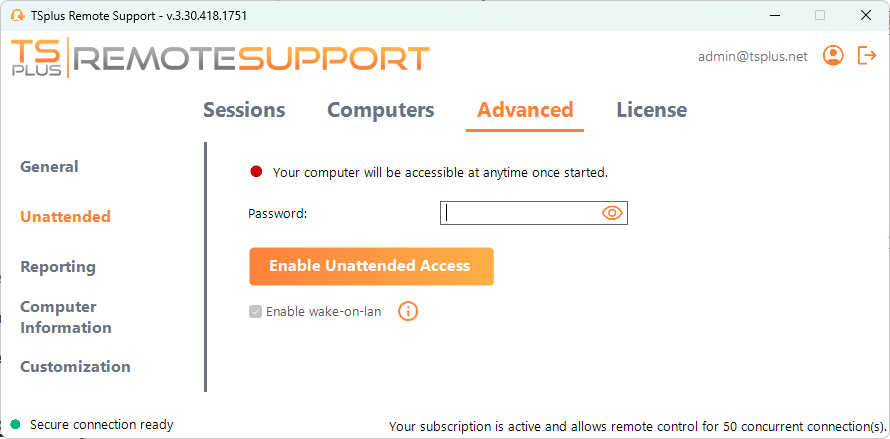
PCへの無人アクセスを安全に保つために、エンドユーザーは次のことを行う必要があります:
- 無人アクセスのパスワードを選択してください(メインパスワード)。 セッションタブ 一時的なアクセスを許可するために有効です。
- クリックしてください 無人アクセスを有効にする ボタン
完全版
ライト版
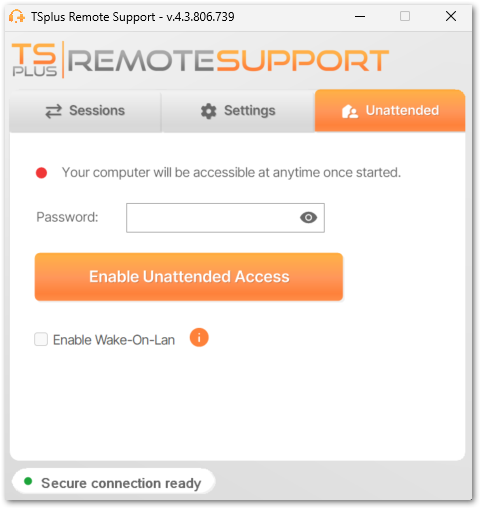
エンドユーザーは、その後、リモートサポートIDと無人アクセスパスワードをサポートエージェントと共有します。
エンドユーザーは、いつでも無人アクセスを無効にしたり、パスワードを変更したりできます。
重要: 無人アクセスを有効にするには管理者権限が必要です。
知っておくべき基本事項
リモートサポートは、9桁の番号を持つコンピュータを特定します。 例えば:123 456 789
コンピュータへの無人アクセスは、この9桁の番号(サフィックスなし!)を使用することでのみ可能です。
Windows OSでは、複数のユーザーがRDPセッションを介して同時に同じコンピューターを使用できるため、各セッションを識別するために追加の番号がサフィックスとして追加されます。 例えば:123 456 789 - 12 これは、Remote Support ID 123 456 789で識別されるコンピューター上で実行されているWindows RDPセッション#12を識別します。このようにして、各RDPセッションは一意に識別され、適切な識別子を指定することでアクセスできます。
コンソールセッションは、すべてのWindowsコンピューターで一意であり、接尾辞なしで識別されるため、例えば123 456 789です。
これは、9桁の番号識別子を使用してWindowsコンピュータに接続する際に、あなたが次のいずれかを行うことを意味します:
- リモートコンピュータのコンソールセッションで実行中の既に開始されたリモートサポートクライアントに接続したい。
- リモートコンピュータの設定された無人アクセス(無人アクセスパスワード)を使用して接続したい。
コマンドラインの使用法
管理者コマンドプロンプトのコマンドラインを使用して、無人アクセスを直接構成することもできます。
使用する引数は次のとおりです(引数はスペースで区切る必要があります):
-
/無人操作を有効にする
-
/無人パスワード [コンピュータ無人パスワード]
無人パスワードは、すでに設定されている場合はオプションです。 -
コンピュータ名 [作成されるコンピュータ名のエントリ]
-
/owner-email [コンピュータのエントリ所有者のメール]
-
/フォルダー名 [コンピューターエントリが配置されるフォルダー名]
フォルダーは存在し、指定された所有者が利用できる必要があります。
同じ名前のフォルダーが複数ある場合、最初に見つかったフォルダーが使用されます。
現在のコンピュータに対して、ユーザー「」に関連付けるために、パスワード「myoverlynotcomplicatedbutlongpasswordsothatnoonefindit」を使用して無人アクセスを有効にする完全な例: john.doe@mycompany.com 新しいコンピュータエントリ「John computer」を「Unattended computers」フォルダに作成します。使用できます:
RemoteSupport.exe /enable-unattended /unattended-password "myoverlynotcomplicatedbutlongpasswordsothatnoonefindit" /computer-name "John computer" /owner-email "john.doe@mycompany.com" /folder-name "MyCompany computers"