

ウェブログインページ:ログインスプラッシュスクリーンの変更方法
概要
リモート接続が読み込まれているとき、HTML5クライアントは以下のスクリーンショットのようなデフォルトのスプラッシュスクリーンを表示しています。
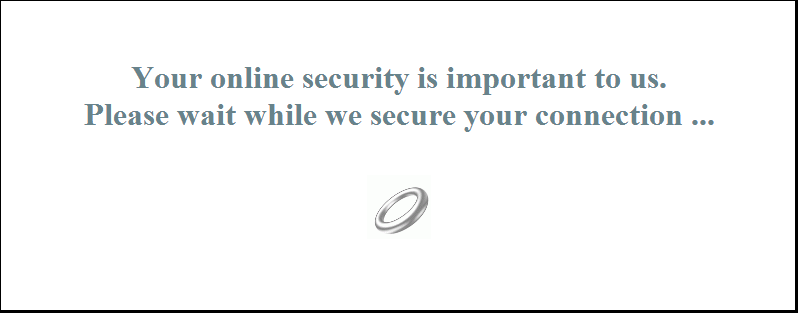 このコンテンツは、JavaScript設定ファイルを変更することでカスタマイズできます。
HTML5クライアント
カスタマイズされたスプラッシュスクリーンコンテンツの作成
テキストやHTMLの任意の内容をスプラッシュスクリーンに使用できます。
また、シンプルな引用符 ( ’ ) またはダブルクォート ( ” ) を使用する必要がある場合は、引用符の前にバックスラッシュを記述する必要があります。
最後に、コンテンツは1行のみで記述する必要があることに注意してください。
次の例は、スプラッシュスクリーンの有効なコンテンツです。
これは私のカスタマイズされたスプラッシュスクリーンです
こんにちは!
タイトル(「これは私のカスタマイズされたスプラッシュスクリーンです」)、テキスト(「こんにちはと言ってください!」)、および標準のTSplusスプラッシュスクリーンと同様のアニメーションリング画像が表示されます。
スプラッシュスクリーンデータを変更して独自のコンテンツを使用する
「C:\Program Files (x86)\TSplus\Clients\www\software\html5」フォルダーに「settings.js」という名前のファイルがない場合、あなたのTSplusのバージョンは古く、このドキュメントは適用されません。まずシステムを更新するか、サポートに連絡してください。
“C:\Program Files (x86)\TSplus\Clients\www\software\html5”フォルダーにある「settings.js」ファイルを編集してください。NotepadやNotepad++などのテキストエディタを使用することをお勧めします。 ない Wordを使用してください。
この行を探してください:
W.splashscreencontent = ”
それを次の行で完全に置き換えます:
W.splashscreencontent = “ここにカスタマイズされたコンテンツを入力してください”;
終了の二重引用符とセミコロンを忘れないでください ( ”; )。
HTML5のログオンスプラッシュスクリーンの表示時間を延長したい場合は、ミリ秒単位の値を変更することで可能です。
W.splashscreentime = 5000; //スプラッシュスクリーンの再生時間。
変更されたHTMLページを保存した後は、ブラウザのキャッシュをクリアすることをお勧めします。