

HTTPSおよびSSLサードパーティ証明書
独自の証明書を追加する
有効なHTTPS証明書をすでにお持ちの場合は、それをウェブサーバーに追加できます。
TSPlus AdminToolを開き、「Web」タブをクリックし、「HTTPS」メニューに移動してから、「私のHTTPS証明書を追加」をクリックします。以下のスクリーンショットに示されています。
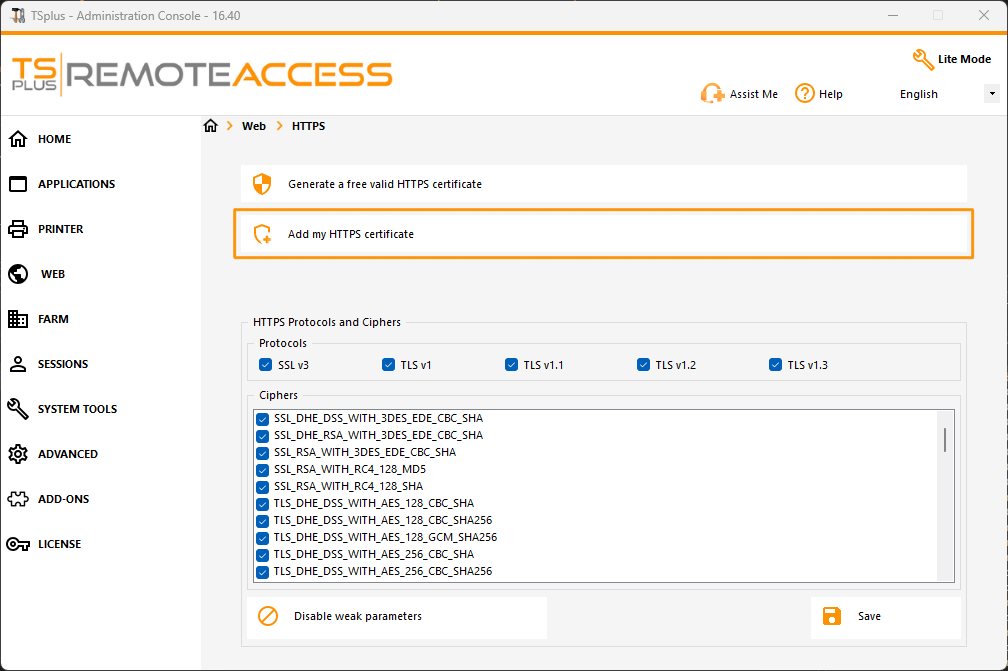
証明書を選択できるウィンドウが開きます:
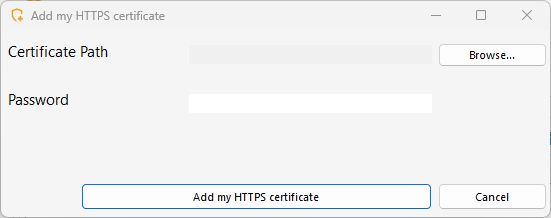
あなたの証明書ファイルは「.pfx」形式を使用する必要があります。
パスワードで保護された証明書の場合は、対応するフィールドに入力できます。
「証明書を追加する」ボタンをクリックして、証明書を追加してください。
証明書を手動で更新する必要があることに注意してください。
追加リンク
信頼できるSSL証明書ベンダー:
.pemファイルをpfx形式に変換するには、ツールやオンラインサイトを使用できます。たとえば、このサイトでは: https://www.sslshopper.com/ssl-converter.html
これを使用できます SSLサーバーテストツール HTTPSでのウェブポータルの良好な品質を検証するために。
サードパーティ証明書の追加
「C:\Program Files (x86)\TSplus\UserDesktop\files\cert」フォルダー内に、「certpassword.txt」という名前のファイルを作成し、証明書のパスワードのみを含めます。サーバー管理者として、次のコマンドを実行します。
“C:\Program Files (x86)\TSplus\UserDesktop\files\cert\CertificateManager.exe” /add “your-certificate-path”
TSplus Advanced Securityを使用している場合、機能が動作するために地理的保護機能を一時的に無効にする必要があるかもしれません。コマンドを実行した後、パスワードファイルを削除できます。