

HTML5クライアント:クリップボードの使用
クリップボードはHTML5のトップメニューにあり、このアイコンがあります。

ほとんどのブラウザは、セキュリティ上の理由から古いMSIEブラウザを除いて、クリップボードの直接読み取りおよび書き込みをサポートしていません。
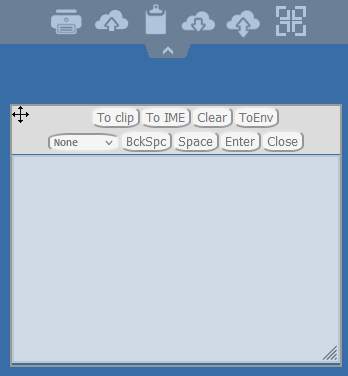
さまざまなアクションは次のとおりです:
-
クリップする RDPセッションにテキストエリアの内容を送信し、テキストをRDPセッション内に挿入するためにCtrl+Vを実行します(あなたの環境には影響しません!!!)
-
IMEに行く テキストエリアから文字をキー入力に変換し、キーボードを使用したかのように送信します。 (このボタンは、RDPセッションアプリ内でクリップボードのテキスト入力がサポートされていない場所にテキストを配置したい場合に必要です。)
-
ToEnv テキストエリアから自分のブラウザの外(RDPセッションではなく、自分の環境に)クリップボードにテキストをコピーしようとします(!!)自分のクリップボードにテキストを追加することは特権的なアクションであるため、クリックによって実行する必要があります。
-
クリップする RDP-クリップボードへのテキストの挿入とCtrl/Vアクションを処理するために、セキュリティ上の理由から自分のブラウザの外にテキストを追加しないようにするため、実際に望まない場合に自分のクリップボードにテキストを入れるのは非常に愚かであるため、「ToEnv」を使用します。この動作はそのまま維持され、変更されることはありません。
-
バックスペース RDPセッションにBACKSPACEボタンコマンドを送信します(あなたのアプリはフォーカスされていて、Backspaceボタンのアクションをサポートしている必要があります)
-
スペース RDPセッションに送信するスペースボタンコマンド(あなたのアプリはフォーカスされていて、スペースボタンアクションをサポートする必要があります)
-
エンター RDPセッションにEnterボタンコマンドを送信します(アプリがフォーカスされていて、Enterボタンアクションをサポートしている必要があります)
セッションからテキストをクリップボードにコピーするには Ctrl+C を使用し、クリップボードからテキストを挿入するには Ctrl+V を使用します。
ただし、Ctrl+Cでテキストをコピーする際は注意してください。Ctrl+Cボタンを押したまましばらく待ってから放してください。要求されたクリップボードのテキストがこのキーの組み合わせを放した後に到着すると、そのテキストは環境のクリップボードに追加されません。この方法は、Ctrl+Cによって開始されたネイティブブラウザのクリップボードコピーサポートを使用します。
代わりにあなたは クリップボードメニューを使用してください RDPセッションのクリップボードにテキストをコピーおよび挿入するため。
そこでは、テキストをRDPセッションのクリップボードに挿入するか、クリップボードに追加してRDPセッション側でCtrl+Cを自動的に実行してテキストを挿入できます。クリップボードメニューは、アクションメニューまたはShift + F11を介して開くことができます。
- RDPセッション内でマウスを使ってクリップボードをコピーすると、テキストがブラウザに送信され、ブラウザのフォーカスを外すと、クリップボードメニューが自動的に表示され、クリップボードにテキストがあったことと、それをクリップボード環境に追加しなかったことを通知します。
この動作を回避するには、クライアントフォルダーに次の行を設定してください。デフォルトでは、パスは次のとおりです:C:\Program Files(x86)\tsplus\Clients\www\software\html5\settings.js
openonclipblur = false;
*「C:\Program Files (x86)\TSplus\Clients\www\software\html5」フォルダーに「settings.js」という名前のファイルがない場合、あなたのTSplusバージョンは古く、このドキュメントは適用されません。まずシステムを更新するか、サポートに連絡してください。*