セキュアフォルダー共有 - Folder.exe
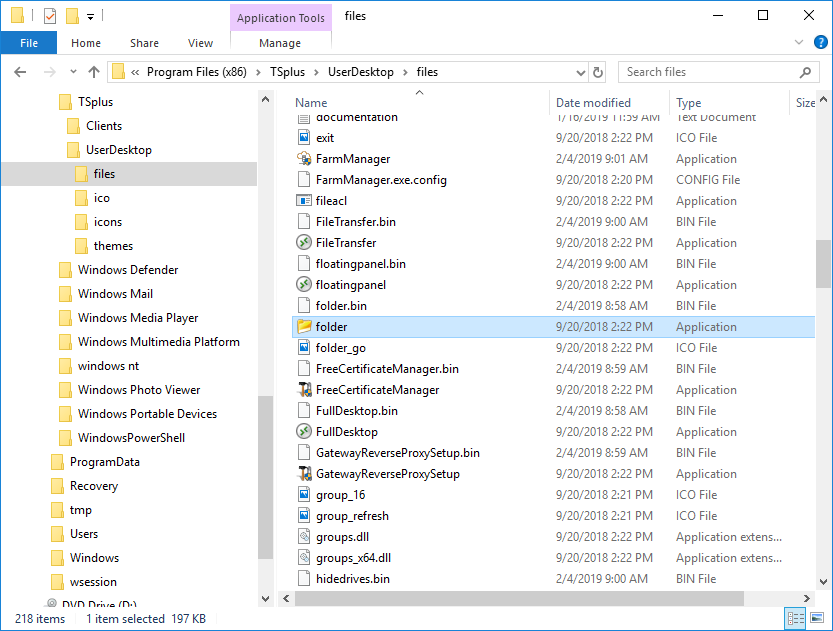
フォルダーアプリケーションは、ユーザーに提供するフォルダーの内容を安全に表示します。まず、共有したいアプリケーションやドキュメントを含むフォルダーをサーバー上に作成します。explorer.exeを開き、C:\Program Files\tsplus\UserDesktop\files内のfolder.exeアプリケーションを見つけます。
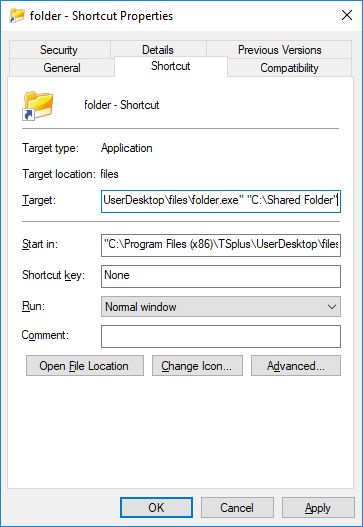
 このファイルのショートカットを作成します。ショートカットを右クリックしてプロパティを編集します。次に、元のターゲットパスの後に「ターゲット」行にアプリケーションフォルダーのパスを入力してショートカットのターゲットパスを変更します。例えば:
“C:\Program Files\tsplus\UserDesktop\files\folder.exe” “C:\Shared Folder”
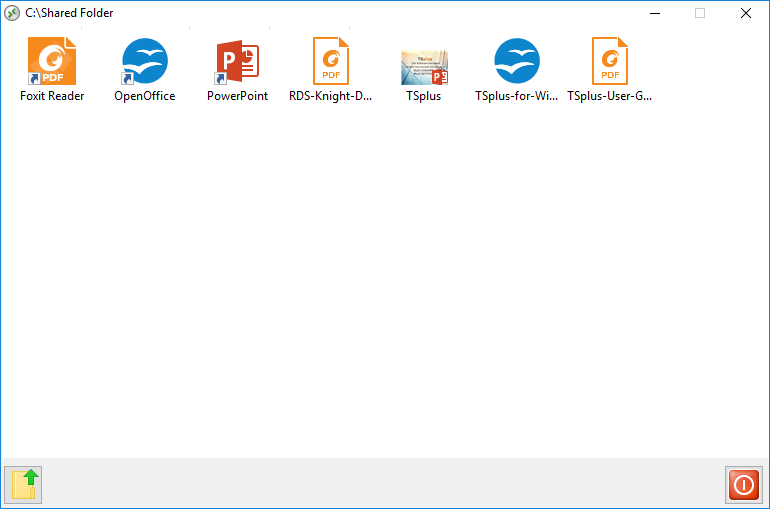
 フォルダー.exe ショートカットを開くと、次のように表示されるはずです(自分のドキュメントやアプリケーションを含む):
 このショートカットはユーザーのプロファイルデスクトップフォルダーにコピーすることができるか、フォルダー.exeをアプリケーションとしてユーザーに公開することができます。最新の方法を行う場合は、コマンドラインオプションセクションでフォルダーのパスを指定する必要があります。
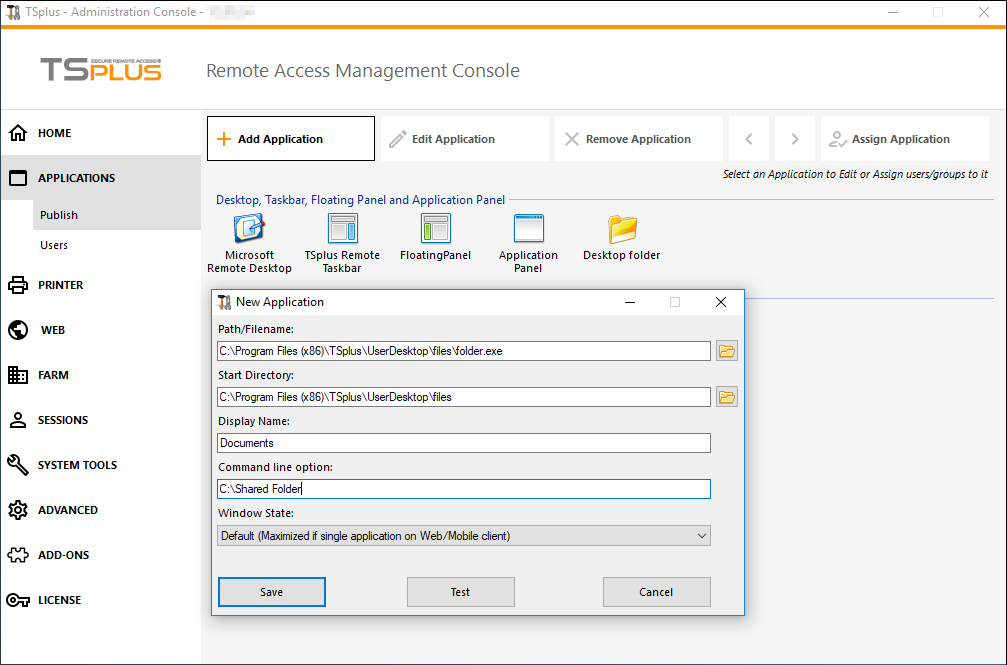 ドキュメントのフォルダーを共有する別の方法があります。
共有フォルダーをユニークなアプリケーションとして公開する:
新しいアプリケーションを追加します。表示名に共有フォルダーの名前または任意の名前を入力します。 「パス/ファイル名」フィールドの右側にある参照ボタンをクリックし、C:\Windows\explorer.exeを見つけます。 開始ディレクトリは自動的にexplorer.exeのパスで埋められます。 コマンドラインオプションフィールドに共有フォルダーのパスを入力します。これはローカルフォルダーまたはUNCパスを使用したネットワーク共有フォルダーであることができます(例:\data\shared folder)。 下のフィールドに共有フォルダーの情報を入力してください。
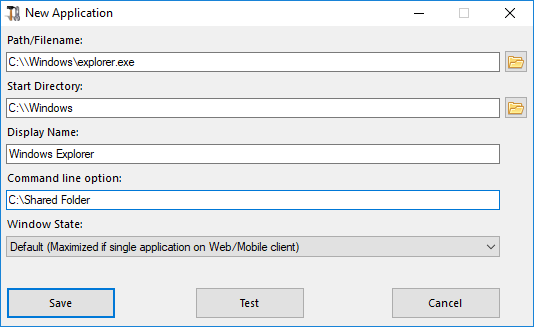 次に「保存」をクリックします。
「アプリケーションを割り当て」タブをクリックします。TSplus Remote TaskbarとShared Folderのボックスをチェックします。
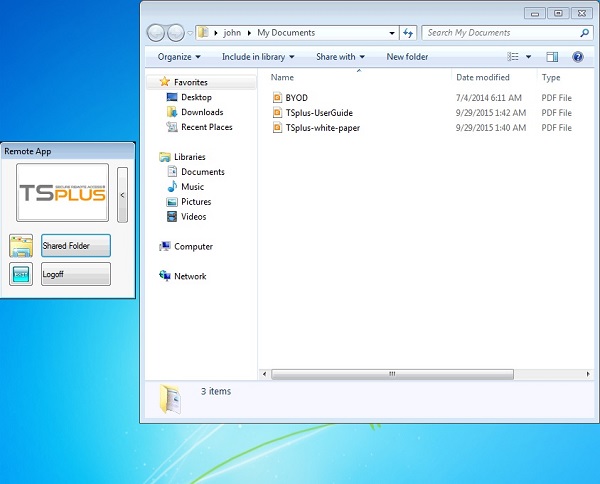
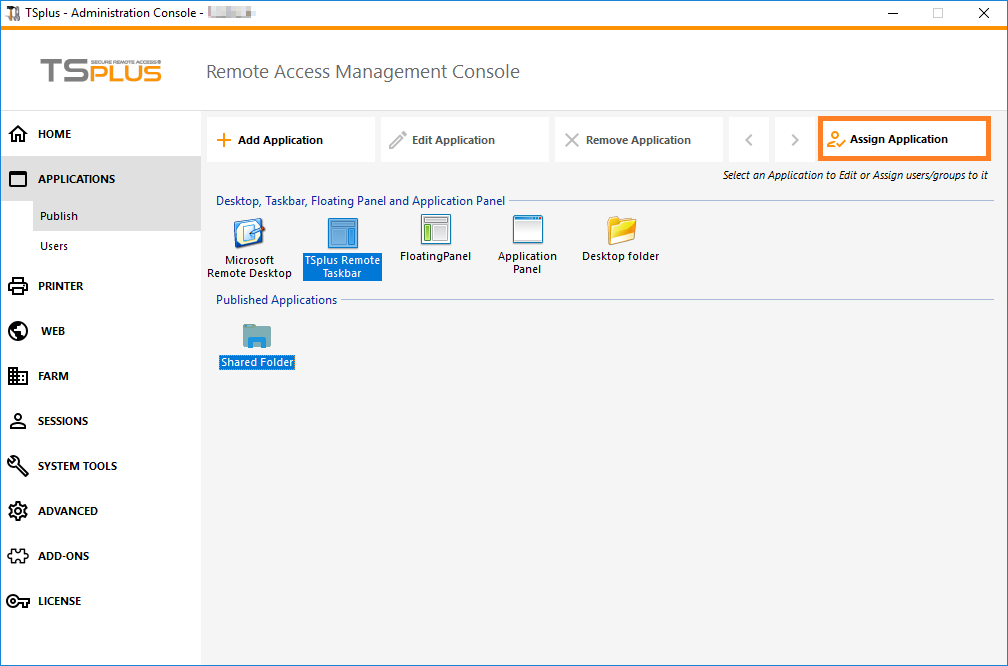 セッションをRDPクライアントで開くと、共有フォルダーアプリケーションを含むTSplusタスクバーが表示されます。
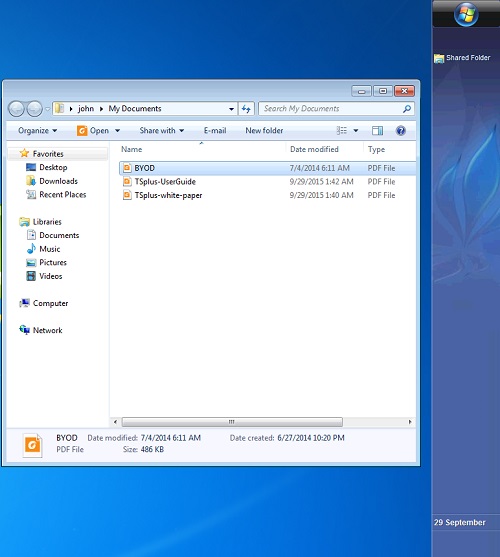 浮動パネルを使用してこれを行うこともできます。管理ツールを開き、「アプリケーションの割り当て」タブをクリックします。浮動パネルと共有フォルダのボックスをチェックしてください。
ここに結果があります: