

HTML5クライアント:クリップボードの使用
クリップボードはHTML5のトップメニューにあり、このアイコンがあります。
 ほとんどのブラウザは、セキュリティ上の理由から古いMSIEブラウザを除いて、クリップボードの直接読み取りおよび書き込みをサポートしていません。
 セッションからテキストをクリップボードにコピーするには Ctrl+C を使用し、クリップボードからテキストを挿入するには Ctrl+V を使用します。
ただし、Ctrl+Cでテキストをコピーする際は注意してください。Ctrl+Cボタンを押したまましばらく待ってから放してください。要求されたクリップボードのテキストがこのキーの組み合わせを放した後に到着すると、そのテキストは環境のクリップボードに追加されません。この方法は、Ctrl+Cによって開始されたネイティブブラウザのクリップボードコピーサポートを使用します。
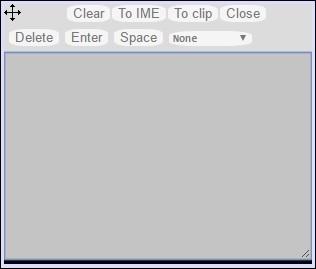
代わりにあなたは クリップボードメニューを使用してください RDPセッションのクリップボードにテキストをコピーおよび挿入するため。
そこでは、テキストをRDPセッションのクリップボードに挿入するか、クリップボードに追加してRDPセッション側でCtrl+Cを自動的に実行してテキストを挿入できます。クリップボードメニューは、アクションメニューまたはShift + F11を介して開くことができます。
- RDPセッション内でマウスを使ってクリップボードをコピーすると、テキストがブラウザに送信され、ブラウザのフォーカスを外すと、クリップボードメニューが自動的に表示され、クリップボードにテキストがあったことと、それをクリップボード環境に追加しなかったことを通知します。
この動作を回避するには、クライアントフォルダーに次の行を設定してください。デフォルトでは、パスは次のとおりです:C:\Program Files(x86)\tsplus\Clients\www\software\html5\settings.js
openonclipblur = false;
*「C:\Program Files (x86)\TSplus\Clients\www\software\html5」フォルダーに「settings.js」という名前のファイルがない場合、あなたのTSplusバージョンは古く、このドキュメントは適用されません。まずシステムを更新するか、サポートに連絡してください。*