

TSplus: 始める
ステップ 1 : インストール。
TSplusのインストールは簡単なプロセスです。ウェブサイトからダウンロードし、Setup-TSplus.exeプログラムを実行して、プログラムが再起動を求めるまで待ってください。セットアッププログラムを開始する前にJavaをインストールすることをお勧めします。Javaは、当社の優れたWeb Access技術を利用するために必須です。
見る
ドキュメント
そして
そのビデオ
インストールのために。
ファイルは解凍され、次の場所にコピーされます:
- C:\Program Files\TSplus フォルダー (32ビットシステム)
- C:\Program Files(x86)\TSplus フォルダー (64ビットシステム)。
試用版は完全なTSplus Enterprise Editionであり、15日間の期間中に最大5人の同時ユーザーを可能にします。
再起動後、デスクトップに2つの新しいアイコンが表示されます:
 AdminToolは、TSplusを使用するために必要なものです。
 ポータブルクライアントジェネレーターは、ユーザーのためにTSplus接続クライアントを作成します。
前提条件 :
サーバー側で :
Windows XPからW10およびWindows 2003から2019 Serverまで 少なくとも2GBのメモリを搭載しています。
オペレーティングシステムはCドライブにインストールされている必要があります。Windows Server環境では、TSplusサービスとの競合を防ぐために、TSE/RDSロールおよびTSE/RDSライセンスロールがインストールされていないことを確認してください。
固定のプライベートIPアドレスと固定のパブリックIPアドレスを使用することが必須です。ISP(インターネットサービスプロバイダー)が固定のパブリックIPアドレスを提供していない場合は、無料のDNSアカウントに登録する必要があります。 このチュートリアル 詳細については。
TSplus Remote Accessに組み込まれたWebサーバーが必要です Java OpenJDK 17 以上 .
クライアント側 :
マイクロソフトワークステーション
Windows XP、W7、W8、およびW10がサポートされています。ユーザーのPCにはPDFリーダー(FoxItなど)とJavaをインストールする必要があります。
マッキントッシュワークステーション
任意のMAC RDPクライアントまたはTSplus HTML5クライアントを使用できます。
Linux ワークステーション
LinuxのRdesktop RDPクライアントまたはTSplus HTML5クライアントを使用できます。
ステップ 2 : ユーザーの作成。
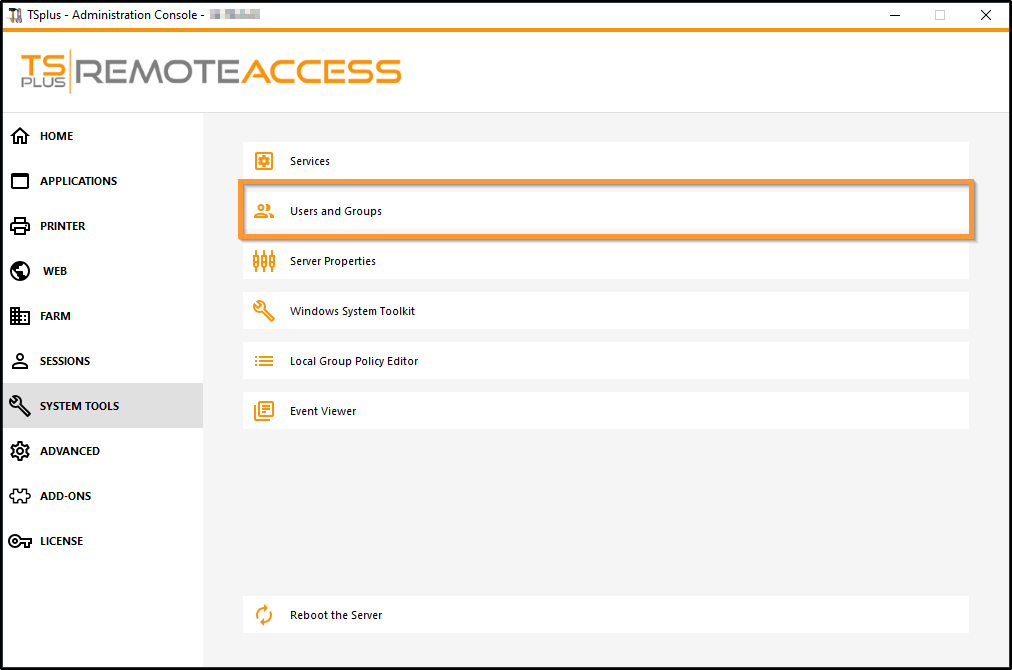
再起動後、TSplusホストはほぼ準備が整いました。最初のアクションはユーザーを作成することで、AdminToolがその手助けをします。システムツールタブに移動し、「ユーザーとグループ」をクリックしてください。これにより、ローカルユーザーとグループのウィンドウが表示されます。
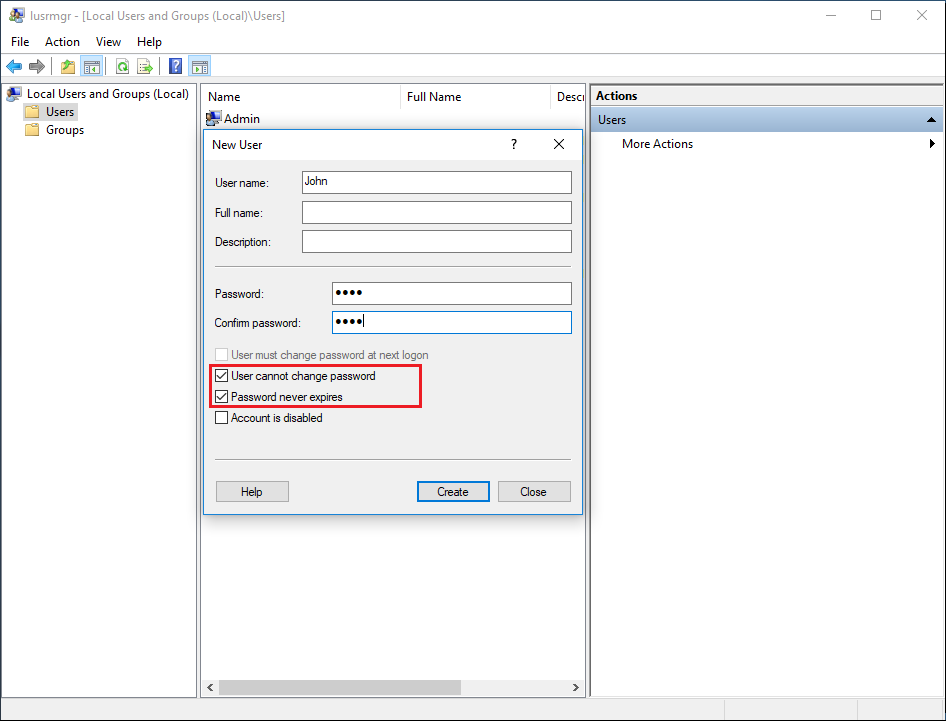
各ユーザーはログオンとパスワードを持っている必要があります。デフォルトでチェックされているボックス「ユーザーは次回のログオン時にパスワードを変更する必要があります」を作成する際には注意してください。ユーザーに毎回パスワードを変更させたくない場合は、このボックスのチェックを外し、「パスワードは期限切れにならない」または「ユーザーはパスワードを変更できない」をチェックしてください。
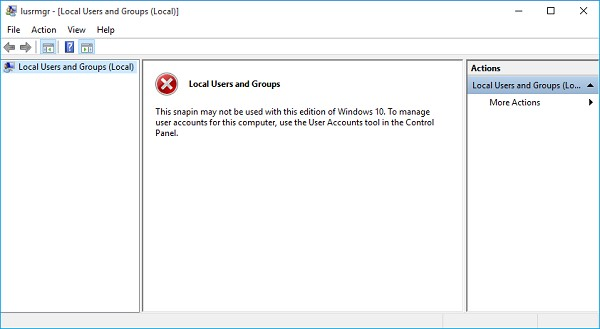
- Windows 10 Homeユーザー向け ユーザーを作成するプロセスは異なります。なぜなら、TSplusを使用してユーザーを作成しようとすると、このエラーメッセージが表示されるからです。
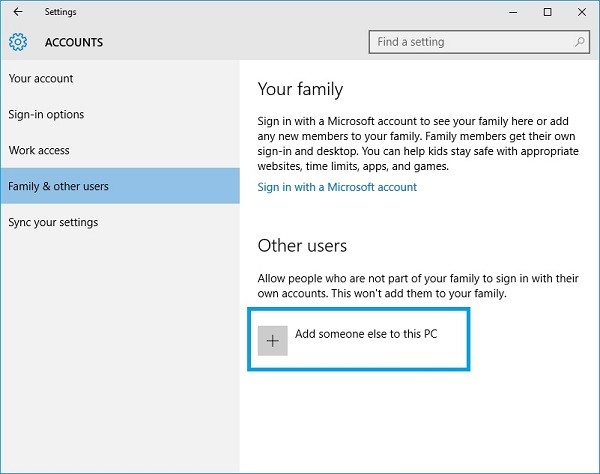
スタートメニューを開き、設定をクリックし、アカウントを選択して「家族とその他のユーザー」タブを選択し、「このPCに他のユーザーを追加」ボタンをクリックします。
「この人はどのようにサインインしますか?」ウィンドウで、下部の「この人のサインイン情報がありません」行をクリックします。次のウィンドウで:「アカウントを作成しましょう」、下部の「Microsoft アカウントなしでユーザーを追加」行をクリックし、最後に必要なフィールドに入力してユーザーを作成します。
ステップ 3 : あなたのニーズに最も適したクライアントを選択してください。
TSplusはWindows RDPプロトコルに準拠しています。したがって、ユーザーは標準のRemote Desktop Connectionクライアント(mstsc.exe)またはRDP互換クライアントを使用して、ローカルまたはリモートで接続できます。TSplusの高度な機能(シームレスクライアント、RemoteApp、ユニバーサルプリンターなど)を最大限に活用するには、TSplusが生成したクライアントまたはTSplus Web Portalを使用できます。
TSplusは非常に柔軟なソリューションであり、セッションを開くための複数の方法を提供します。
- クラシックリモートデスクトップ接続 (MSTSC.EXE).
- ポータブル TSplus RDP クライアント リモート接続のためのウィンドウ環境を表示し、Windowsのタスクバーに最小化できるようになります。
- TSplus シームレスクライアント アプリケーションのみを表示し、デスクトップは表示しません。
- MS RemoteAPP クライアント ネイティブMS RemoteAppを使用してアプリケーションを表示します。
- Windowsクライアント TSplus Webポータルを通じて。
- HTML5クライアント TSplus Webポータルを通じて。
これらのクライアントはユーザーに次の体験を提供します:
リモートデスクトップ接続 (mstsc.exe)
- 接続 接続は非常に標準的なものです。このタイプの接続ではユニバーサルプリンターはサポートされていません。
- 表示 ユーザーはリモートデスクトップウィンドウ内で自分のセッションを見ることができます。このデスクトップはユーザーのデスクトップフォルダーの内容を表示します。管理者がAdminToolで特定のアプリケーションを割り当てた場合、これらのアプリケーションのみが表示されます(タスクバーなし、デスクトップなし)。
これはユニークなTSplusソリューションであり、ローカルおよびリモートユーザーが1つの専用プログラムを使用して接続できるようにします。
接続プログラム、ユニバーサルプリンティングの高度な機能、高いセキュリティレベルを維持しながら非常にシンプルな使い勝手を提供します。したがって、従来のリモートデスクトップ接続よりもはるかに優れています。このクライアントの世代に関する詳細については、参照してください。
このドキュメント
TSplus RemoteAppが生成したクライアント(またはシームレスなもの) .
リモートアプリケーションは、ローカルアプリケーションとまったく同じように見えます。従来のリモートデスクトップウィンドウの代わりに、リモートデスクトップウィンドウを最小化することなく、ローカルアプリケーションとリモートアプリケーションの間を自由に切り替えることができます。もしあなたのTSplusホストがMS RemoteAppをサポートしていない場合(Windows 7以前のオペレーティングシステムやServer 2008、またはRDP6を持っていない場合)、リモートアプリ技術のためにTSplus Seamlessの代替を使用できます。これらのクライアントに関する詳細は、をご覧ください。 このドキュメント .
リモートロケーションからのTSplusサーバーへのアクセス
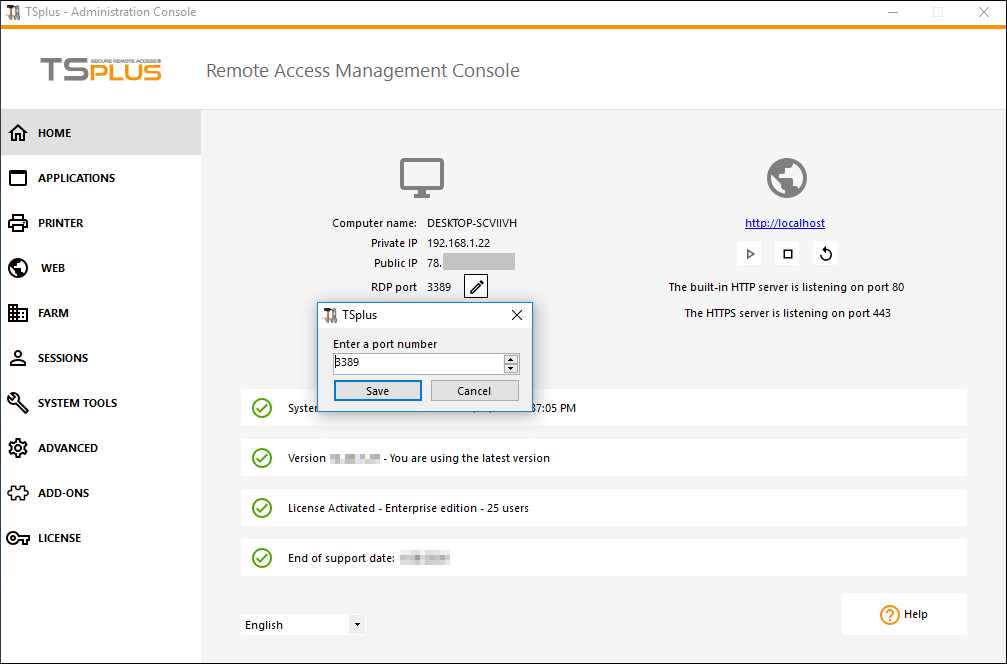
リモートの場所からTSplusサーバーにアクセスするには、好みの接続方法に応じて3389/80/443ポートのポートフォワーディングまたはポートリダイレクションルールを作成する必要があります。ホームタブでRDPポートを変更できます。
Webサーバータブで80/443ポートを変更できます:
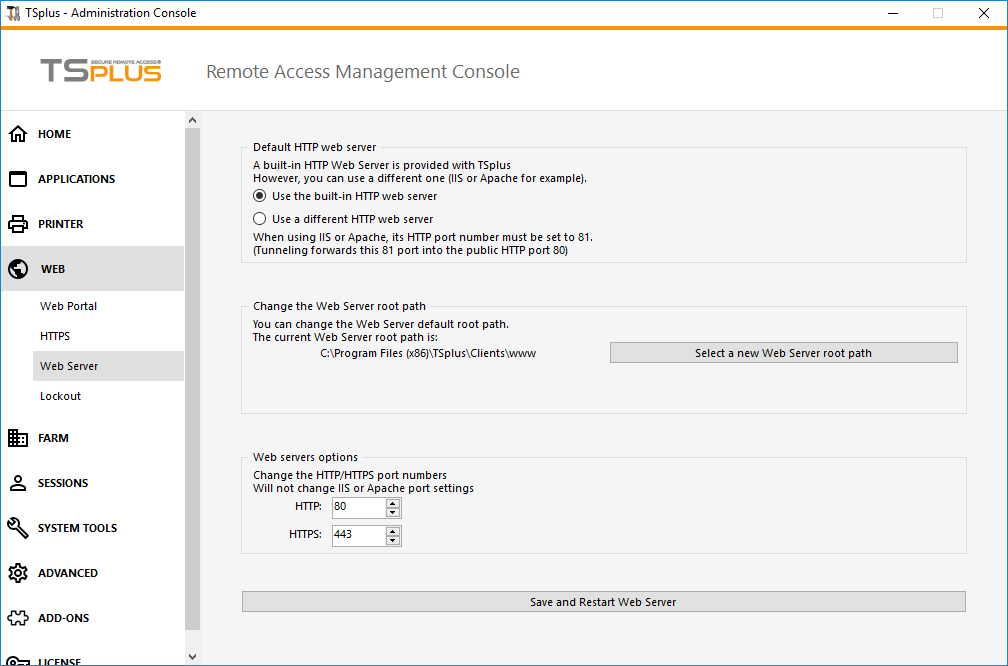
通信ポートの変更に関する詳細情報は見つかります。 ここ .
ステップ4:アプリケーションの公開とアプリケーション制御。
TSplusの主な利点の1つは、AdminToolを使用してアプリケーションをユーザーまたはユーザーグループに割り当てる自由です。
- ユーザーに1つのアプリケーションを割り当てると、彼はこのアプリケーションのみを見ることができます。
- 彼にTSplusタスクバー、フローティングパネル、またはアプリケーションパネルを割り当てて、複数のアプリケーションを表示することもできます。
- もちろん、希望する場合は完全なリモートデスクトップを公開することを決定できます。
アプリケーションタブに移動して、アプリケーションを追加、編集、削除、割り当てます。
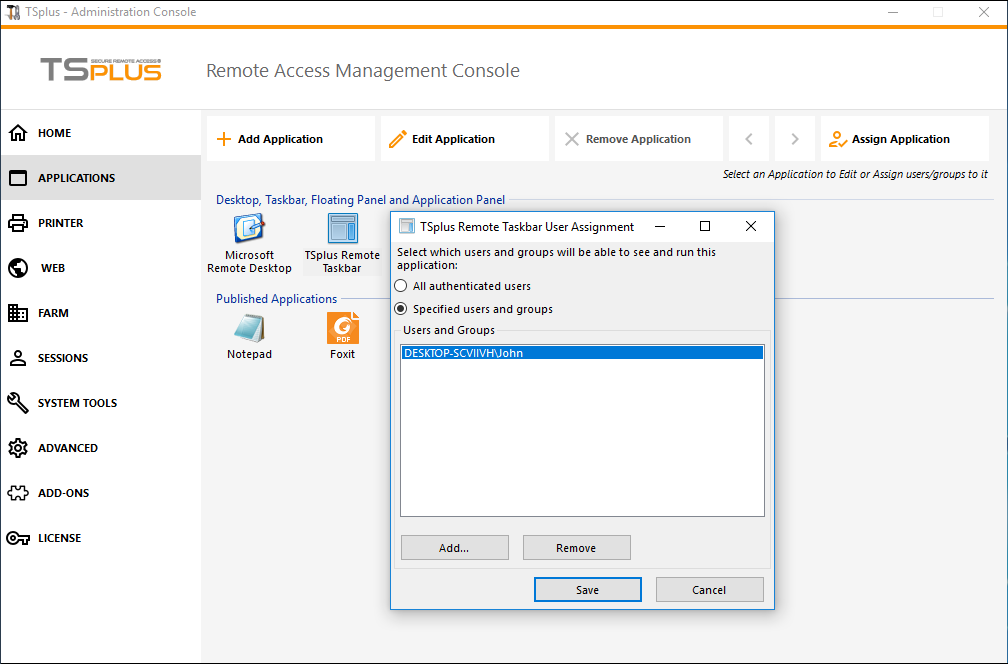
この例では、管理者はユーザー「John」がTSplusタスクバーを取得することに決定しました。 このドキュメント 詳細については。
サポートページにアクセスしてください。ウェブサイトには、あなたが見つけることができる情報があります。 オンラインガイド 、ビデオチュートリアル、FAQとフォーラムを備えたサポートセンター。
TSplusをご利用いただきありがとうございます!