

AndroidでPROJECT_MEDIA権限を永久に有効にする
知っておくべき基本事項
Androidの組み込みセキュリティにより、すべてのアプリケーションは要求しなければなりません。
プロジェクトメディア
ユーザーからの許可を得る必要があります。画面共有を試みるたびに。
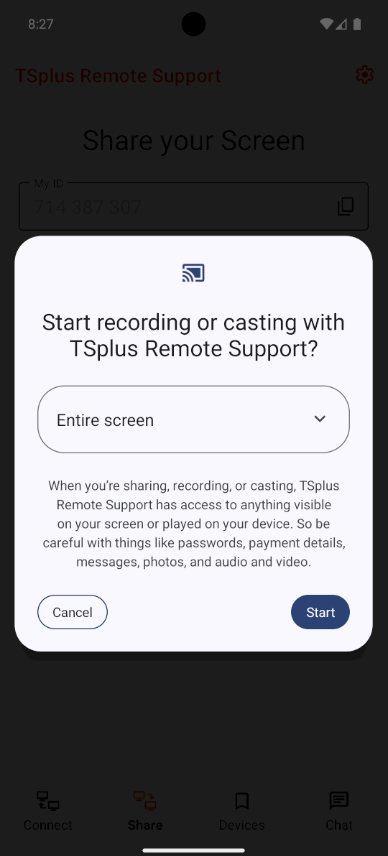
無人モード
その結果、現在の無人モードの設定では、すべてのビューワー接続時にユーザーに許可を求めます。この動作は、無人モードがAndroidで完全に無人ではないことを意味します。
PROJECT_MEDIAの権限を永久に付与する方法は?
永久に有効にする
プロジェクトメディア
許可が必要です:
- Androidデバイスへの物理的アクセス(ロック解除済み)
- コンピュータ(Windows/Linux/MacOS)にADB( Androidデバッグブリッジ ) インストール済み
- 二つを接続するためのUSBケーブル
ADB(Androidデバッグブリッジ)とは何ですか?
ADBは、Androidデバイス上でのデバッグとテストのためのGoogle提供のコマンドラインツールです。通常のユーザーには利用できない機能を公開しており、誰でもADBを使用できるため、開発者でなくてもこれらの高度な機能にアクセスできます。
私たちは使用します
adb
恒久的に付与するための
プロジェクトメディア
権限を取得し、完全に無人モードを実現します。
AndroidデバイスにADBをセットアップする(2分)
- 設定 > 電話についてに移動します。
- 「ビルド番号」をタップして「あなたは今、開発者です」というメッセージが表示されるまで続けてください。少なくとも7回タップする必要があります。
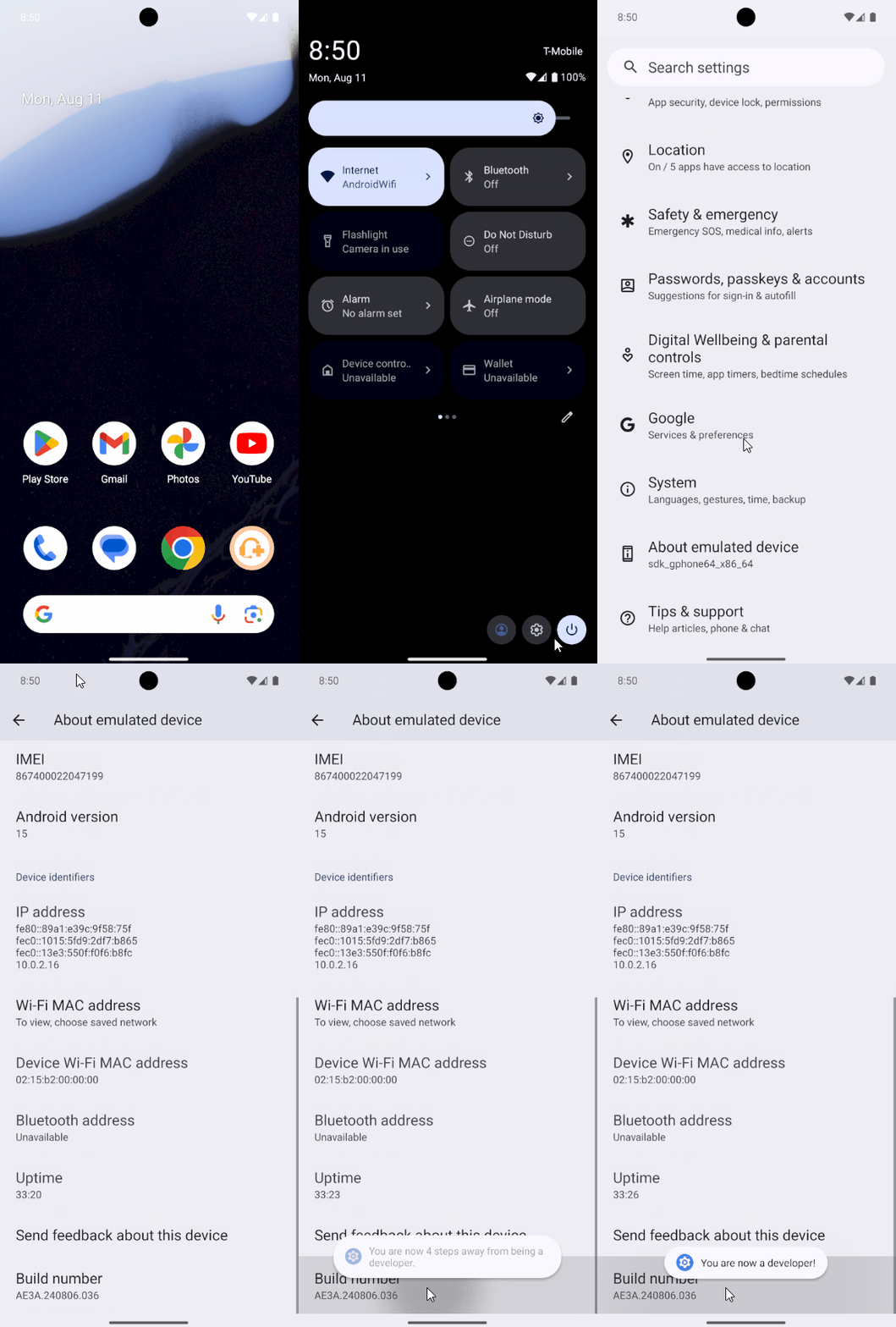
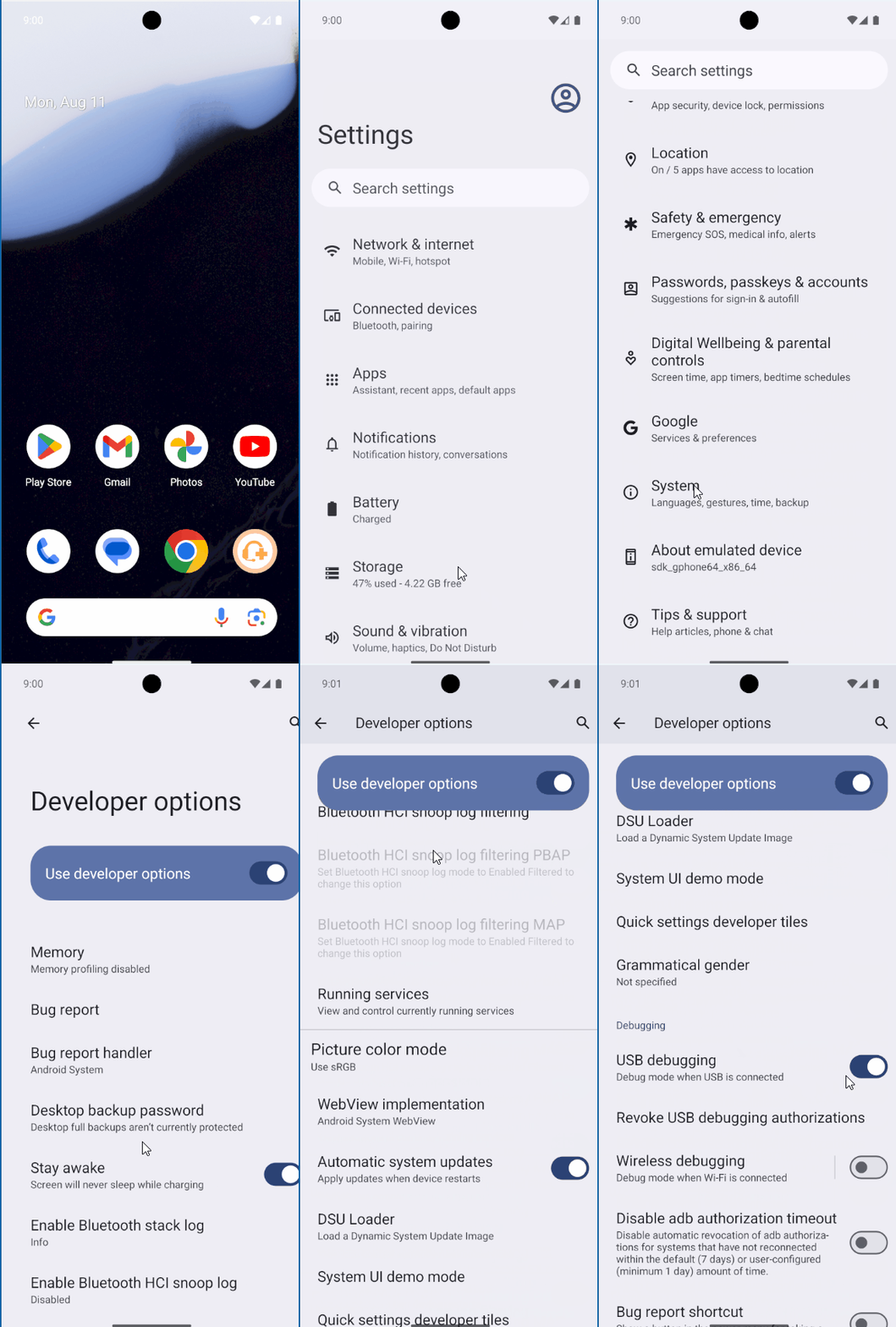
- 設定 > システム > 開発者オプションに移動します。
- 「USBデバッグ」が有効になっていることを確認してください。
コンピュータにADBをセットアップする(15分)
これに従ってください
ガイド
インストールするための
adb
コマンドラインツールがあなたのコンピュータにあります。Windows、Linux、MacOS用のビルドがあります。
永続的に許可を付与する (5分)
AndroidデバイスをUSBケーブルでコンピュータに接続します。 「このコンピュータからのUSBデバッグを許可しますか?」と表示されたら、許可をタップします。
コマンドプロンプトを開き、次のコマンドを実行します:
adb shell cmd appops set --user 0 net.tsplus.remotesupport PROJECT_MEDIA allow
これにより、永続的に付与されます
プロジェクトメディア
TSplus Remote Support Androidアプリケーションのみの許可。
この変更はデバイスの再起動後も持続します。
デバイスでADBを無効にする(2分)
私たちの変更がAndroidシステムに保存されるため、AndroidデバイスでADBを無効にすることができます。
- 設定 > システム > 開発者オプションに移動します。
- 「開発者オプション」のチェックを外してください。
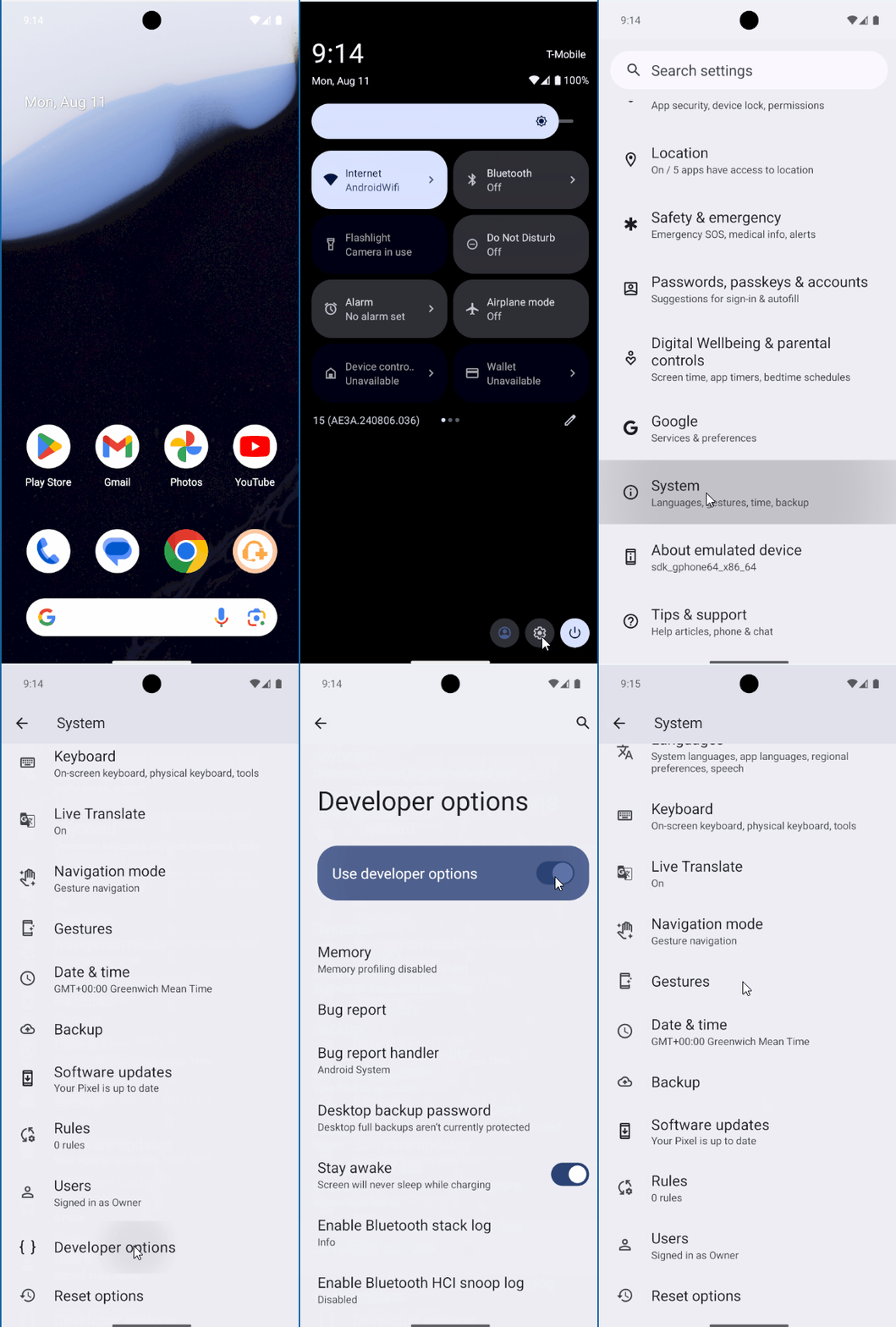
無効にすると、「開発者オプション」項目がシステムメニューから削除されます。
デフォルト設定を復元する (5分)
デフォルト設定を復元するには、コマンドプロンプトを開き、次のコマンドを実行します:
adb shell cmd appops set --user 0 net.tsplus.remotesupport PROJECT_MEDIA default
これによりリセットされます
プロジェクトメディア
TSplus Remote Support Androidアプリケーションのみのデフォルト状態への権限。したがって、画面を共有しようとするたびに、あなたの許可を求めるプロンプトが表示されます。