

ポータブルクライアントジェネレーター
概要
TSplusはデフォルトでポータブルクライアントジェネレーターのアイコンを作成します。
 管理ツールのセッションタブでもアクセスできます。
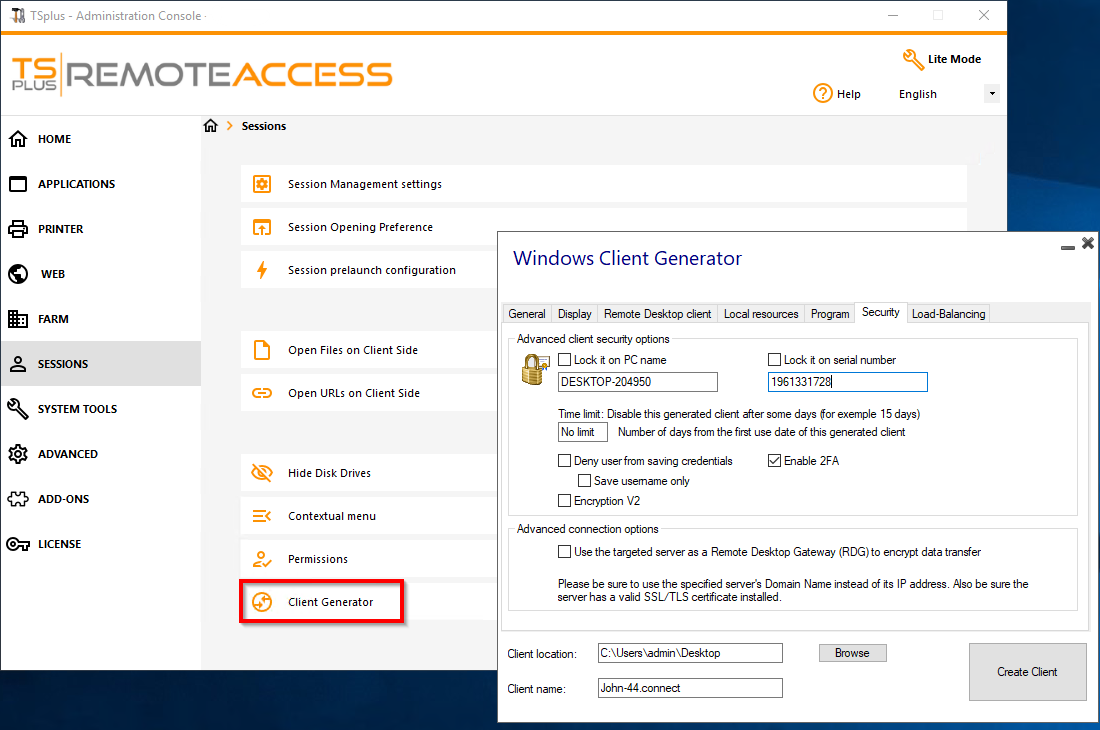
ユーザーのデスクトップやUSBメモリにコピーしてポータブル使用できる2種類の接続クライアントを作成することができます。
注意
接続クライアントはMacコンピュータと互換性がありません。
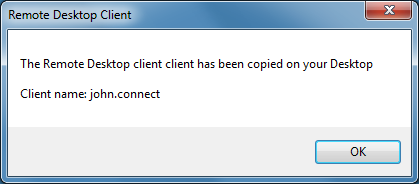
TSplus 11.40のリリース以来、クライアントジェネレーターは数値署名されるように再設計され、誤検知のあるウイルス対策ソフトウェアの反応を回避するようになりました。新しいクライアントジェネレーターは「.exe」プログラムの代わりに、「.connect」拡張子を持つフラットな暗号化ファイルを作成します。

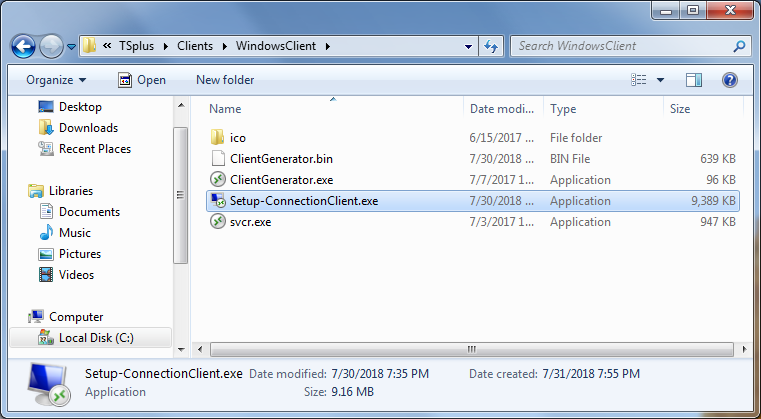
クライアント側では、各ユーザーが「Setup-ConnectionClient.exe」という署名されたプログラムを前提条件として実行する必要があります。このプログラムは、サーバーのTSplusプログラムフォルダーにあります: TSplus\Clients\WindowsClient:
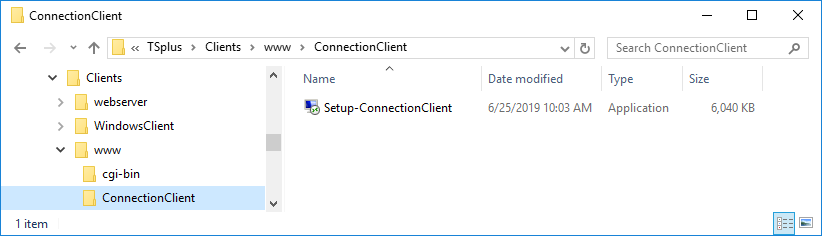
または TSplus\Clients\www フォルダー内で:
 または
ダウンロードする
.
または
ダウンロードする
.
詳細な概要
クリックして タブ 対応する情報に移動するには:
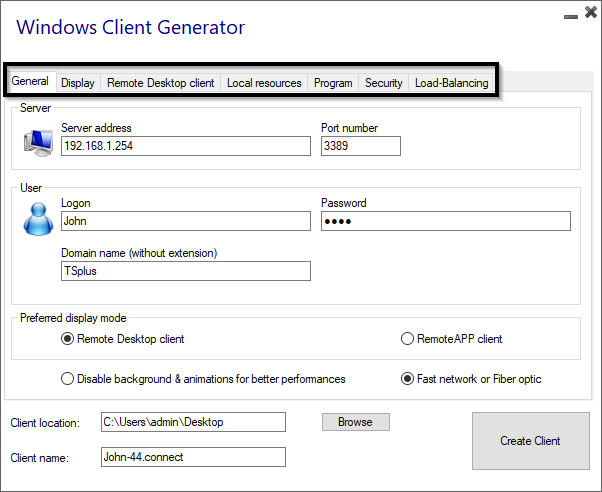
メインウィンドウ - 一般設定
クライアントジェネレーターを起動すると、最初に表示されるタブは一般タブです。ここでは、開始するために必要なすべての基本的な接続設定が見つかります。
-
サーバーアドレス: クライアントが接続したいサーバーのIPアドレスを入力してください。
-
ポート番号: サーバーポート番号を入力してください。デフォルトは3389です。
-
ユーザー名とパスワード: ユーザー名とパスワードを入力すると、クライアントプログラムは各セッションで再入力を求めません。このログオン/パスワードの保存をリセットするには、リモートデスクトップクライアントのショートカットを作成して編集し、追加する必要があります。 リセットオン ターゲットフィールドの最後で切り替えます。
資格情報
- 資格情報を保存したくない場合は、ポータブルクライアントジェネレーターのログオンフィールドに「nosavecredential」と入力してください。
- ユーザー名、パスワード、ドメイン名を含むログオンウィンドウを表示したくない場合は、パスワードフィールドに「nopassword」と入力してください。
- 自動ログオンを有効にしたい場合は、ユーザー名フィールドに*SSOを入力してください。クライアントプログラムは最初の接続時にユーザー名とパスワードを求めるだけです。この情報はユーザーのワークステーションに保存されるため、ユーザーは再度自分を特定する必要がありません。
- 現在のローカルユーザーの名前をセッションのログオンとして表示したい場合は、ログオンフィールドに**または%USERNAME%を入力してください。
-
ドメイン名: ドメイン名がある場合は入力してください。
-
表示モードの優先設定: お好みの表示モードを以下のオプションから選択できます:
-
その クラシックリモートデスクトップ リモートセッション環境を表示しています。
-
その Microsoft RemoteApp 接続クライアント リモートアプリケーションをローカルにインストールされているかのように表示します。最小化されたアプリケーションに対してより優れたグラフィックパフォーマンスを持っています。
-
-
ネットワーク速度 ネットワーク速度に応じて2つのオプションから選択できます。
- 低速ネットワーク用にバックグラウンド表示とグラフィックアニメーションを無効にします。
- 光ファイバーまたは高速ネットワークのために、バックグラウンド表示とグラフィックアニメーションを有効にします。
-
クライアントの場所: 生成されたクライアントの場所を定義します。
-
クライアント名: クライアントに好きな名前を付けることができます。
表示
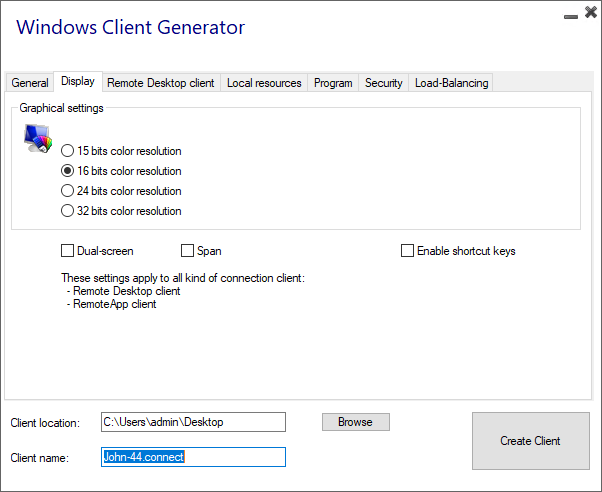
このタブでは、色とセッション画面の解像度を変更できます。デュアルスクリーン用にセッションを適応させることもでき、スパンの有無を選択できます。スパンオプションを使用すると、セッションを両方の画面に広げることができます。セッション内でTABキーの使用を許可することもできます。
リモートデスクトップクライアントの機能
このタブでは、ユーザーに対して有効にしたい解像度を選択できます。
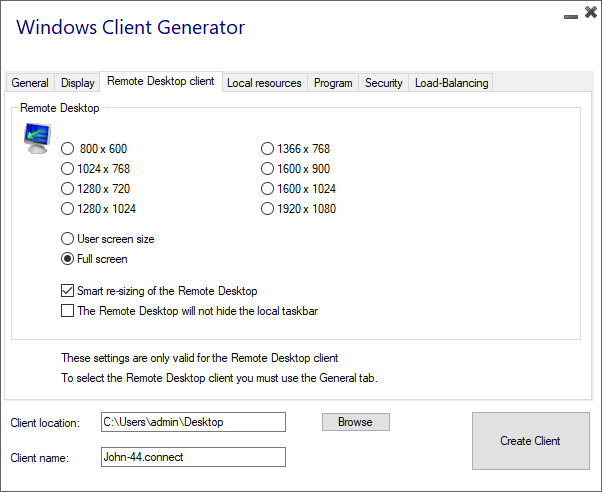
リモートデスクトップのスマートサイズを有効にするためにチェックボックスをオンにすることができ、リモートデスクトップがローカルタスクバーを隠したり重なったりしないようにしたい場合は、チェックを外すことができます。
ローカルリソース
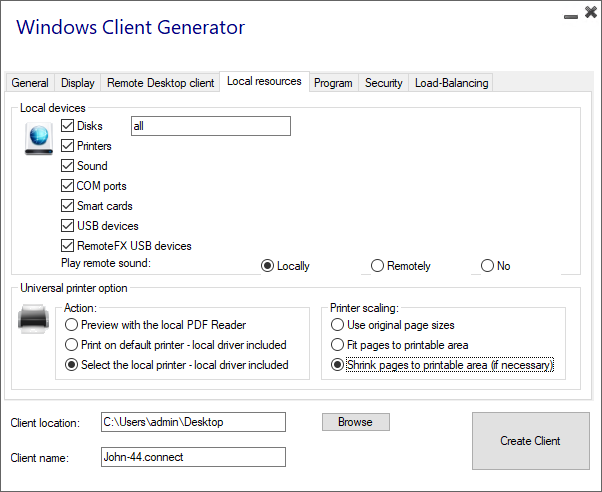 ローカルリソースタブは、リモートセッションでリダイレクトできるすべてのデバイスを集約します。
隣の編集可能なフィールド ディスク ボックスでは、リモートセッションで利用可能なディスクを指定できます。ディスクの各文字(C:、E:…)をカンマで区切るだけです。ディスクボックスがチェックされていて、指定されたディスクがない場合、すべてのディスクがリモートセッションに含まれます。
プリンター LPTポートに対応し、COMポートはシリアルポートに対応します。TSplus 11.50バージョン以降、これらのローカルデバイスはデフォルトで選択されます。
以下で、ユニバーサルプリンターを使用した印刷オプションを選択できます。
- ローカルPDFリーダーのプレビュー: ドキュメントはPDFとして表示され、ローカルのAcrobat Readerがファイルを開きます。ユーザーはそれを印刷するか、ローカルディスクドライブにコピーを保存できます。
- ユーザーのデフォルトプリンターに印刷: ドキュメントは自動的にユーザーのデフォルトプリンターに送信されます(ローカル印刷ドライバーはTSplus接続クライアントに含まれています)。
- ローカルプリンターを選択: ユーザーは、ローカルプリンターの1つを選択できます(ローカル印刷ドライバーはTSplus接続クライアントに含まれています)。
PDFリーダーがマシンにインストールされていない場合は、Foxit Readerの使用をお勧めします。私たちのをご覧ください ビデオチュートリアル 印刷方法について。
プログラム
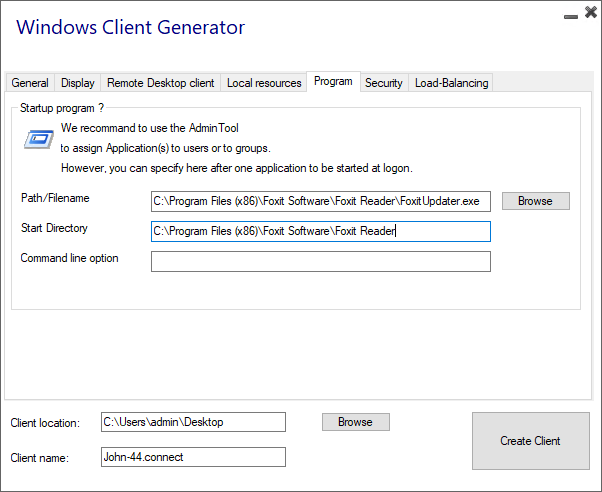 ポータブルクライアントジェネレーターを使用してスタートアップアプリケーションを設定し、そのパス、ディレクトリ、およびパラメータを指定できますが、11.30リリース以降のことです。ただし、希望するアプリケーションを割り当てるにはAdminToolを使用することをお勧めします。
セキュリティ
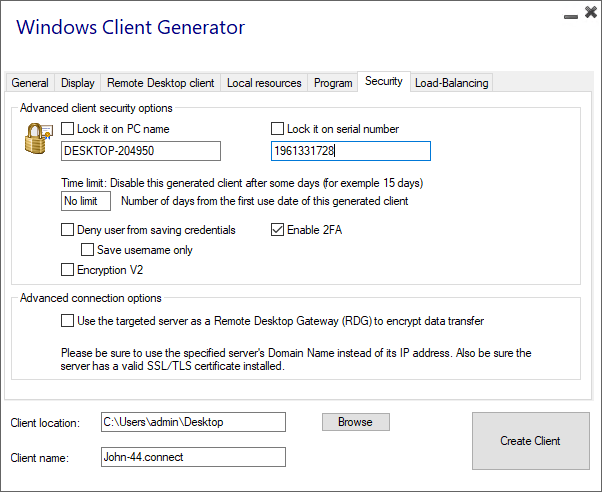
TSplusは、ユーザーの接続を安全に保つために、物理的なセキュリティの2つの追加レイヤーを提供します。接続はUSBキーのIDにロックすることも、コンピュータ名にロックすることもでき、両方のセキュリティレイヤーを同時に使用することもできます。
高度なクライアントセキュリティオプション
- USBキーにロックされている場合 ユーザーは、USBキーを挿入し、管理者によってそこに配置された接続プログラムを使用することで、任意の適格なWindowsコンピュータから接続を開始できます。
- コンピュータ名にロックされている場合 ユーザーは、そのユーザーのポータブルクライアント接続のためにサーバーに登録されたコンピュータからのみ、成功裏に接続できます。両方のセキュリティオプションが使用されている場合、ユーザーは特定のデバイスからのみ接続でき、正しい事前設定されたUSBキーが接続されている場合に限ります。
接続クライアントをUSBキーにロックするには、次の場所にあるクライアントジェネレーターをコピーします: C:\Program Files (x86)\TSplus\Clients\WindowsClient 次に、クライアントジェネレーターをダブルクリックし、セキュリティタブにあるシリアル番号ボックスのロックをチェックします。完了したら、USBキーからクライアントジェネレーターを削除できます。 新しく生成された接続クライアントはデスクトップに配置されますので、USBキーに戻すのを忘れないでください!その後、USBキーにコピーしたクライアントジェネレーターを削除できます。
-
定義できます 時間制限 生成されたクライアントの初回使用日から、時間制限ボックスに値を入力することによって。 (デフォルトでは「制限なし」に設定されています。)
-
下のボックスでは、あなたができることを示しています:
-
生成されたクライアントの資格情報を保存する機能を表示しない。
- ユーザー名のみを保存します。
- 暗号化を使用 V2。
-
生成されたクライアントの資格情報を保存する機能を表示しない。
二要素認証のサポート
クライアントジェネレーターはサポートしています 二要素認証 バージョン 15.30.3.15 以降、二要素認証のサポートにはも必要です。 モバイルウェブエディション以上 .
ご参照ください 二要素認証のドキュメントページ TSplus Remote Accessのインストールでユーザーとグループのために二要素認証を設定および有効にする方法についての詳細情報。
以下の追加要件に注意してください。生成されたクライアントの二要素認証を有効にするために:
- 接続クライアントはHTTPSポートを使用してWebポータルに対して認証コードを検証します。したがって、 ウェブポータルは稼働している必要があります クライアントマシンからHTTPSポートを介してアクセス可能です。
- WebポータルのHTTPSポートが変更された場合、二要素認証を有効にした生成されたクライアントは再度生成する必要があります。以前に生成されたクライアントは、いかなる二要素認証の検証にも失敗します。
バージョン15.30.3.15以降、以前に生成されたクライアントおよび2FAサポートが有効になっていない新しいクライアントは、以前と同様に動作します。 ユーザーが二要素認証を有効にしている場合、明示的な2FAサポートなしで生成されたクライアントを使用してログインしようとすると、ログインは拒否されます。 二要素認証が不可能であるため、失敗します。
二要素認証のサポートを追加するには、[チェックしてください] 2FAを有効にする クライアントファイルを生成する前にチェックボックスを選択してください。その結果、Remote Accessアプリケーションサーバーに接続する際に二要素認証が検証されます。アプリケーションサーバーで二要素認証が有効になっていて、接続するユーザーが設定されていない場合、接続は拒否されます。
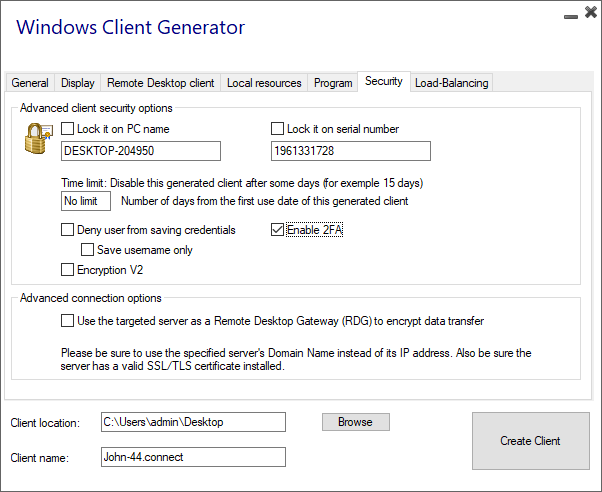 生成されたクライアントに後から2FAサポートを追加することはサポートされていないことに注意してください。たとえば、生成された.connectファイルに対してコマンドラインを通じて2FAサポートを追加することはサポートされていません。
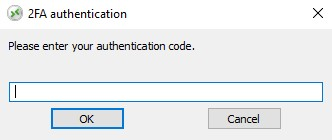
ユーザーが認証アプリでアカウントを設定すると、パスワードと認証アプリまたはSMSで提供されたコードを使用して接続できるようになります。
 #### 高度な接続オプション
対象のサーバーが特定のアクセス可能なドメイン名を持ち、有効なSSL/TLS証明書がインストールされている場合、「データ転送を暗号化するために対象のサーバーをリモートデスクトップゲートウェイ(RDG)として使用する」を有効にできます。
このオプションは、接続中にRDPデータ転送をTLSカプセル化を使用して暗号化し、データ暗号化の観点からVPNの代替として適切なものにします。
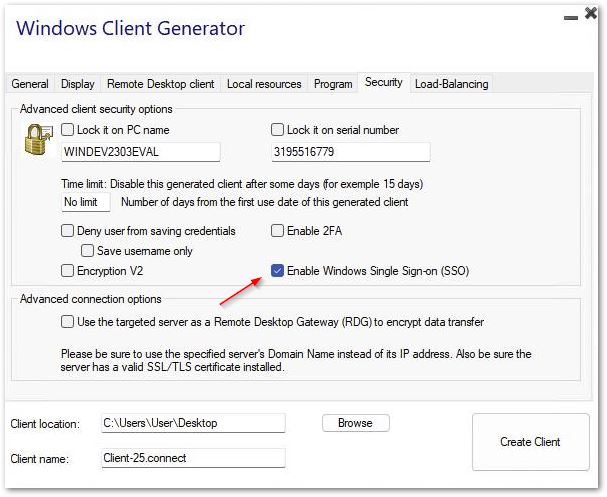
生成されたクライアントのためにWindows SSO認証を有効にするには:
ドメインに参加しているサーバーで最新バージョンのTSplus Remote Accessにアップデートしてください。
クライアントジェネレーターからクライアントを生成し、「セキュリティ」タブで「シングルサインオン(SSO)を有効にする」ボックスをチェックします。
ドメインに参加しているマシンから生成されたクライアントを使用して接続します。
Windowsのグループポリシーをリモートデスクトップクライアント経由でシングルサインオン(SSO)に設定する
ドメインコントローラーから:
-
グループポリシー管理コンソールを開きます。
-
組織単位 (OU) を右クリックし、グループポリシーオブジェクト (GPO) を適用する場所を選択して、「このドメインにGPOを作成し、ここにリンクします...」を選択します。
-
GPOに名前を付けて(例:SSO_RDS_MY_SERVER)、「OK」をクリックします。
-
作成したポリシーを右クリックし、「編集」を選択します。
-
次の場所に移動します: “コンピュータの構成 / ポリシー / 管理用テンプレート / システム / 資格情報の委任。”
-
「デフォルトの資格情報を委任することを許可する」をダブルクリックして設定を開きます。
-
設定を有効にして「表示…」をクリックします。
-
値フィールドに、TERMSRV/server_fully_qualified_domain_name形式でサーバーを入力し、「OK」をクリックします。
-
「適用」と「OK」をクリックしてウィンドウを閉じます。クライアントマシンから:
-
グループポリシーを更新するには、管理者として次のコマンドを実行します: gpupdate /force.
RDゲートウェイに接続するには、代わりにmstscを使用してください。
この機能は、上記の前提条件が満たされている場合、生成されたクライアントを使用せずにmstsc設定を通じて使用することもできます。
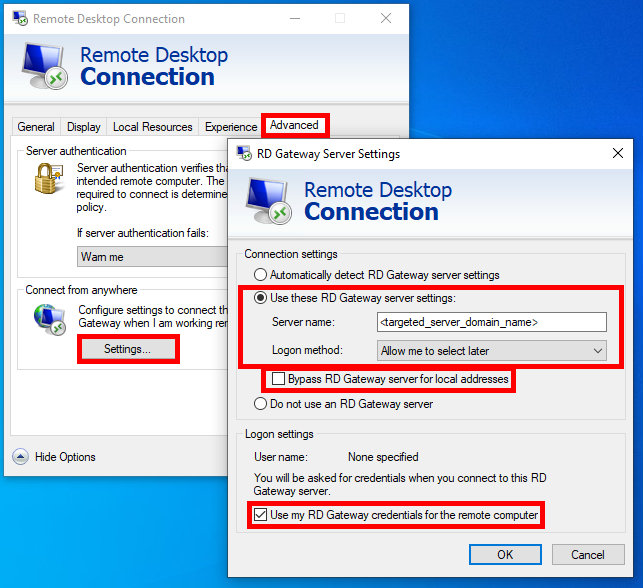
そのためには、まず「詳細」タブに移動し、「どこからでも接続」セクションで「設定」をクリックし、Remote Desktop Gatewayを構成します。
- 「これらの RD ゲートウェイ サーバー設定を使用する」オプションにチェックを入れる
- サーバー名を対象のサーバードメイン名(https://なし)に置き換えます。
- ログオン方法「後で選択できるようにする」を選択しています
- 「ローカルアドレス用のRDゲートウェイサーバーをバイパスする」オプションのチェックを外す
- 「リモートコンピュータに対してRDゲートウェイの資格情報を使用する」オプションにチェックを入れる
- 「OK」をクリックしてこれらの設定を保存します
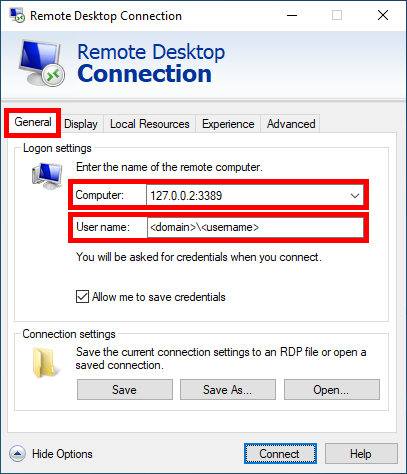
 次に「一般」タブに移動し、:
- コンピュータ名を「127.0.0.2:3389」に置き換え、異なるポートを使用している場合はポート「3389」を変更してください。
- 接続したいユーザー名にユーザー名を置き換えてください( 重要: ドメインの指定は必須です )
- 「接続」をクリックしてください
 ### 負荷分散
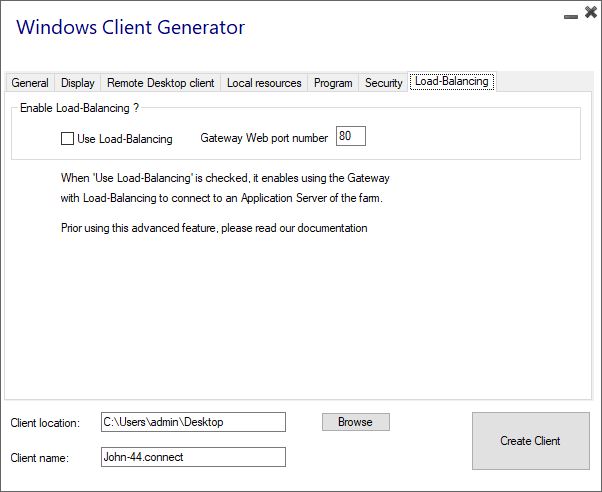
ファームの1つのサーバーに接続するために、負荷分散を有効にすることもできます。サーバーで負荷分散機能を有効にしていない場合は、「負荷分散を使用する」ボックスをチェックしないでください。ゲートウェイWebポートを入力する必要がありますが、これはファーム内のすべてのサーバーで使用されるデフォルトのWebポートと同じである必要があります。
 ----------------------------------------------
 クライアントのカスタマイズが可能です。対応するドキュメントを参照してください。
クライアントのアイコンを変更する方法
そして
パラメータを編集または削除する
.
クライアントのカスタマイズが可能です。対応するドキュメントを参照してください。
クライアントのアイコンを変更する方法
そして
パラメータを編集または削除する
.
接続クライアントのログ
クライアント側の接続クライアントのログを有効にするには、次のレジストリキーを追加します:
HKEY_LOCAL_MACHINE\SOFTWARE\Digital River\ConnectionClient “Debug”=“true”
ログはC:\Usersにあります