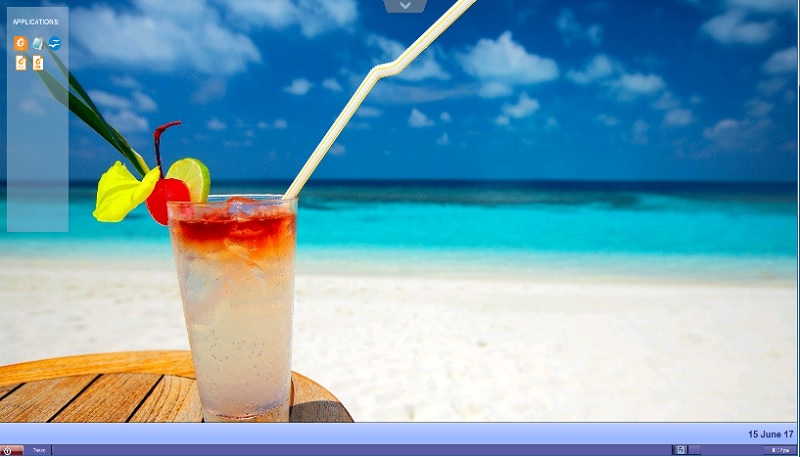
リモートタスクバーとデスクトップテーマ
サーバー上の管理者ツール
AdminToolを使用すると、管理者はアプリケーションを割り当てる際に4つの表示モードから選択できます。 マイクロソフトリモートデスクトップ , リモートタスクバー , 浮動パネル または アプリケーションパネル リモートタスクバー、フローティングパネルおよびアプリケーションパネルは、すべての接続方法で利用可能です。
###TSplusリモートタスクバー
ユーザーにアプリケーションを割り当てると、TSplusリモートタスクバーを有効にできます。ユーザーはTSplusタスクバーを1回クリックすることでリモートアプリケーションを起動でき、ローカルデスクトップも完全に利用可能です。リモートタスクバーをユーザーまたはグループに割り当てるには、それをダブルクリックするか、選択してから「アプリケーションを割り当てる」タイルをクリックします。
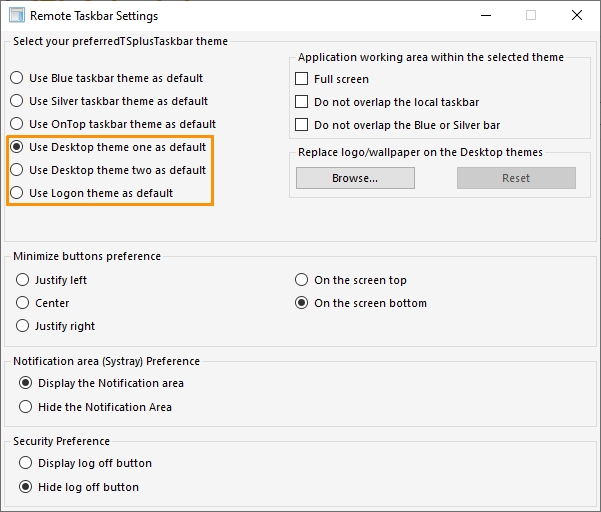
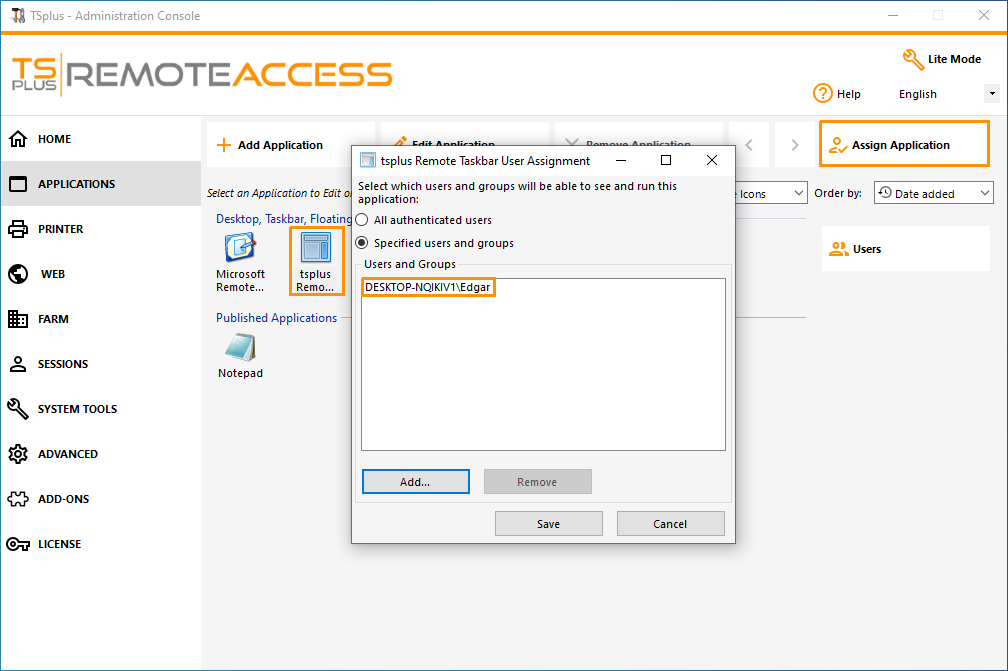 管理者は、ユーザーがセッションを開いたときに表示されるデフォルトのリモートデスクトップテーマを簡単に決定できます。TSplusリモートタスクバーを選択し、「アプリケーションを編集」をクリックします。
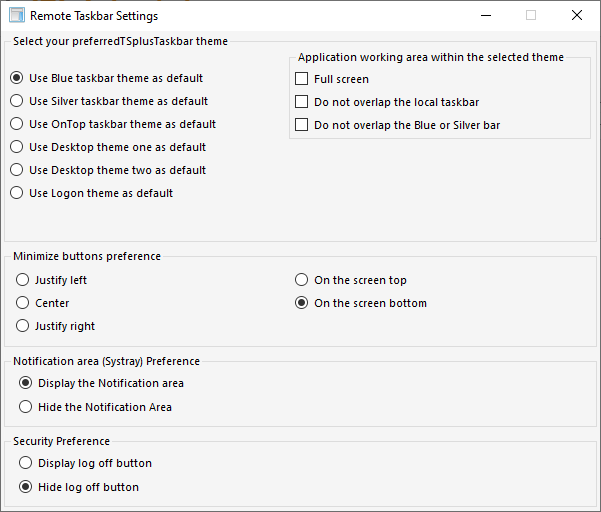 管理者のみがユーザーのテーマを選択できます。
- 彼は、最大化されたアプリケーションを全画面モードで表示するか、TSplusタスクバーやシルバーまたはブルータスクバーと重ならないようにするかを選択できます。
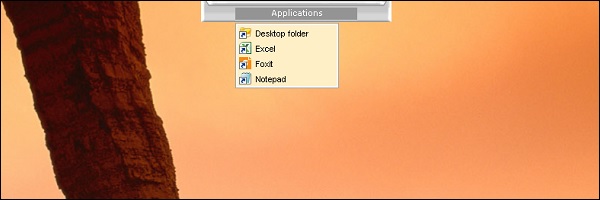
- タスクバーの最小化ボタンの位置は変更できます(画面の上、下、右、左側、または中央)。管理者は、デフォルトの下側の代わりにユーザー画面の上に表示することも決定できます。
- システムトレイのアイコンは、「通知領域を隠す」サークルにチェックを入れることで隠すことができます。
- TSplus 12.60バージョン以降、ログオフボタンを非表示にできるようになりました。
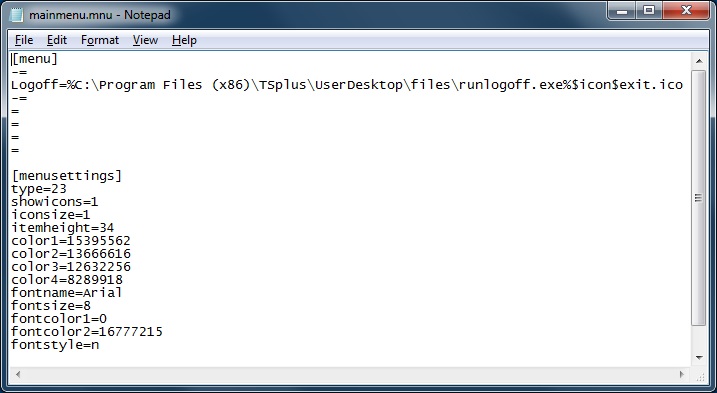
ユーザーメニューを編集することで、管理者はアプリケーションや機能を追加/抑制できます。ユーザーメニューのカスタマイズは簡単です。ユーザーメニューの内容(Program Files/TSplus/UserDesktop/mainmenu.mnuにあります)は、管理者がメモ帳を使用して変更できます。
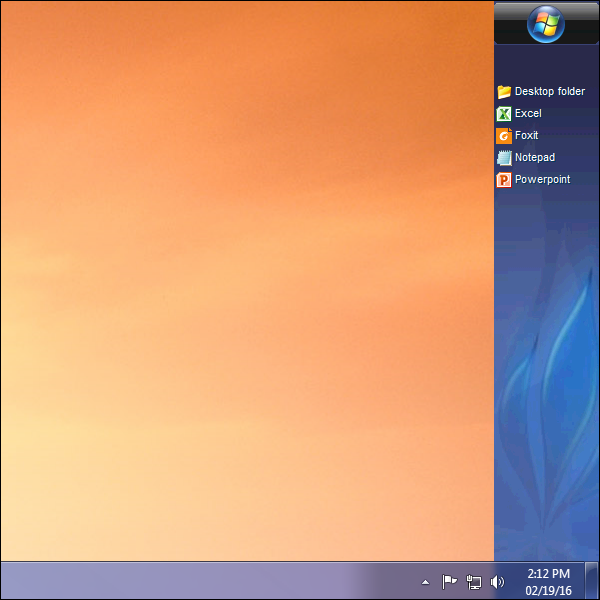
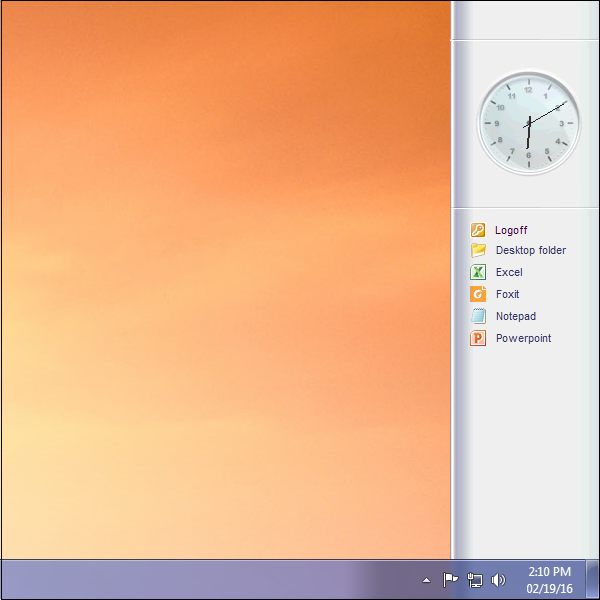
管理ツールのアプリケーションタイルでは、管理者は3つの異なるスタイルのRemote Desktop TSplusタスクバーを選択できます。ユーザーは、TSplusタスクバーの1クリックでリモートアプリケーションを起動し、ローカルデスクトップをフルに利用することができます。
右側の青いテーマのタスクバー
右側のシルバーテーマタスクバー
上部タスクバー
###シンクライアントまたは任意のRDPベースの接続プログラム
AdminToolを使用すると、管理者はユーザーがセッションを開いたときに表示されるデフォルトのRemote Desktopテーマを簡単に決定できます。彼はフルスクリーンRemote Desktopの4つの異なるスタイルの中から選択できます。標準のMicrosoft Remote Desktopも好みに応じて使用できます。
これらのTSplusデスクトップはフルスクリーンデスクトップであるため、専用のシンクライアント、RDPベースのクライアント、またはウェブページやTSplus Remote Desktopクライアントからセッションが開かれると、ユーザーのディスプレイは完全に埋め尽くされます。
標準のリモートデスクトップに対する利点があります。サーバーのセキュリティが強化されます(スタートボタンもデスクトップの完全な制御もありません)。
標準Microsoftリモートデスクトップ
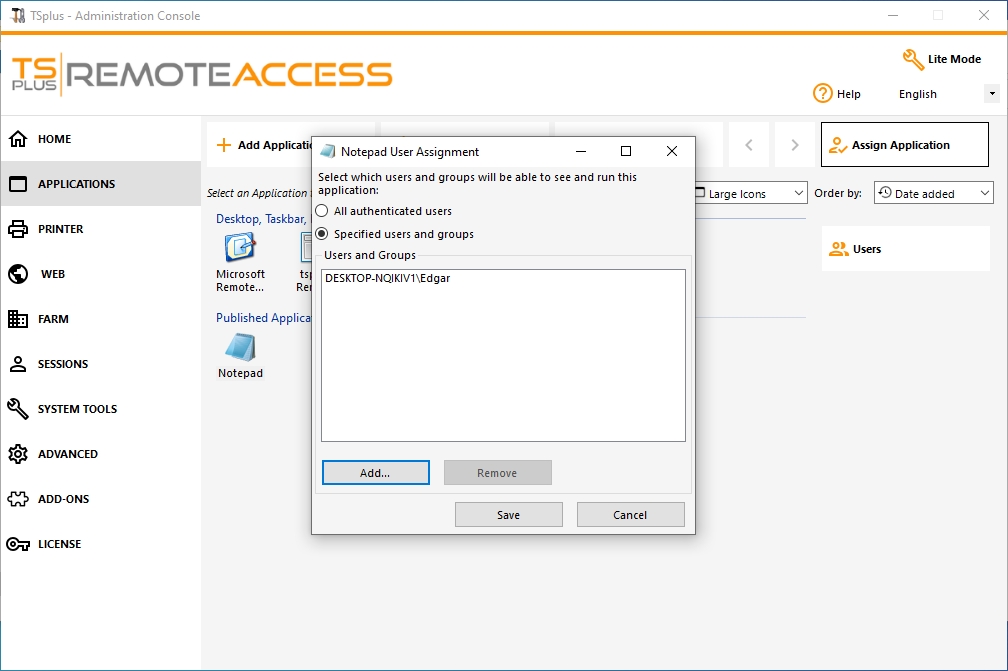
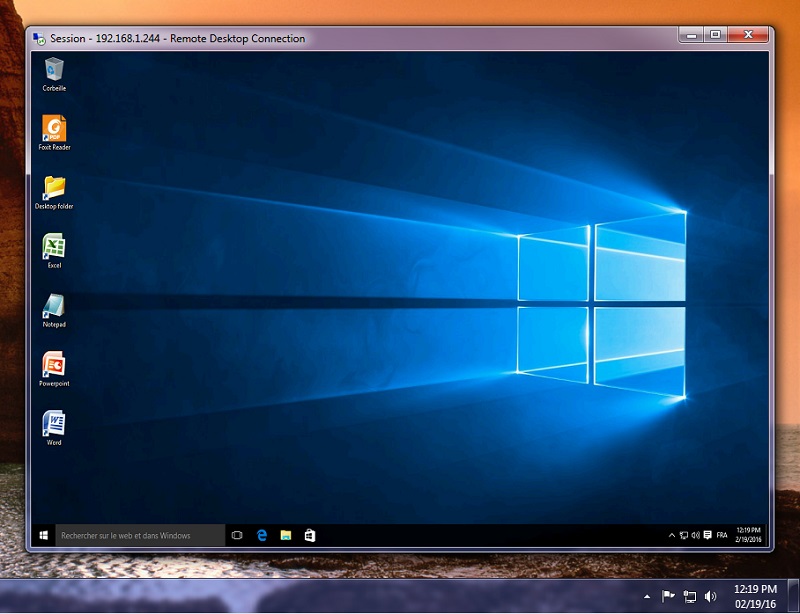
- ユーザーはスタートボタンを含む完全なデスクトップとデスクトップの完全な制御を持っています。
- デスクトップ全体に割り当てるには、Microsoft Remote Desktopアプリケーションを割り当てるだけです。
デスクトップテーマを変更するには、TSplus Remote Taskbarを割り当て、提案された3つのテーマの中から選択する必要があります。
 TSplus デスクトップテーマ1
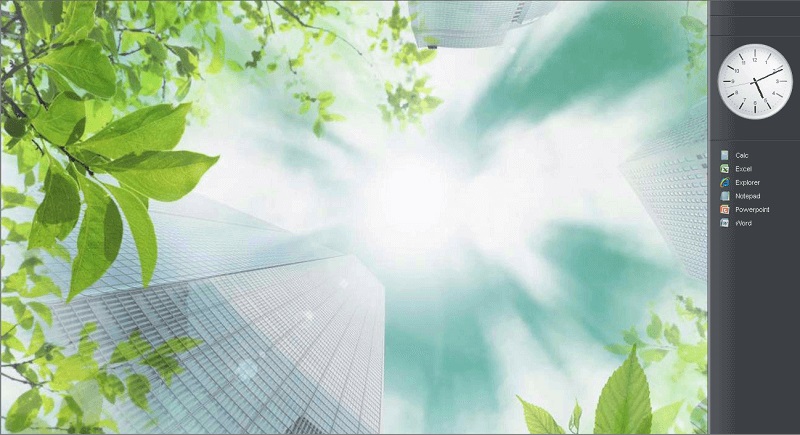 TSplus デスクトップテーマ2
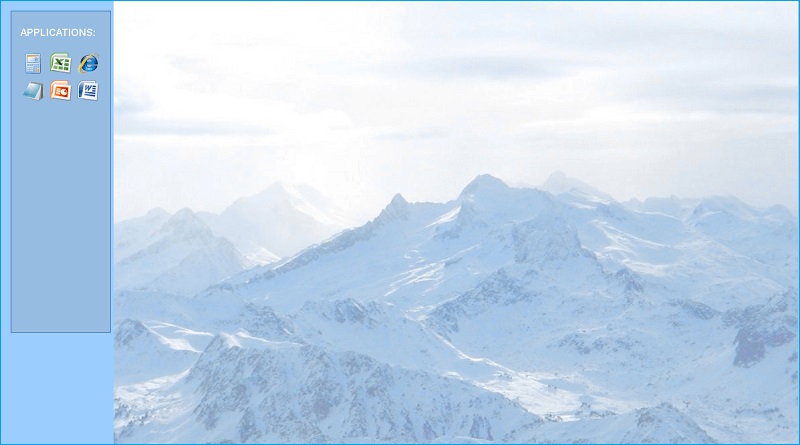 TSplus ログオンテーマ
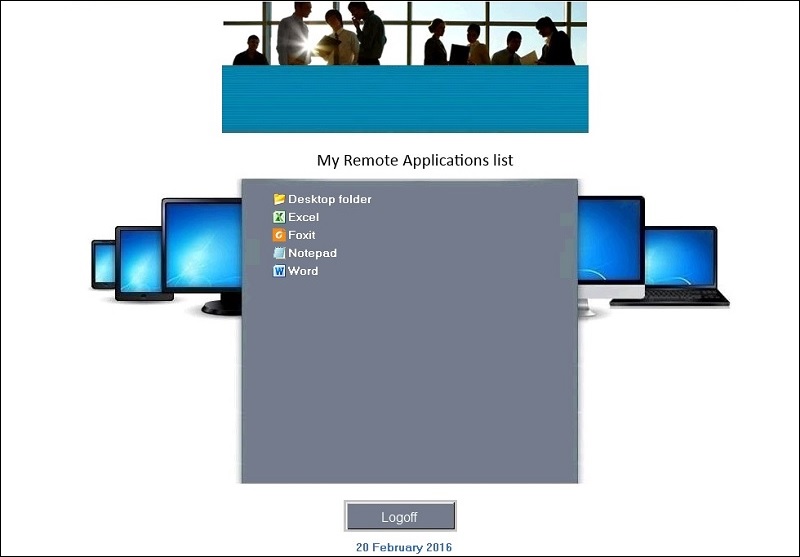 カスタマイズされたテーマ
各テーマについて、管理者はそれをカスタマイズでき、例えば企業のロゴを表示できます。また、デスクトップテーマの1つを選択し、ロゴ/壁紙を置き換えるボタンをクリックして、.jpgファイルを選択することで、自分のデスクトップ壁紙を追加することもできます。
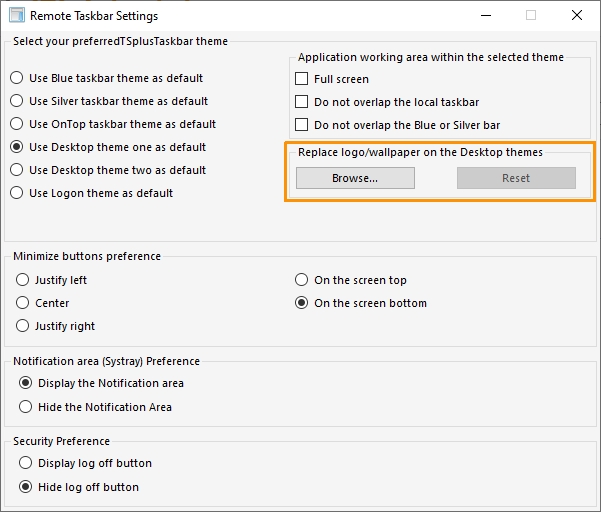 デスクトップテーマの1つを選択し、ロゴ/壁紙を置き換えるボタンをクリックして、.jpgファイルを選択することで、自分のデスクトップ壁紙を追加できます。