TSplusライセンスのアクティベーション(オンライン)
デスクトップ上の管理者ツールを見つけてください。
 管理者ツールのショートカットが見つからない場合は、TSplusをダウンロードするために使用した管理者アカウントのデスクトップフォルダーにあります。また、次のパスにあるTSplusフォルダーも見つけることができます: ‘C:\Program Files (x86)\TSplus\UserDesktop\files’。
ダブルクリックしてから、ライセンスタブをクリックします。
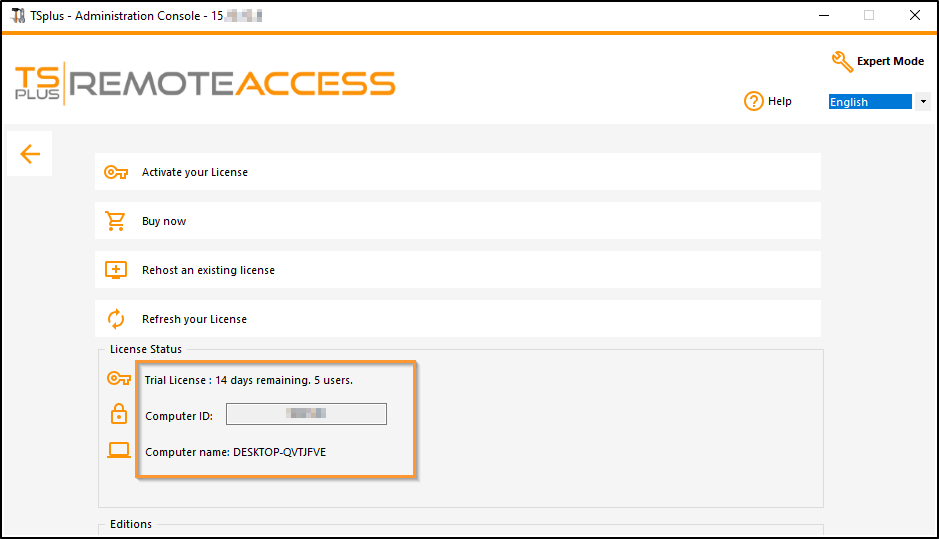
ここであなたのTSplusライセンスのステータス、コンピュータID、コンピュータ名を確認できます:
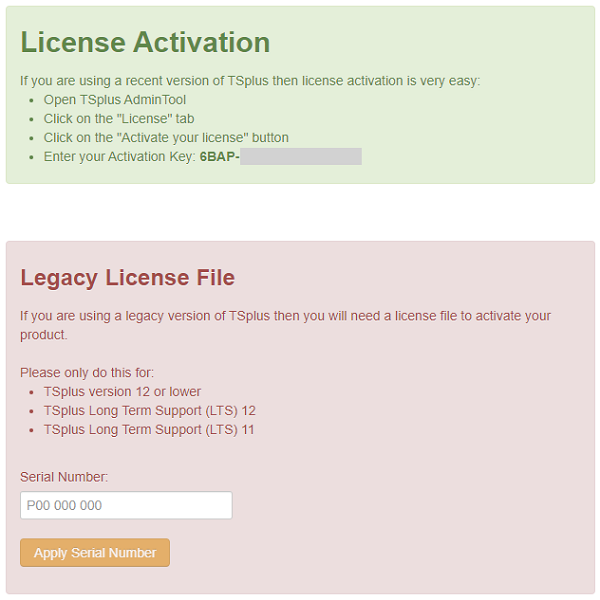
オンラインTSplusサーバーでライセンスをアクティブ化してください
あなたの永久アクティベーションキーが見つかります。 (XXXX-XXXX-XXXX-XXXX) ご注文確認メールにて。
サブスクリプションを有効にしたい場合は、サブスクリプションキーを入力してください。 (S-XXXX-XXXX-XXXX-XXXX) .
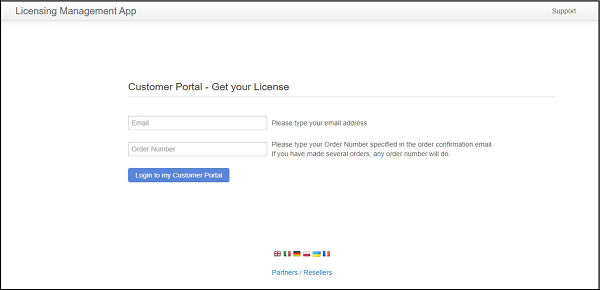
ライセンスを注文すると、私たちの接続します ライセンスポータル メールアドレスと注文番号を入力してください。
 カスタマーポータルユーザーガイドをダウンロード
使用方法の詳細については。
カスタマーポータルユーザーガイドをダウンロード
使用方法の詳細については。
ダッシュボードの上部にあなたのアクティベーションキーが表示されます:
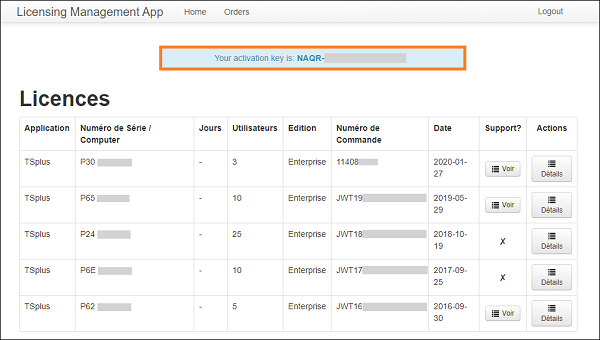
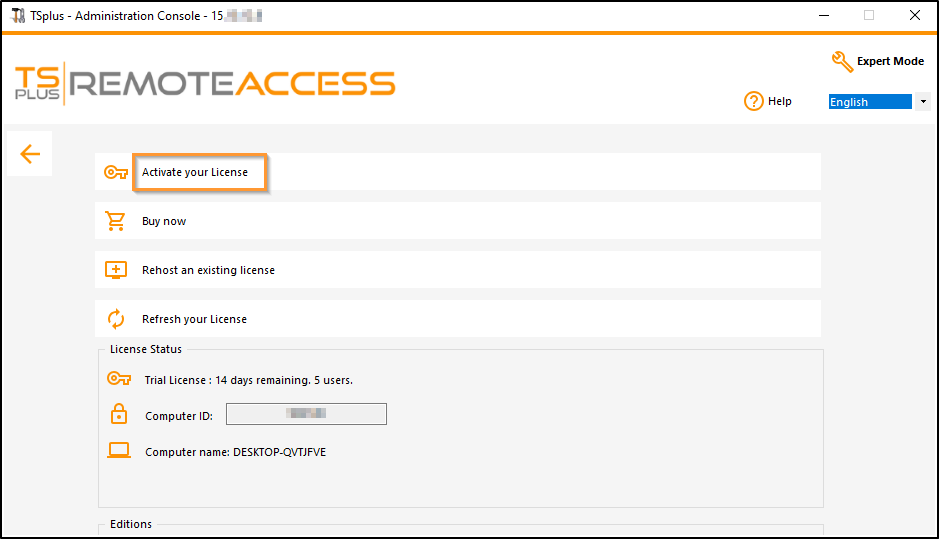
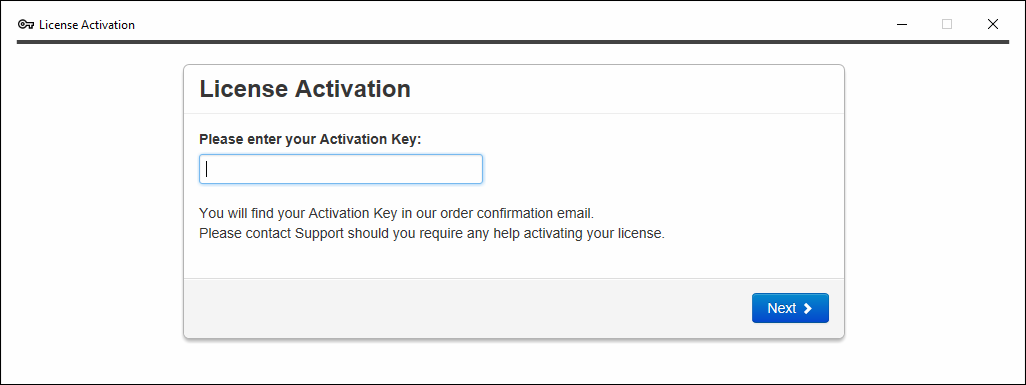
管理ツールのライセンスタイルに移動し、「ライセンスをアクティブ化」ボタンをクリックし、このアクティベーションキーを入力して「次へ」をクリックします。
 このアクティベーションキーに割り当てられたすべての利用可能なライセンス/サポートのリストが表示されます。つまり、まだアクティブ化されていないすべてのライセンス/サポートです。
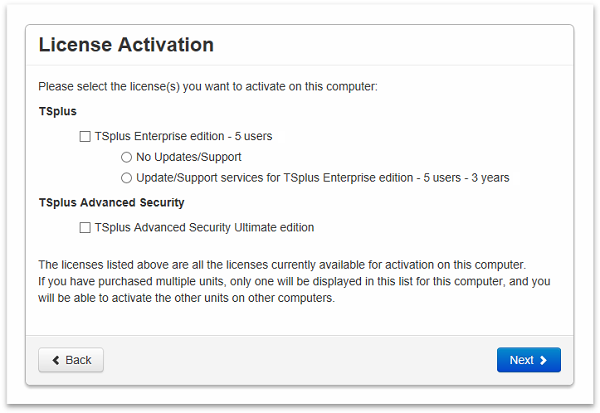 1つ以上の項目を選択し、「次へ」ボタンをクリックしてください。複数の製品/サポートを同時にアクティブにすることができることに注意してください。
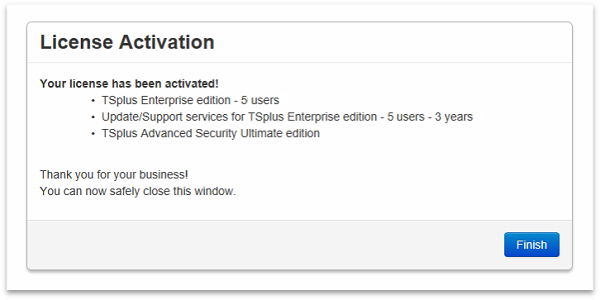 すべての製品/サポートが現在アクティブになりました(この例では、TSplusとサポート、TSplus Advanced Securityの両方が同時にアクティブになっています)。
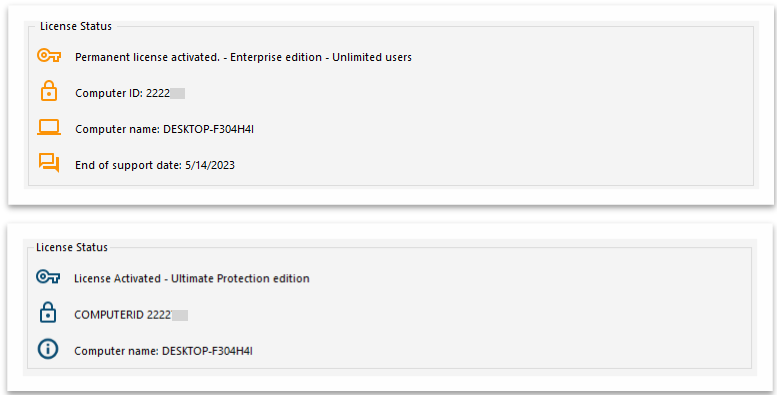
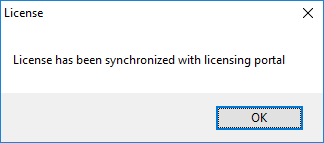
ページの下部にある対応するボタンをクリックしてライセンスデータを更新してください。これにより、ライセンスポータルと情報が同期されます。

注意 TSplusのレガシーバージョン用のライセンスポータルからlicense.licファイルをまだダウンロードできます。 カスタマーポータルユーザーガイドをダウンロード 使用方法の詳細については: