

HTMLページとカスタマイズ
提供されたHTMLページは、NotepadやNotepad++を使用して編集し、ユーザーインターフェースをカスタマイズできます。
index.html ページ
index.htmlはWebサーバーのルートフォルダパスにあります。
C:\Program Files (x86)\TSplus\Clients\www
Index.htmlページはデフォルトのウェブページです。これは、\www\フォルダーにある接続ページへのリンクを持つフロントエンドポータルページのようなものです。このウェブページはコピーして名前を変更することで、複数の設定やログオン情報を許可できます。例えば、index.htmlをindex2.htmlにコピーして名前を変更すると、このページはこのURLを使用して利用可能になります。 http://localhost/index2.html
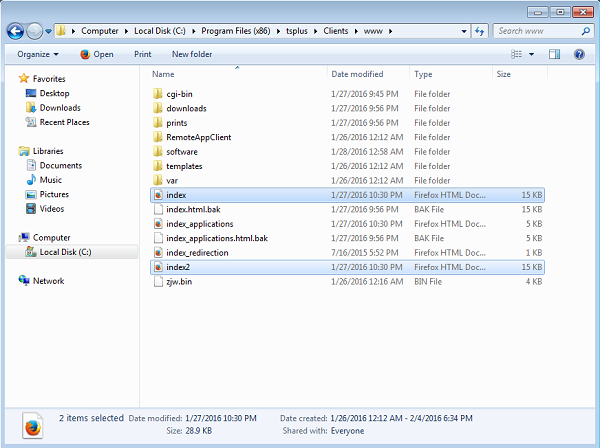
注意してください。「index.html」ファイル名を「index2.html」に変更し、Web Applications Portalを使用している場合は、このファイル内の次の変数を変更する必要があります: 「page_configuration[“applications_portal”] = “index_applications.html”」を「index2_applications.html」に変更し、「index_applications.html」ファイルの名前を「index_2applications.html」に変更します。
デフォルトのindex.htmlには、すべての可能なオプションが含まれています。
- アプリケーションへのRemoteAppアクセス、Webブラウザ外の接続
- HTML5を使用した任意のデバイスからの接続
- ローカル印刷設定
WebタブのWebポータル設定タイルのWebポータルデザイン機能で、ヘッダーとフッターを変更できるようになります。
index.htmlウェブページを編集することで、さまざまな設定にアクセスできます。
// --------------- アクセス設定 --------------- var user = ""; // リモートサーバーに接続する際に使用するログイン(このページに入力されたログインを使用するには""のままにします) var pass = ""; // リモートサーバーに接続する際に使用するパスワード(このページに入力されたパスワードを使用するには""のままにします) var domain = ""; // リモートサーバーに接続する際に使用するドメイン(このページに入力されたドメインを使用するには""のままにします) var server = “127.0.0.1”; // 接続するサーバー(""のままにするとlocalhostおよびこのページで選択されたサーバーを使用します) var port = ""; // 接続するポート(""のままにするとlocalhostおよびこのページで選択されたサーバーのポートを使用します) var lang = “as_browser”; // 使用する言語 var serverhtml5 = “127.0.0.1”; // HTML5クライアントを使用する際に接続するサーバー var porthtml5 = “3389”; // HTML5クライアントを使用する際に接続するポート var cmdline = ""; // 接続後にサーバーのクリップボードに入るオプションのテキスト // --------------- アクセス設定の終了 ---------------
例えば、次のように編集してデモ/Pswをログイン/パスワードとして設定します: var user = “Demo”; var pass = “Psw”;
ポータルの各訪問時に、事前に入力された認証情報が表示されます。
別の非常に重要な設定ファイルは settings.js C:\Program Files (x86)\TSplus\Clients\www\software\html5:
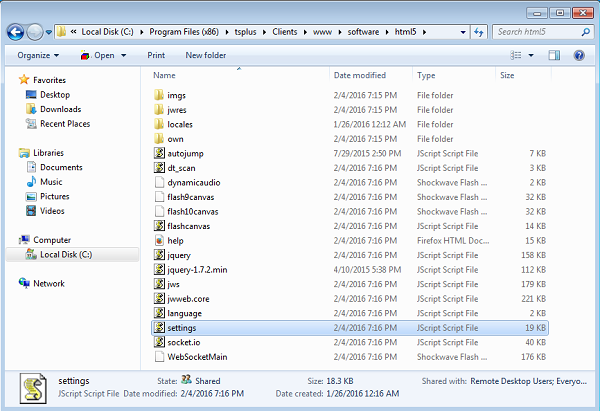
このファイルには、音声の無効化、クリップボードの使用、ブラウザタブが閉じられた場合のセッション再接続の許可など、HTML5ウェブクライアントのさまざまな設定が含まれています。
- クリップボードを無効にする:
W.clipboard = "はい"; //または "いいえ"
- 音を無効にするには、この設定を使用します。
W.playsound = false;
- モバイルデバイスのデフォルト解像度を変更する:
W.viewportwidth = "1024" - 高さはブラウザによって計算されます。
- リモート接続のためのHTTPS強制
W.forcealways_ssl = true;
- ブラウザタブが閉じられたときのセッション再接続を許可する:
W.send_logoff = false;
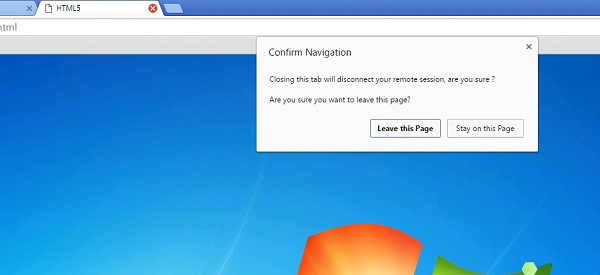
- ブラウザタブを閉じるのを防ぐための警告ポップアップを追加すること:
“W.pageUnloadMessage = "" ” パラメータを検索します。
以下に使用するメッセージの例を設定しました:
W.pageUnloadMessage = “このタブを閉じるとリモートセッションが切断されますが、よろしいですか?”; //ページがアンロードされるときに返されるダイアログ。 //1. 重要なお知らせ、独自のダイアログはすべてのブラウザでサポートされていません。 //2. HTML標準ではページのリフレッシュとページの閉じるアクションを区別しないため、ダイアログはページのリフレッシュ時にもポップアップします。
リモートアプリのウェブページの一般設定は、ソフトウェアフォルダー内の2つの異なるファイルに保存されています。 remoteapp.html そして remoteapp2.js .
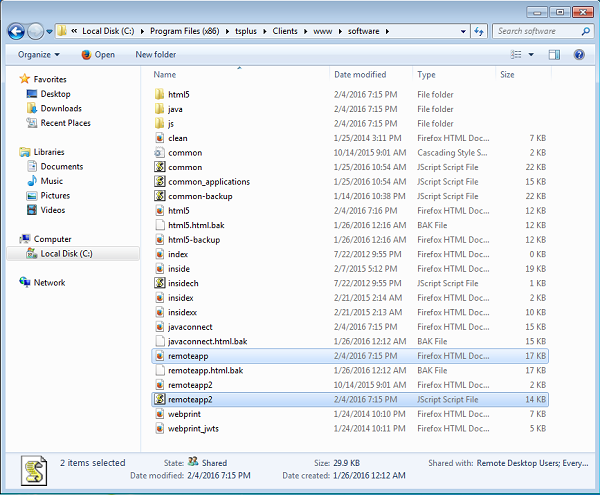
利用可能な設定の例が存在します remoteapp2.js :
// リモートデスクトップサーバー var remoteapp2_server = ”; var remoteapp2_port = ‘443’;
// Windows 認証 var remoteapp2_user = ”; var remoteapp2_psw = ”; var remoteapp2_domain = ”;
// オプションのコマンドラインパラメータ var remoteapp2_apppath = ”;
// RemoteApp モード var remoteapp2_wallp = '緑'; var remoteapp2_remoteapp = 'オン';
// スクリーン var remoteapp2_color = '32'; var remoteapp2_full = '2'; var remoteapp2_width = ''; var remoteapp2_height = ''; var remoteapp2_scale = '100'; var remoteapp2_smartsizing = '1'; var remoteapp2_dualscreen = 'off'; var remoteapp2_span = 'off';
// ディスクのマッピング(印刷に必要) var remoteapp2_disk = '1';
// 印刷 var remoteapp2_printer = 'オフ'; var remoteapp2_preview = 'オフ'; var remoteapp2_default = 'オン'; var remoteapp2_select = 'オフ';
// ハードウェア var remoteapp2_com = '0'; var remoteapp2_smartcard = '0'; var remoteapp2_serial = 'off'; var remoteapp2_usb = 'off'; var remoteapp2_sound = 'on'; var remoteapp2_directx = 'off';
// 雑多 var remoteapp2_alttab = '0'; var remoteapp2_firewall = '1'; var remoteapp2_localtb = '32'; var remoteapp2_lock = 'off'; var remoteapp2_rdp5 = 'off'; var remoteapp2_reset = 'off';