ファームセットアップ
概要
ファームを作成するには、TSplus AdminToolからアプリケーションサーバーを追加するだけです。
管理ツールの「ファーム」セクションでアプリケーションサーバーを管理できるようになります。
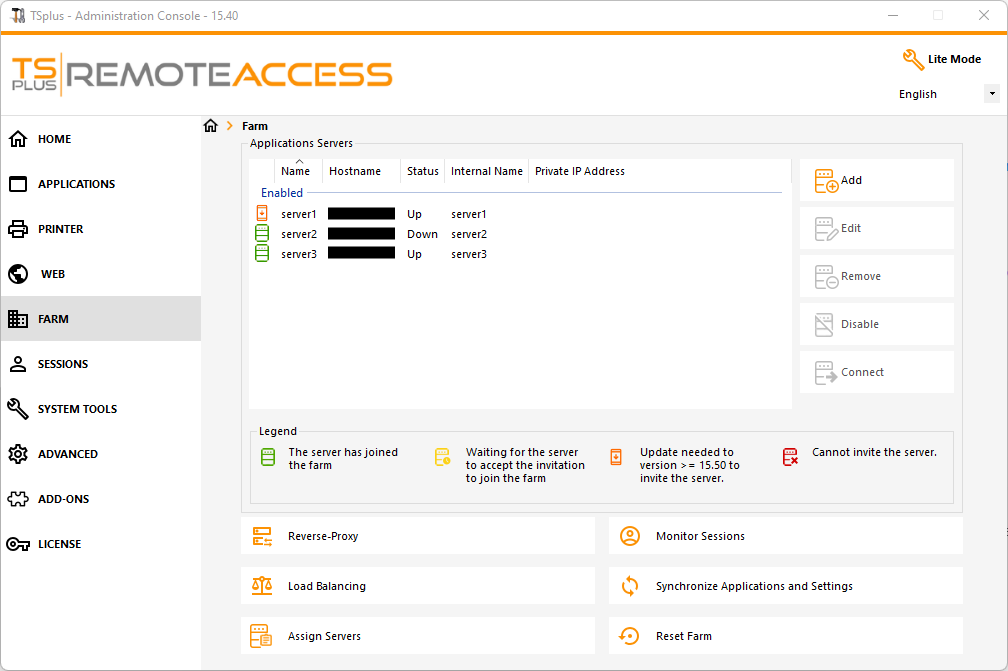
このウィンドウから、いくつかのアクションを実行できます。
- “ 追加 新しいアプリケーションサーバーを追加する
- “ 編集 選択したサーバーを編集します。
- “ 削除 選択したサーバーをファームから永久に削除します(後で「追加」ボタンを使って再度追加することはできます)。
- “ 無効化/有効化 一時的に選択したサーバーを無効または有効にします(ユーザーはこのサーバーに接続できません)。
- “ 接続 デフォルトのRDPクライアントを開き、選択したサーバーに自動的に接続します。MSTSCに資格情報が保存されている場合、それが使用されます。そうでない場合は、資格情報を入力する必要があります。
サーバーを右クリックすると表示されるコンテキストメニューからも、これらのアクションにアクセスできます。
下部パネルには、アプリケーションサーバーが追加された後に利用可能な主要なファーム機能へのクイックアクセスがあります。
- 「負荷分散」: ゲートウェイサーバーから接続するユーザーをファームの最も負荷の少ないサーバーにリダイレクトすることを可能にします。
- “リバースプロキシ”: ゲートウェイサーバーのみを公開し、アプリケーションサーバーをURLを使用してアクセス可能にします。 https://gateway-server-domain-or-ip-address/~~application-server-internal-name
- “サーバーの割り当て”: ゲートウェイサーバーから接続する際に、ユーザーとグループが利用可能なアプリケーションサーバーを制限できるようにし、複数のサーバーが割り当てられている場合には接続したいサーバーを選択できるようにします。
- セッションを監視する * 現在のセッションを監視し、切断、ログオフ、メッセージ送信、セッションの表示またはセッションの制御などのアクションを迅速に実行することができます。
- アプリケーションと設定を同期する * 選択したアプリケーションサーバーにすべての高度な設定と公開アプリケーションをプッシュすることができます。
- “ファームのリセット”: ファームをリセットすることができ、すべてのサーバーを削除し、すべてのファーム機能の設定をリセットします。例えば、「リバースプロキシ」、「負荷分散」、および「サーバーの割り当て」設定などです。
* これらの機能は、セキュリティ上の理由からファームに完全に参加したアプリケーションサーバーのみがアクセス可能であり、つまり、アプリケーションサーバー側でファームコントローラーから送信された招待を最初に受け入れる必要があります。
ファームにアプリケーションサーバーを追加する
アプリケーションサーバーを追加するには、「追加」ボタンをクリックしてください。次のウィンドウが表示されます。
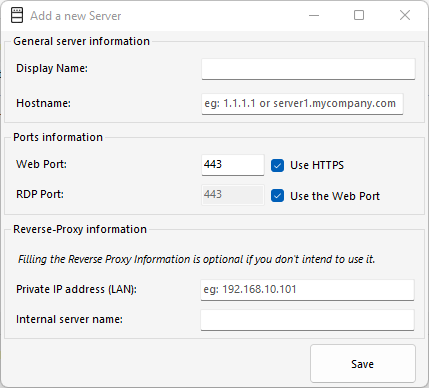 表示名とホスト名を指定する必要があります(IPアドレスまたはドメイン名をポート番号なしで入力できます)。
リバースプロキシ情報フィールドの入力は、現在リバースプロキシ機能を使用していない場合のみ任意です。
内部名が空の場合、全体のサーバー構成を容易にするために、利用可能な表示名で自動的に入力されます。
重要: RDPポートオプション「Webポートを使用する」は、アプリケーションサーバーのWebサーバーが提供するRDPポートフォワーディング機能(デフォルトで有効)を利用したいことを指定します。
その結果、「Webポートを使用する」オプションを使用したい場合は、追加されたアプリケーションサーバーで、AdminTool > 高度な設定 > セキュリティの「RDP転送を無効にする」オプションが「いいえ」に設定されていることを確認してください。
アプリケーションサーバーの詳細を入力し、「保存」ボタンをクリックしてください。追加されたアプリケーションサーバーにファームに参加するための招待状が送信されます。
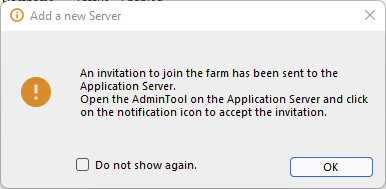
アプリケーションサーバー側でこの招待を受け入れることは、セキュリティ上の理由から「セッションの監視」と「アプリケーションと設定の同期」を使用できるようにするために必要です。
ただし、「リバースプロキシ」、「ロードバランシング」、および「サーバー割り当て」機能のみを使用する場合は、必須ではありません。
招待を受け入れるには、管理者セッションを開いてください。 アプリケーションサーバー上で ファームに追加しました。TSplus AdminToolの右上隅にあるアラートボタンをクリックし、「はい」をクリックしてください。
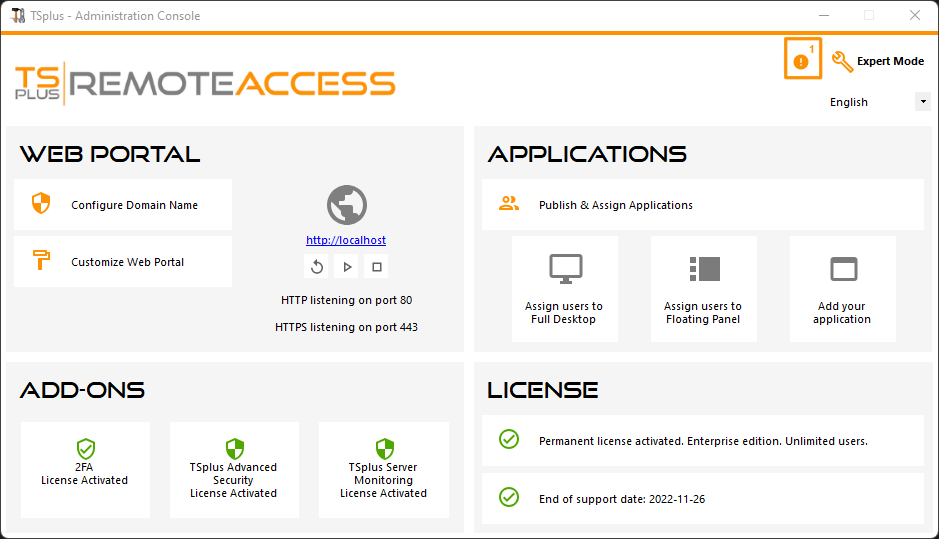
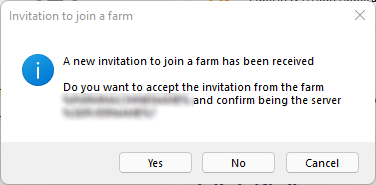
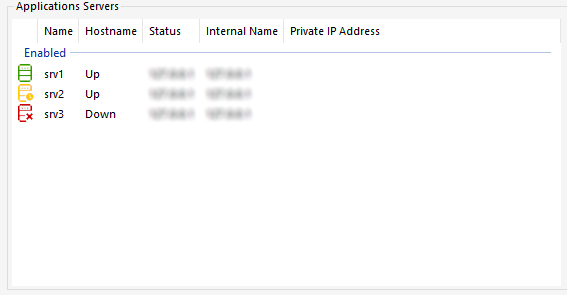
ファームコントローラー側では、ファーム内のアプリケーションサーバーのリストを確認できます。これらは、色付きのアイコンで表される3つの状態を持つことができます。
-

参加しました アプリケーションサーバーは、招待を受け入れることによってファームに完全に参加しました。
-

保留中 アプリケーションサーバーは部分的にファームに参加し、アプリケーションサーバーが招待を受け入れるのを待っています。
-

更新が必要です アプリケーションサーバーは部分的にファームに参加しましたが、サーバーがTSplus Remote Accessバージョン< 15.50を使用しているため、招待状を送信できません。
-

到達不能 アプリケーションサーバーは部分的にファームに参加しましたが、サーバーにアクセスできないため、招待状を送信できません。