

アクティブディレクトリ シングルサインオン
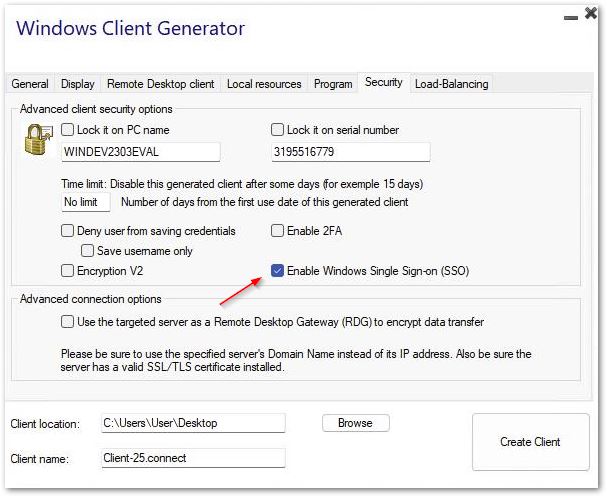
生成されたクライアントのためにWindows SSO認証を有効にするには:
ドメインに参加しているサーバーで最新バージョンのTSplus Remote Accessにアップデートしてください。
クライアントジェネレーターからクライアントを生成し、「セキュリティ」タブで「シングルサインオン(SSO)を有効にする」ボックスをチェックします。
ドメインに参加しているマシンから生成されたクライアントを使用して接続します。
Windowsのグループポリシーをリモートデスクトップクライアント経由でシングルサインオン(SSO)に設定する
ドメインコントローラーから:
- グループポリシー管理コンソールを開きます。
- 組織単位 (OU) を右クリックし、グループポリシーオブジェクト (GPO) を適用する場所を選択して、「このドメインにGPOを作成し、ここにリンクします...」を選択します。
- GPOに名前を付けて(例:SSO_RDS_MY_SERVER)、「OK」をクリックします。
- 作成したポリシーを右クリックし、「編集」を選択します。
- 次の場所に移動します: “コンピュータの構成 / ポリシー / 管理用テンプレート / システム / 資格情報の委任。”
- 「デフォルトの資格情報を委任することを許可する」をダブルクリックして設定を開きます。
- 設定を有効にして「表示…」をクリックします。
- 値フィールドに、TERMSRV/server_fully_qualified_domain_name形式でサーバーを入力し、「OK」をクリックします。
- 「適用」と「OK」をクリックしてウィンドウを閉じます。クライアントマシンから:
- グループポリシーを更新するには、管理者として次のコマンドを実行します: gpupdate /force.