

アプリケーション公開
概要
TSplusを使用すると、システム管理者は特定のアプリケーションを個々のユーザーやグループに公開して割り当てることによって、ユーザーがアクセスできるアプリケーションを正確に制御できます。
アプリケーションアクセスの管理に加えて、管理者は各ユーザーに「アプリケーションランチャー」を割り当てることができ、これによりユーザーが割り当てられたアプリケーションとどのように対話するかが決まります。
TSplusは5種類のアプリケーションランチャーを提供しています。
- マイクロソフトリモートデスクトップ ユーザーに割り当てられたアプリケーションに関係なく、完全なリモートデスクトップ体験を提供します。
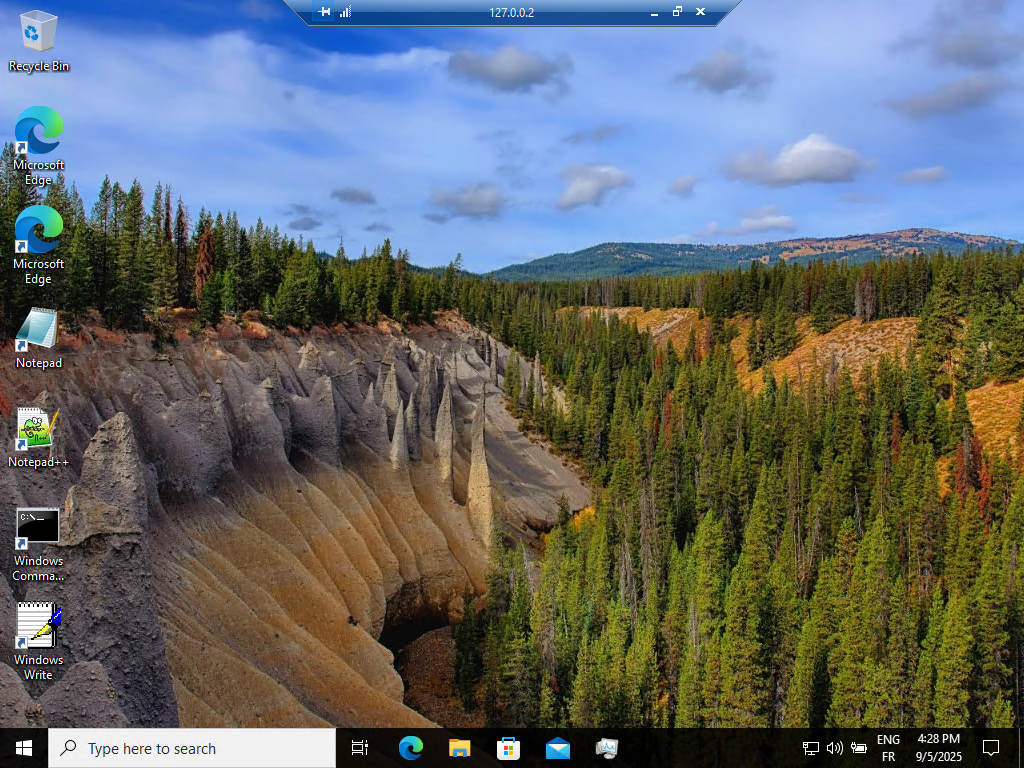
他のアプリケーションランチャーは、それぞれユーザーが割り当てられたアプリケーションを起動するための異なるインターフェースを提供します。
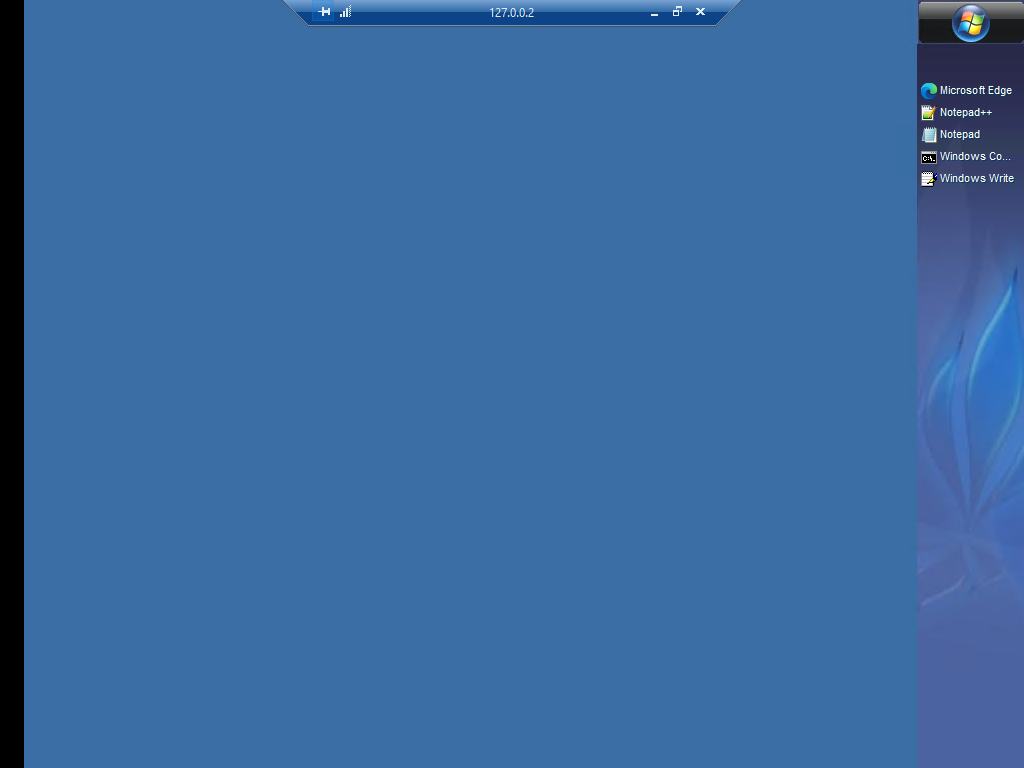
- リモートタスクバー 画面の右側に固定されたカスタムタスクバーを表示します。 詳細情報はこちらをクリックしてください
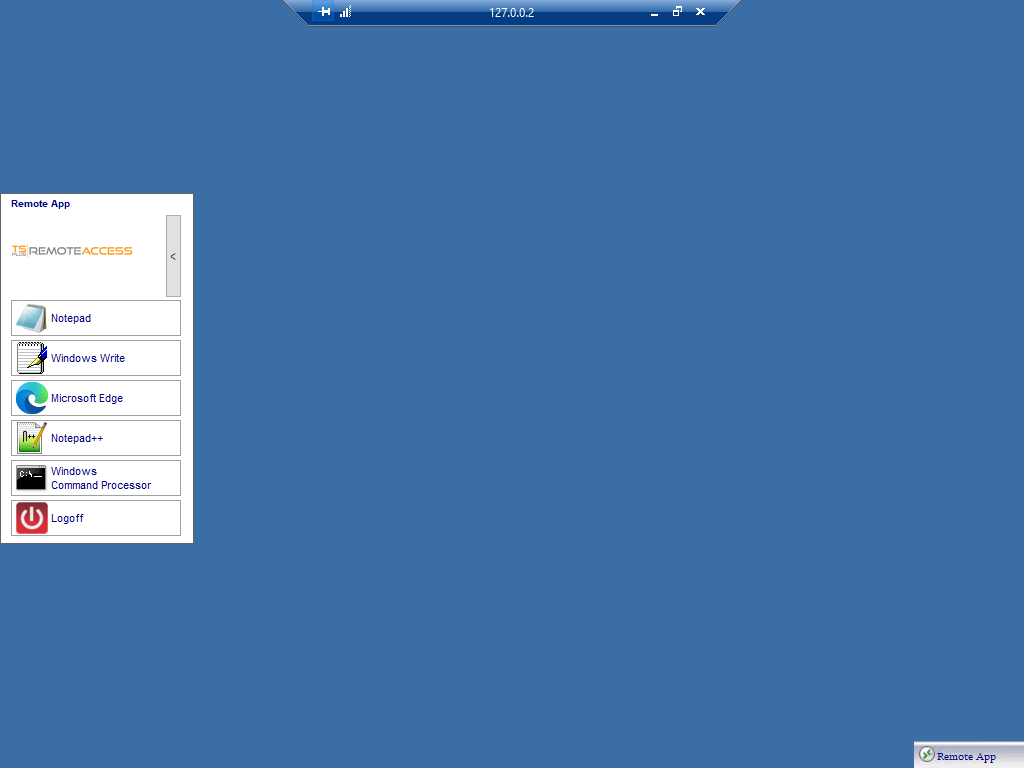
- フローティングパネル(推奨) 左側の画面にミニマリストの浮遊パネルを表示します。 詳細情報はこちらをクリックしてください
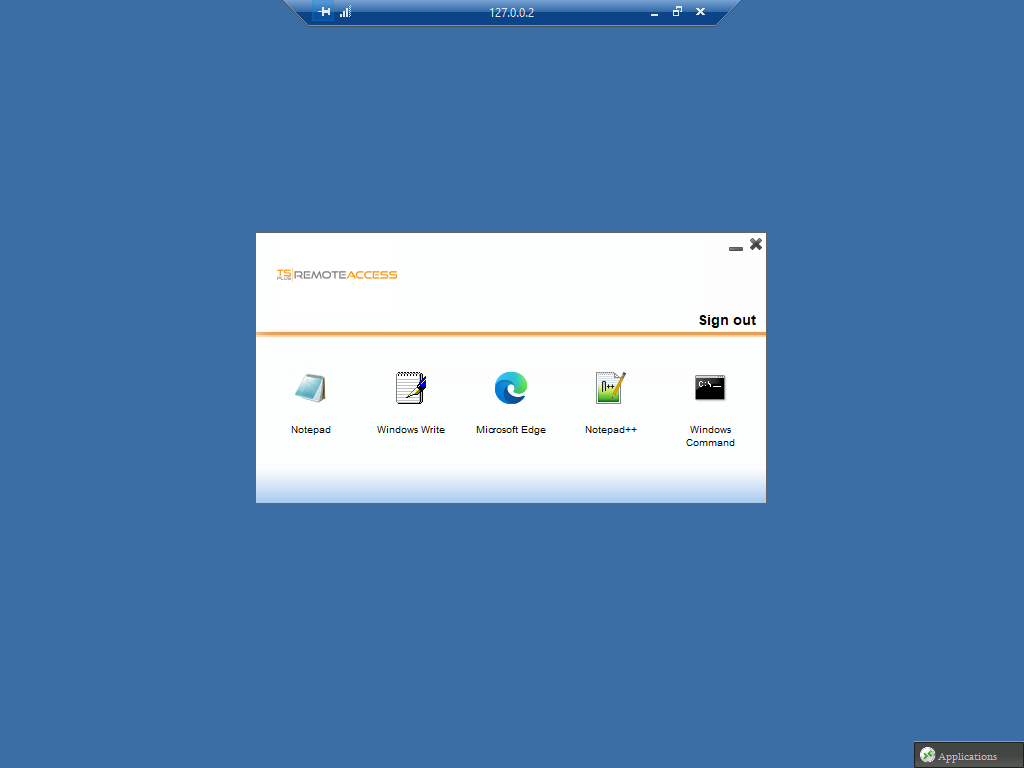
- アプリケーションパネル 画面の中央にパネルを表示します。 詳細情報はこちらをクリックしてください
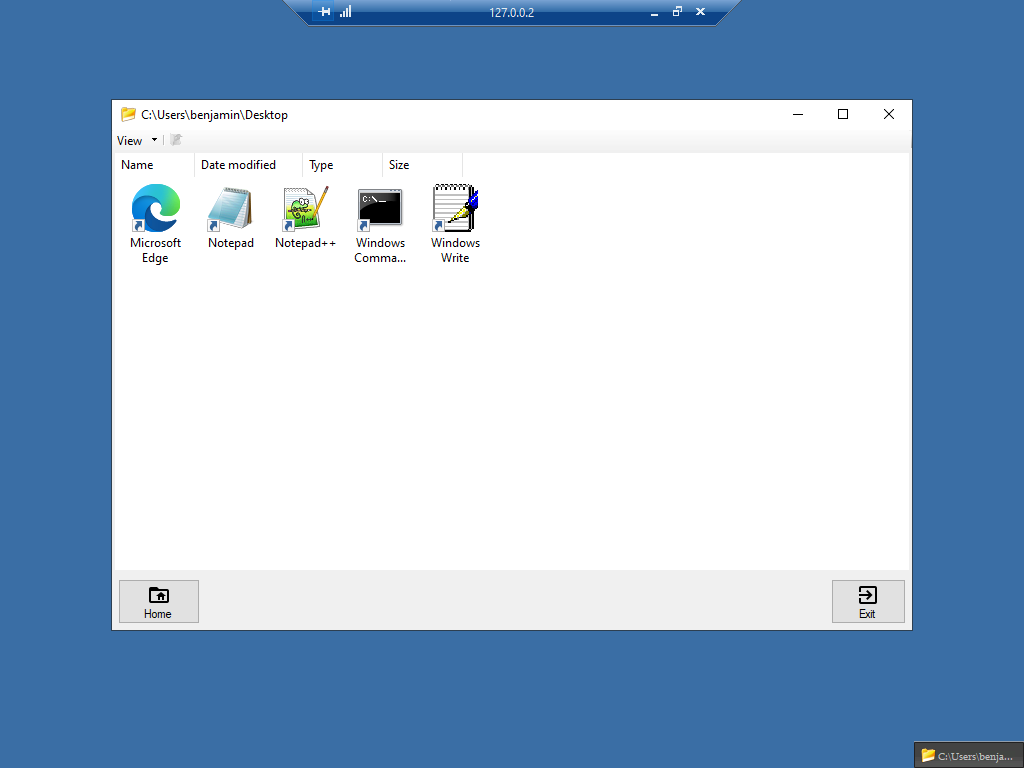
- フォルダパネル 画面の中央に基本的なライトウィンドウズエクスプローラーを表示し、ユーザーのデスクトップファイルと割り当てられたアプリケーションにアクセスできるようにします。 詳細情報はこちらをクリックしてください
重要
各ユーザーまたはグループには、割り当てられたアプリケーションランチャーが1つだけ存在できます。
セッションが開始されると、ユーザーに割り当てられたすべてのアプリケーションが自動的に開きます。
管理ツールを使用したアプリケーションの管理
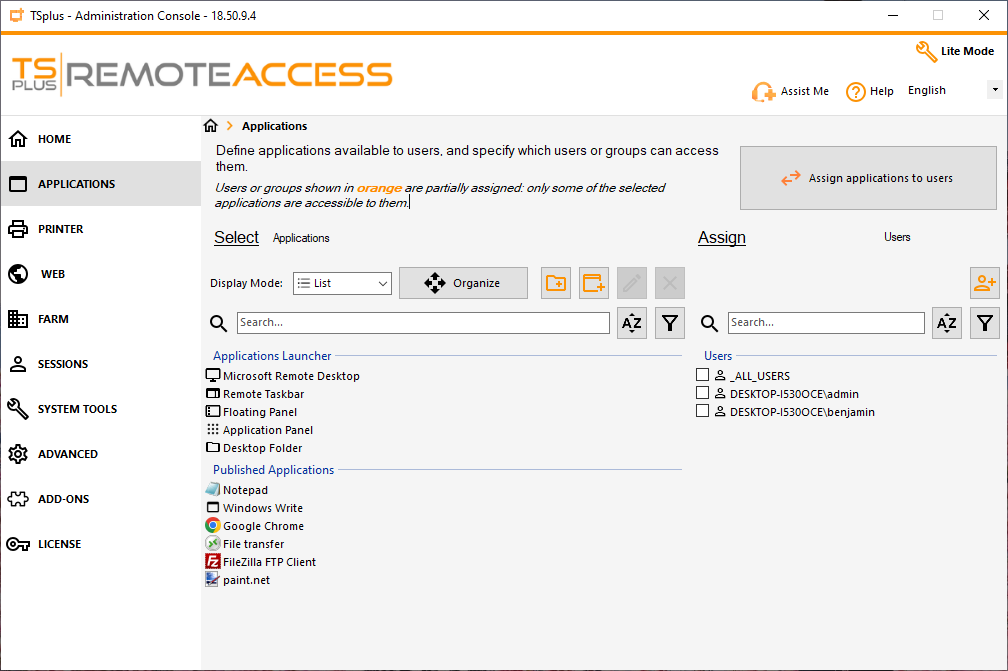
AdminToolを使用して、[アプリケーション]タブをクリックすることで公開されたアプリケーションを追加、編集、または削除できるようになります。[アプリケーション]セクションが表示されます。
新しいアプリケーションを追加
アプリケーションを追加するには、次のいずれかを行うことができます:
- ドラッグ&ドロップシステムを使用し、WindowsエクスプローラーまたはデスクトップからAdminToolのアプリケーションリストにファイルをドラッグします。
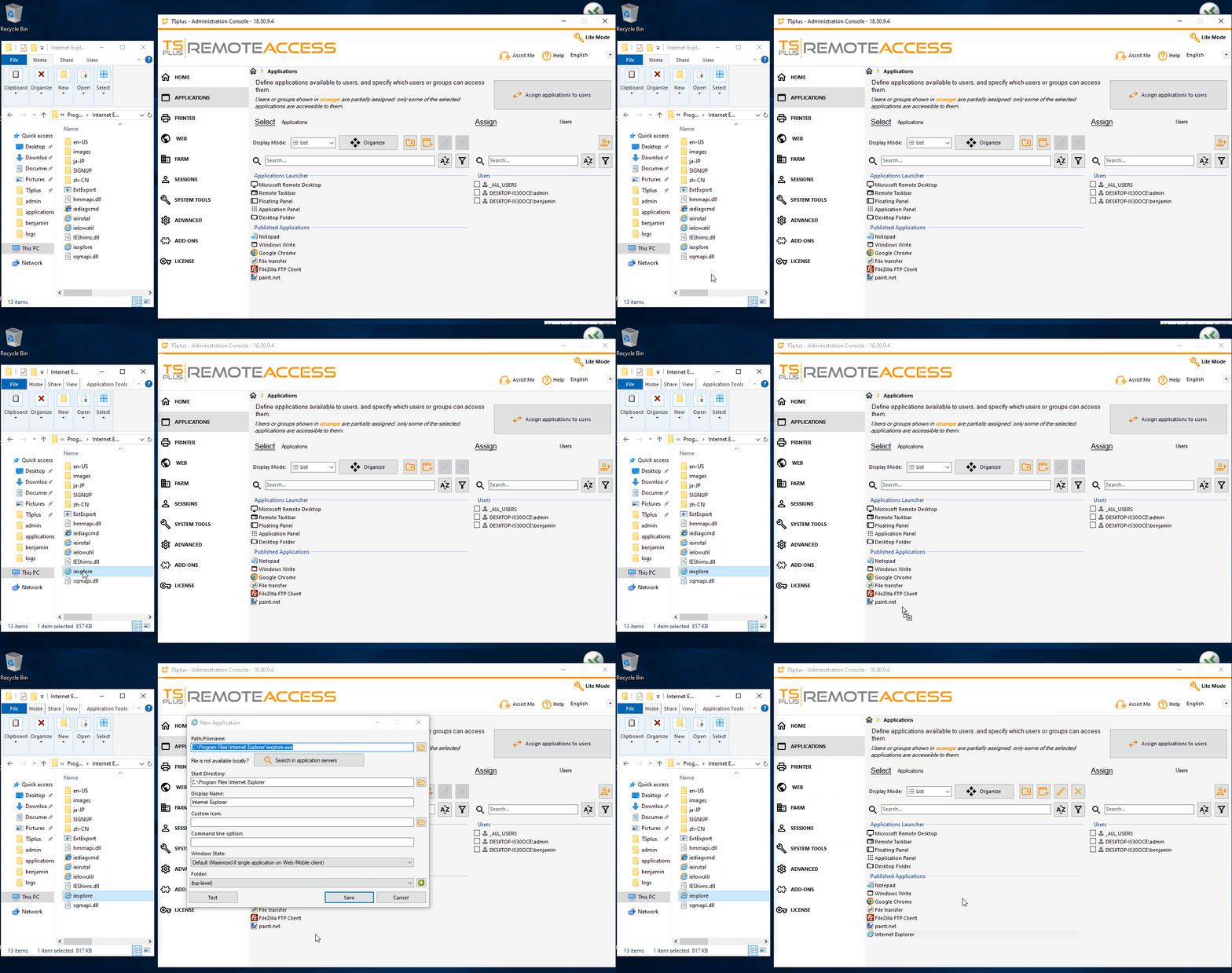
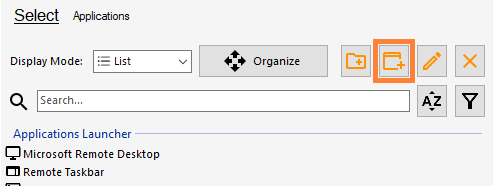
- 「新しいアプリケーションを追加」アイコンボタンをクリックしてください
どちらの場合も、すべてのアプリケーション情報を入力するように招待する次のインターフェースが表示されます。
- 実行可能ファイルのパス (必須)
- 実行可能ファイルパスが絶対パスの場合、開始ディレクトリ(オプション)
- 表示名 (必須) ランチャーパネルで使用される名前です
- カスタムアイコン(オプション)を指定した実行ファイルで現在使用されているアイコンを使用したくない場合。
-
コマンドラインオプション(オプション)ユーザーがファイルを実行する際に追加の引数を渡す必要がある場合
コマンドラインパラメータに二重引用符で囲まれたスペースを含むパスが含まれている場合、引用符は二重にすることでエスケープする必要があります。制限として、「テスト」ボタンはこの構文を考慮しません。 - デフォルトで最大化されたWindows状態
- アプリケーションが含まれるアプリケーションフォルダーの名前*****
* 公開されたアプリケーションは、たくさんのアプリケーションが公開されている場合、より良いアプリケーション管理のために「アプリケーションフォルダー」に再編成できます。
「テスト」ボタンが利用可能で、アプリケーションパスとコマンドラインオプションが正しいかどうかを確認できます。
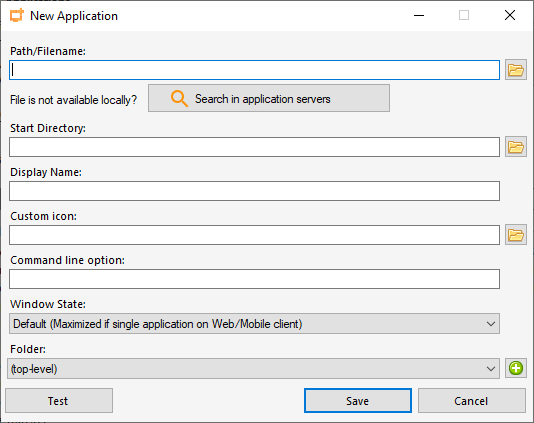
すべての情報が入力されたら、「保存」ボタンをクリックしてアプリケーションを公開します。

既存のアプリケーションを編集
公開された後、アプリケーション情報は編集するアプリケーションを選択し、「編集」アイコンボタンをクリックすることで編集できます。
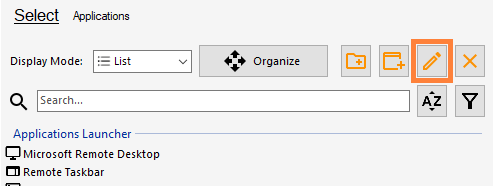
アプリケーションランチャー「Remote Taskbar」、「Floating Panel」、「Application Panel」および「Folder Panel」も、同じ「edit」ボタンを使用してカスタマイズできます。
カスタマイズしたいランチャーをクリックして選択し、次に「編集」アイコンボタンをクリックしてください。
既存のアプリケーションの名前を変更する
既存のアプリケーションまたはアプリケーションフォルダーの名前をすばやく変更するには、アプリケーションを選択し、キーボードの「F2」を押すことができます。
アプリケーションを選択し、「編集」ボタンをクリックして「表示名」を変更することもできます。
既存のアプリケーションを削除する
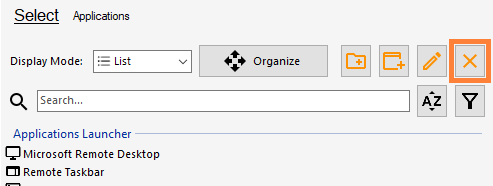
アプリケーションやアプリケーションフォルダーを削除したい場合は、削除したいものを選択し、「削除」アイコンボタンをクリックしてください。
「削除」キーボードボタンも機能します。
このアクションは複数選択をサポートします
アプリケーションとアプリケーションフォルダーの再配置
アプリケーションランチャーに表示されるアプリケーションアイコンの順序に満足していない場合は、「整理」ボタンを使用してアプリケーションの順序を変更できます。
「整理」ボタンをクリックするだけで、「整理」モードを切り替えます。
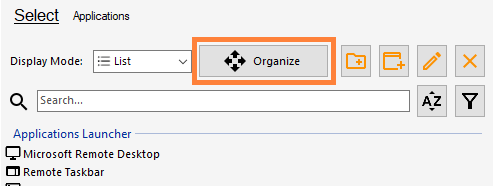
アプリケーションまたは移動したいアプリケーションフォルダーをドラッグ&ドロップしてください。
完了したら、「整理」ボタンを再度クリックして新しいアプリケーションの順序を保存してください。
このアクションは複数選択をサポートします
アプリケーションフォルダー
公開されたアプリケーションは、アプリケーション管理を簡素化するためにアプリケーションフォルダーに再編成できます。

新しいアプリケーションフォルダーを作成
アプリケーションフォルダーを作成するには、「新しいフォルダーを追加」アイコンボタンをクリックしてください。
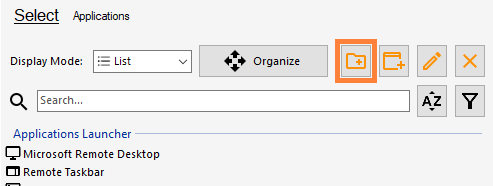
新しい空のアプリケーションフォルダーが作成されます。
アプリケーションフォルダーの内容を確認してください
アプリケーションフォルダー内をダブルクリックすることでナビゲートできます。これにより、任意のアプリケーションフォルダーの内容を確認できます。
アプリケーションフォルダーを管理する
アプリケーションフォルダーが作成され、名前が付けられたら、フォルダー内に追加したいアプリケーションを選択し、それらをフォルダーにドラッグ&ドロップすることで、新しいフォルダーに既存のアプリケーションを追加できます。
アプリケーションフォルダーからアプリケーションを削除したい場合は、まずアプリケーションフォルダーに移動し、削除したいアプリケーションを選択して、”..”フォルダーにドラッグ&ドロップします。これにより、選択したアプリケーションがルートフォルダーに戻ります。
このアクションは複数選択をサポートします
検索とフィルター
アプリケーション管理を容易にするために、検索バーとフィルターボタンが用意されており、アプリケーションのみ、またはアプリケーションフォルダーのみを表示することができます。
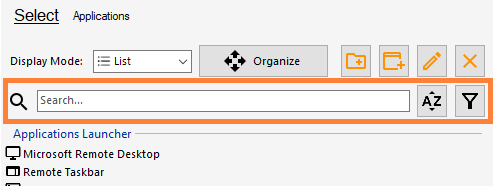
キーワードを検索すると、名前にキーワードを含むアプリケーションとアプリケーションフォルダーのみが表示され、他のすべては非表示になります。フォルダー内のアプリケーションがキーワードを含む場合、そのフォルダーも表示されます。
アプリケーションにユーザーとグループを割り当てる
割り当てシステムに関するドキュメントは、専用ページで入手できます。 ドキュメントにアクセスするにはここをクリックしてください