

内蔵ウェブサーバー管理
あなたのリモートデスクトップサーバーは、利用可能でアクセスしやすく、安全でなければなりません。だからこそ、TSplusは、状態と操作を簡単に管理できる組み込みのWebサーバーを利用しています。管理コンソールは、管理者ツールに用意されています。この管理コンソールを使用すると、Terminal Service Plusの組み込みWebサーバーの状態を表示および構成できます。あなたが TSplusをインストールする ウェブサーバーはデフォルトでポート80と443でリッスンしています。定義されたポートが利用可能であり、サーバーにJavaがインストールされていることを確認してください。
見る そのビデオ Web機能について。
ウェブサーバーコンポーネントのステータス
Webサーバーの主要コンポーネントのステータスは、AdminToolホームダッシュボードに表示されます。
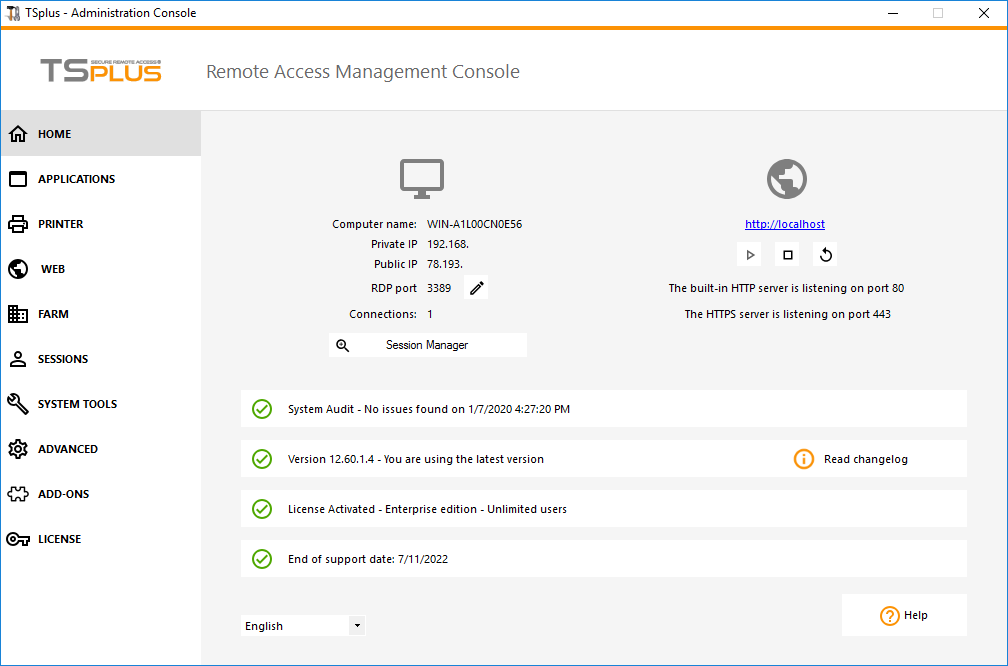 ### ポートの考慮事項(ローカルマシンとファイアウォール / ルーター)
Terminal Service Plusは、ポート80またはポート443のいずれかを開く必要があります。ポート3389は閉じたままで構いません。
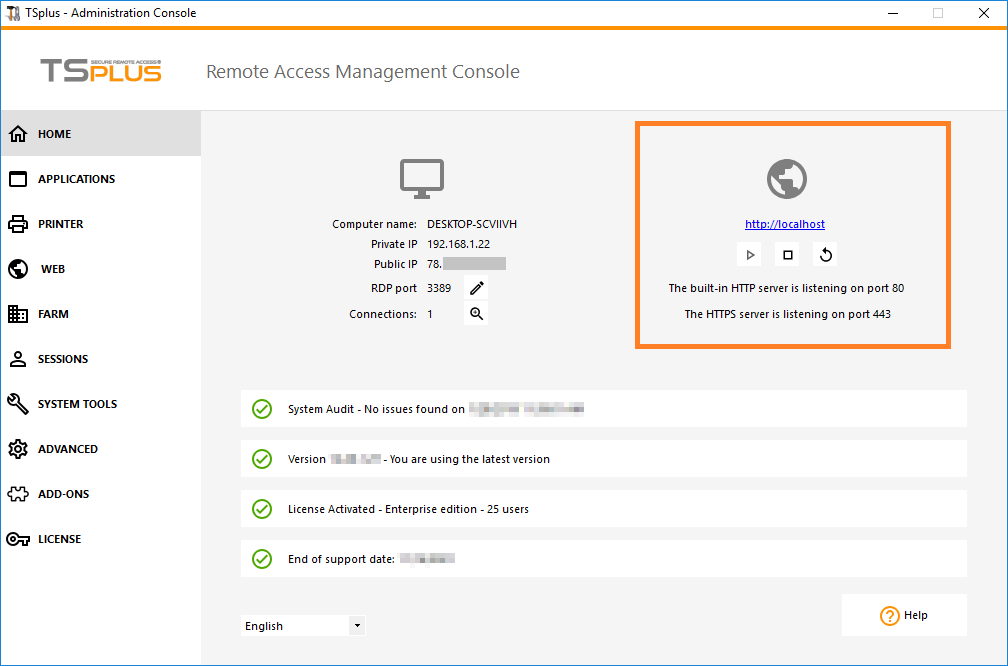 ### ウェブサーバーサービスの再起動 / 停止
サービスが実行されていない場合は、右側の矢印で示されている「Webサーバーを再起動」ボタンをクリックしてWebサーバーを再起動する必要があります。Webサーバーが再起動され、サービスが再び実行されるはずです。
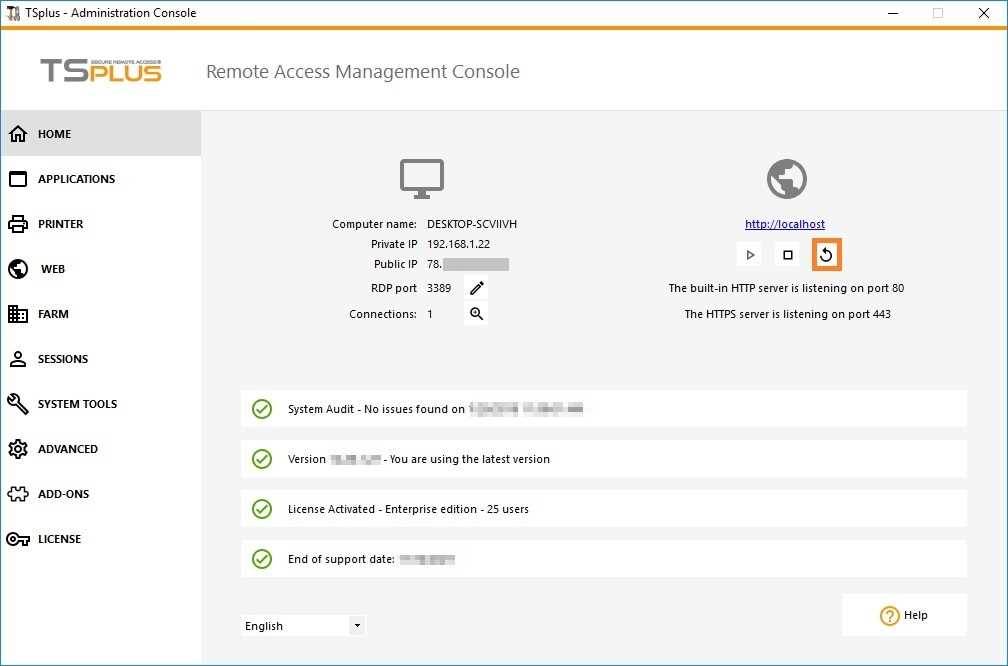 「中央に配置された「Webサーバーを停止」ボタンをクリックすると、Webサーバーが停止します。HTTPおよびHTTPSサーバーのステータスは赤で表示され、HTTP / HTTPSサービスが停止していることを示します。」
 ### ウェブサーバーの管理
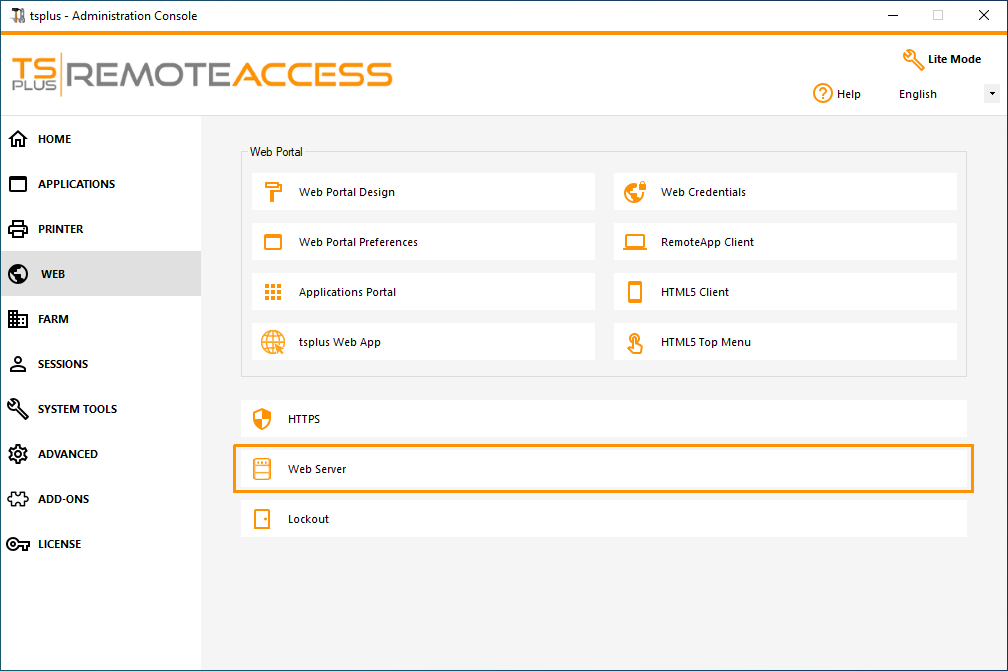 インストール中またはいつでもWeb - Webサーバータブをクリックすることでポートを変更できます。このタブでは、異なるHTTPウェブサーバーを使用することを選択したり、WebサーバーのルートパスやHTTP/HTTPSポート番号を変更したりできます。これらのポートが変更する前に利用可能であることを確認してください。競合が発生した場合、TSplusウェブサーバーは動作しません。
ここ
アプリケーションがサーバー上で使用する可能性のあるTCPポートの非網羅的なリストです。これらの変更を行ったら、保存をクリックし、AdminToolが再起動します。
インストール中またはいつでもWeb - Webサーバータブをクリックすることでポートを変更できます。このタブでは、異なるHTTPウェブサーバーを使用することを選択したり、WebサーバーのルートパスやHTTP/HTTPSポート番号を変更したりできます。これらのポートが変更する前に利用可能であることを確認してください。競合が発生した場合、TSplusウェブサーバーは動作しません。
ここ
アプリケーションがサーバー上で使用する可能性のあるTCPポートの非網羅的なリストです。これらの変更を行ったら、保存をクリックし、AdminToolが再起動します。
###httpのみまたはhttps上のhttpを無効にする
見る このドキュメント このトピックに関する詳細情報について。
詳細情報について サーバーのカスタマイズ そして 設定 これらのページをご覧ください:
ウェブポータルの設定 , ウェブアプリケーションポータル , ウェブ認証情報 .