

負荷分散機能
前提条件
この機能を使用すると、負荷分散された環境を管理できるようになります。
すべてのユーザーの負荷がサーバー間で分散されることを意味します。作業負荷は、ファーム内のすべてのサーバー間で共有されます。
負荷分散は、無制限のサーバーを使用できるようにし、エンタープライズエディション(サーバーごとに1つの有効なライセンス)で利用可能です。この非常に強力で高度な機能は、多数のユーザー/サーバーを展開する必要がある場合に使用されます。
警告:ロードバランシングはゲートウェイ機能と互換性がありません(ユーザー/グループにサーバーを割り当てることができます、参照してください) このドキュメント 詳細については。
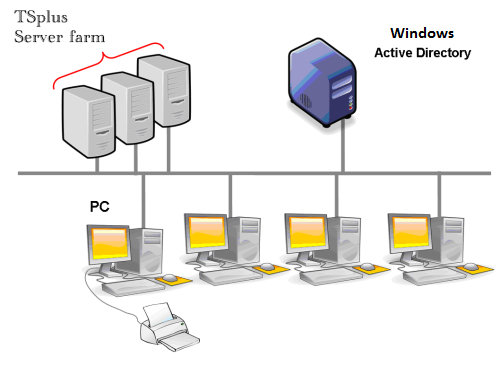 通常、50人の同時ユーザー用に1台のサーバーを使用することをお勧めします。VB、C、C++、Delphi、またはUnifaceで書かれた標準的な商用アプリケーションの場合、最大100人の同時ユーザーに対応できます。特に、XP 64ビットを使用することを決定した場合、私たちの経験によれば、Microsoftが提供するほとんどのオペレーティングシステムを上回ります。XPまたはWindows 7は、はるかに安定したオペレーティングシステムです。W7の場合、64ビット版の使用をお勧めします。
生成されたクライアントとウェブアクセス
ロードバランスされたクラスターに接続する方法は3つあります:
- 使用する 生成されたクライアント 実行可能なプログラム、作成された ポータブルクライアントジェネレーター )
- 使用する ウェブポータルアクセス Webポータルの設定ウィンドウでそれを有効にすることによって。
- とともに TSplusアプリ モバイルデバイスから。
負荷分散メインウィンドウ
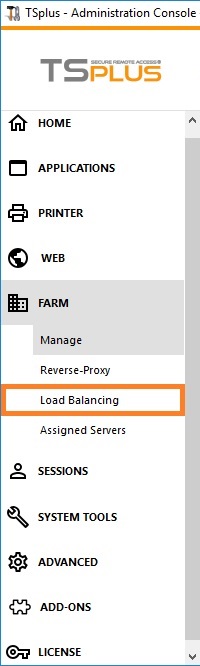
ロードバランシングマネージャーは、AdminToolのファームタブの下にあります。
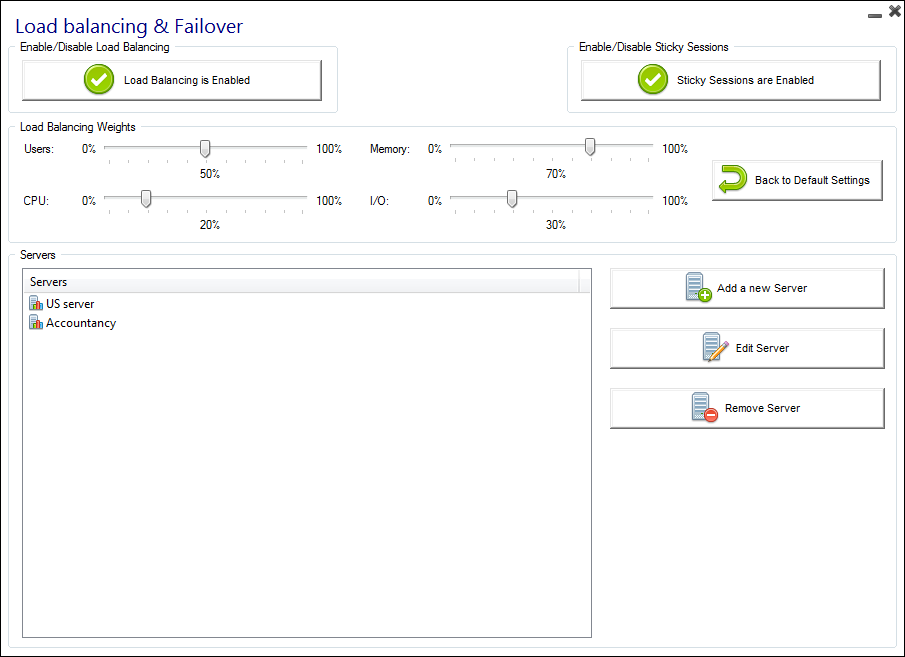
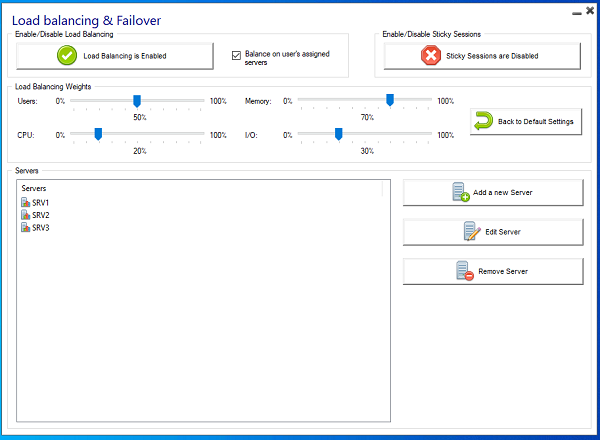
 メインウィンドウでは、負荷分散を構成できます。
負荷分散されたサーバーファーム内のすべてのサーバーがリストされ、新しいサーバーを追加することができます(「新しいサーバーを追加」ボタンをクリック)。また、既存のサーバーを表示することもできます(それをクリックすることで)。
さらに、負荷分散を有効化、無効化、構成することもできます(詳細は下記に記載)。
メインウィンドウでは、負荷分散を構成できます。
負荷分散されたサーバーファーム内のすべてのサーバーがリストされ、新しいサーバーを追加することができます(「新しいサーバーを追加」ボタンをクリック)。また、既存のサーバーを表示することもできます(それをクリックすることで)。
さらに、負荷分散を有効化、無効化、構成することもできます(詳細は下記に記載)。
下の画像のボタンをクリックして、対応する情報にアクセスしてください。
負荷分散の有効化/無効化
負荷分散ウィンドウの上部に、大きなボタンが表示されます。
- このボタンは負荷分散の現在の状態を表示します。
- クリックすると、現在の状態に応じて負荷分散を有効または無効にします。
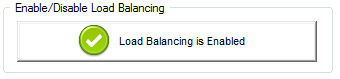
ロードバランシングの際のボタンはこちらです 無効 それをクリックすると、それがアクティブになり、無効になります。 ユーザー/サーバーの割り当て .
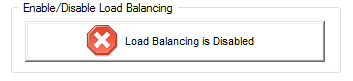 ロードバランシングの際のボタンはこちらです
有効化された
それをクリックすると、それが無効になり、次を有効にします。
ユーザー/サーバーの割り当て
.
ロードバランシングの際のボタンはこちらです
有効化された
それをクリックすると、それが無効になり、次を有効にします。
ユーザー/サーバーの割り当て
.
 ### ロードバランシングはどのようにサーバーを選択しますか?
負荷分散が有効になっている場合、ユーザーは接続時に負荷の少ないサーバーに送信されます。
サーバーの負荷の計算の設定
どのサーバーが最も負荷が少ないかを判断するために、各サーバーの負荷は、いくつかのパフォーマンス指標の加重平均を使用して計算されます。
- 接続されているユーザーの数
- プロセッサの使用状況
- メモリ使用量
- ディスク使用量
これらの指標の重み(重要性)を次のスライダーを使用して変更できます。
 これらのスライダーを使用することで、負荷分散を微調整し、自分のニーズに最適化することができます。たとえば、ユーザーが大きなメモリ要件を持つビジネスアプリケーションを起動する場合、「メモリ」スライダーを使用して負荷計算におけるRAMの影響を増加させることが良いアイデアかもしれません。
これらの値は「デフォルト設定に戻す」ボタンをクリックすることでリセットすることもできます。
サーバーの負荷はどのように計算されますか?
各サーバーの負荷は、ユーザーをどのサーバーに送信するかを決定するために必要に応じて計算されます。
この計算には、私たちはを使用します 加重平均 4つのハードウェアメトリックの間。
4つのスライダーを使用すると、これらの指標のそれぞれに対してより多く(または少なく)の重みを与えることができます。
- 接続されているユーザーの数
- CPU : 非アイドルプロセッサ時間の割合
- メモリ : 使用中のメモリの割合
- I/O : 非アイドルディスク時間の割合
例えば、「メモリ」スライダーを右側に置き、他のすべてのスライダーを左側に置くと、各サーバーの負荷は使用されているメモリの割合のみを使用して計算され、ユーザーは最も利用可能なメモリを持つサーバーに送信されます。
- スライダーが完全に左にあるとき、負荷計算に使用される重みは1になります。
- スライダーが完全に左にあるとき、負荷計算に使用される重みは100になります。
さらに、特定のサーバーの負荷は[使用リソース / 総リソース]の比率に依存します。したがって、サーバーAがサーバーBの2倍の性能を持っている場合、サーバーAにはサーバーBの2倍のユーザーを送信する必要があります(他の条件が同じである場合)。
新しいサーバーを追加する
新しいサーバーを追加するには、「新しいサーバーを追加」ボタンをクリックするだけです。次のウィンドウが表示されます。
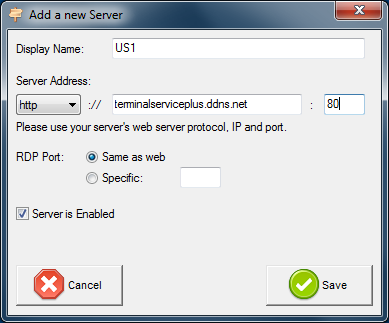 「表示名」は、Web Access HTMLページでユーザーに表示されるタイトルです。これは、技術的な値(例えばIP)よりもユーザーフレンドリーであることを意図しており、例えば「US Server」や「Blue Zone」となります。
-
サーバーアドレスはhttpまたはhttpsポートで到達可能です。
-
負荷分散を使用する場合、「RDPポート」は使用されません。生成されたクライアントを使用して接続する場合にのみ使用されます。デフォルト設定(「ウェブと同じ」)を維持することをお勧めします。
-
サーバーを有効または無効にするオプションもあります。
ユーザーに割り当てられたサーバーのみで負荷分散を行う
負荷分散は、「ユーザーに割り当てられたサーバーでバランスを取る」チェックボックスを使用して、ユーザーに割り当てられたサーバー上で直接行うこともできます。その結果、特定のサーバーが会計士ユーザーに割り当てられた場合、会計部門のサーバーでのみ会計士ユーザーのために負荷分散を行うことができるようになります。
 既存のサーバーの編集
既存のサーバーを変更するには、更新したいサーバーの「編集」ボタンをクリックするだけです。次のウィンドウが表示されます。
 進捗バーはサーバーの現在の負荷を示しています。また、サーバーが適切に構成されており、ゲートウェイによって接続可能であることを確認します。
接続クライアントを使用した負荷分散
ゲートウェイのリバースプロキシ役割を使用していません(デフォルトの場合)これは、Terminal Service Plusをインストールしたばかりの場合のデフォルトのケースです。この場合、もし 生成したい 接続クライアント 指定されたアプリケーションサーバーに接続するために その後:
- ゲートウェイポータルタブの接続クライアントジェネレーターで「負荷分散を使用する」チェックボックスをチェックしないでください。
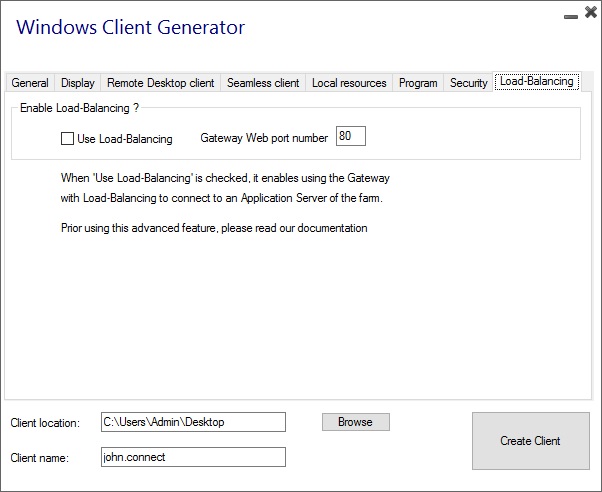 アプリケーションサーバーのパブリックIPアドレスまたはホスト名を「サーバー」フィールドに直接使用してください。
しかし、もし 生成したい 接続クライアント 負荷の少ないサーバーに接続するために ロードバランシングを使用し、その後:
- 接続クライアントジェネレーターで「負荷分散を使用する」チェックボックスをオンにしてください。
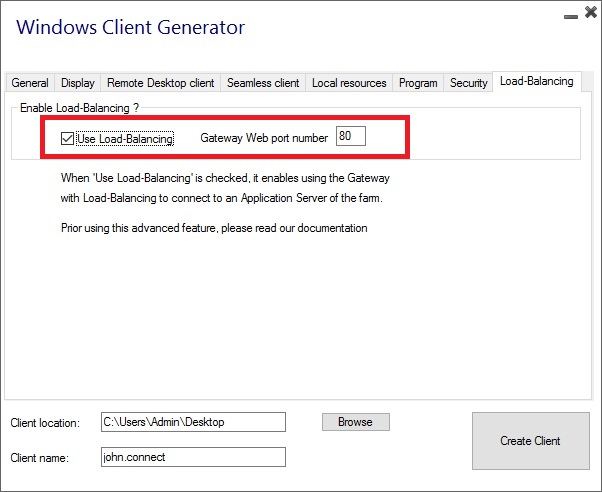 ゲートウェイサーバーの「サーバー」フィールドに、パブリックIPアドレスまたはホスト名を直接使用してください。
見る このページ .
ゲートウェイポータルアクセスの負荷分散を有効にする
負荷分散を有効にするのは非常に簡単です。たった3つのステップで完了します。
-
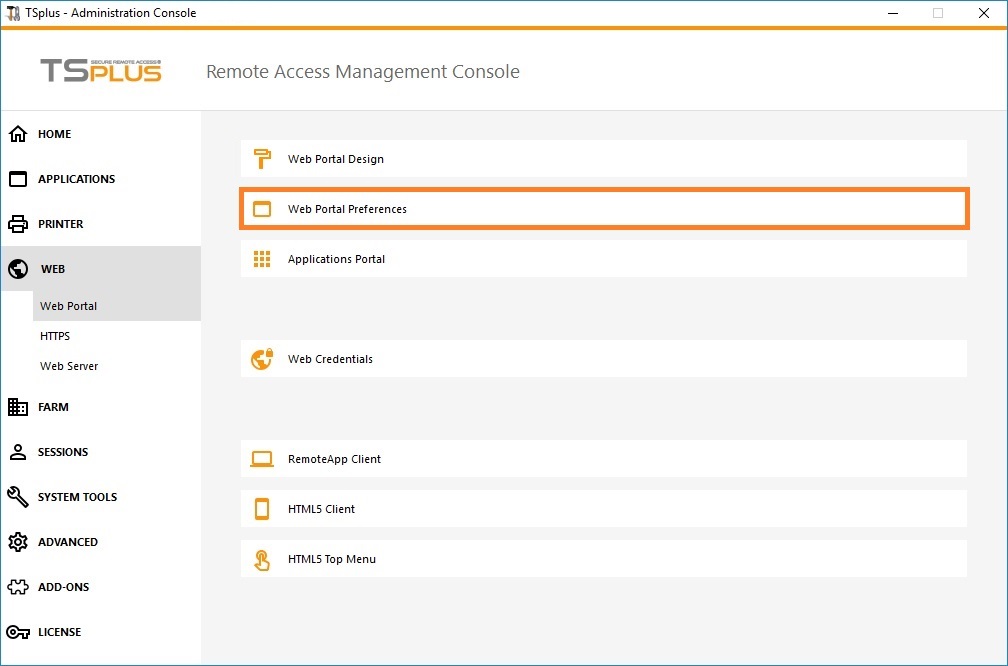
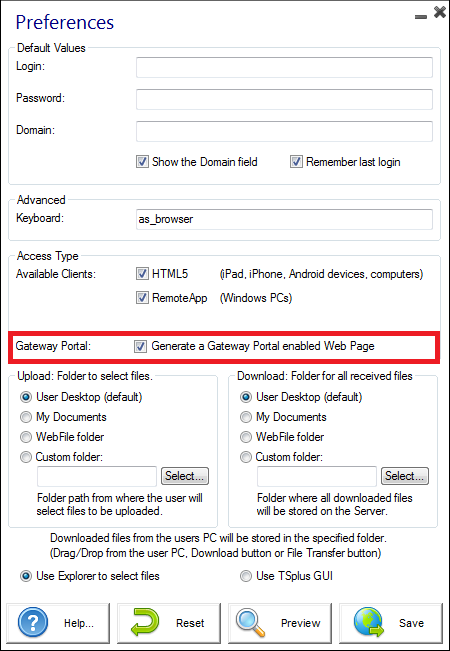
- ウェブタブのウェブポータル設定タイルをクリックして、「ゲートウェイポータルを有効にしたウェブページを生成する」オプションにチェックを入れたウェブアクセスページを生成します。
-
- ロードバランシングマネージャー(AdminToolのファームタブにある)で「ロードバランシングの有効化/無効化」ボタンをクリックしてロードバランシングを有効にします。
-
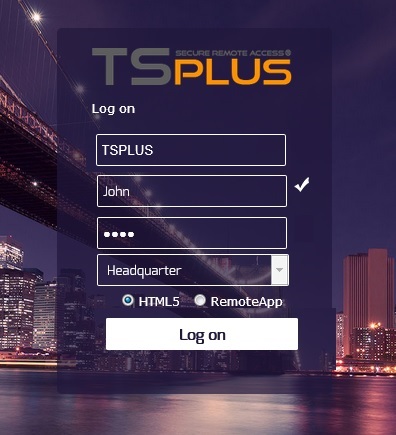
- ブラウザを開き、ステップ1で生成したWeb Accessページに移動します(デフォルトで: http://localhost/index.html ログインを入力すると、次のようになります。 Webアクセスページは、ファームの負荷の少ないサーバーを選択します。 :
 ### スティッキーセッション機能の有効化
接続方法に関係なく、負荷分散ウィンドウの右ボタンをクリックすることで、常にスティッキーセッション機能を有効にすることができます。
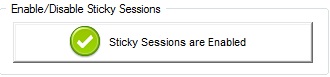 切断されたセッションに再接続することができ、新しいセッションを別のサーバーで開く必要がなくなります。