

クライアント側でURLを開く
概要
この機能は強力です。サーバー上にあるすべてのウェブサイトのリンクやウェブサイトのショートカットをクライアント側で開くことができます。
クライアント上でYouTubeの動画を直接開くことができるため、サーバーの帯域幅とCPUパワーを大幅に節約できます。
ウェブアドレス(URL)は自動的にユーザー側に転送され、ローカルのデフォルトブラウザが使用されて開かれます。
この機能をサーバーで有効にする
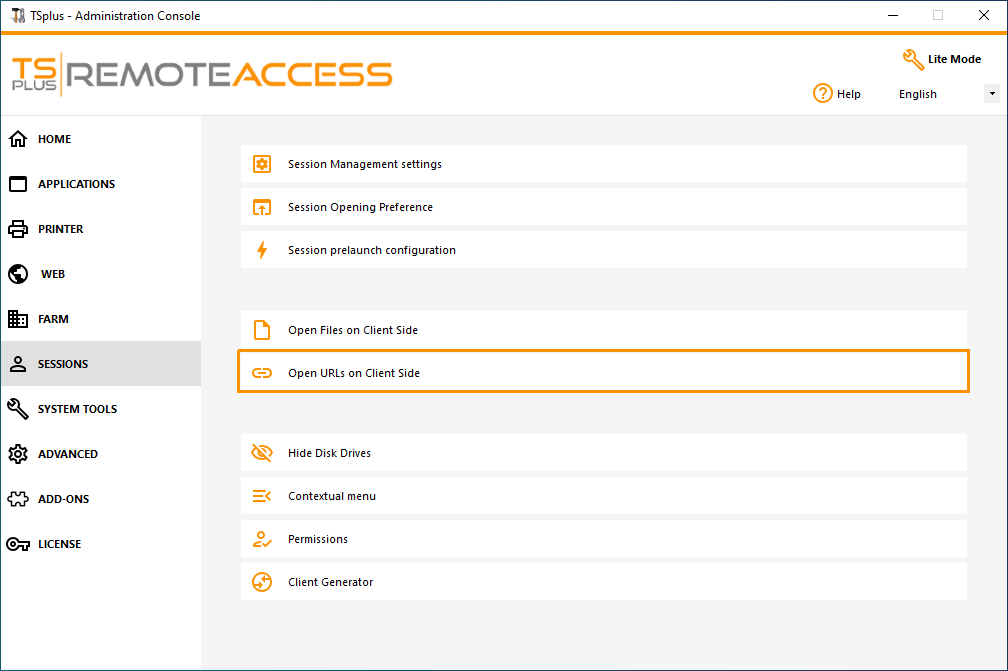
「クライアント側でURLを開く」タイルは、AdminToolの「セッション - 設定」タブにあります。それをクリックすると、設定ウィンドウが表示されます。
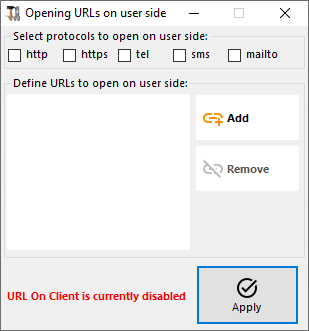
Httpおよびhttpsプロトコルのボックスはデフォルトでチェックされていません。
tel、sms、mailtoプロトコルを対応するボックスにチェックを入れることで有効にすることもできます。
次に「適用」ボタンをクリックすると、この機能をサーバー上のすべてのユーザーに対して有効にすることができます。
この機能を完全に有効にするためには、すべてのユーザーがこの機能を使用する前にセッションを再起動する必要があります(ログオフしてから再ログイン)。
すべてのウェブリンクとショートカットはクライアント側で開かれます。 、ただし、Terminal Service Plus接続クライアントのいずれかを使用する場合:
- 生成された Terminal Service Plus クライアント (RemoteApp または RDP)
- ターミナルサービスプラスWebポータルからの任意のWindows接続
- ターミナルサービスプラスWebポータルからの任意のHTML5接続。
警告: この機能はサポートされていません:
- 任意のRDPクライアント(例えばmstsc)。
ウェブブラウザの動作(ウェブポータル):
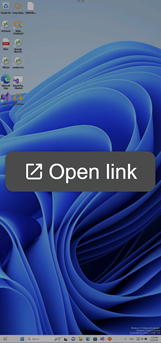
一部のウェブブラウザ、特にiOSデバイスでは、アプリケーションから自動的にリンクを開くことができません。このような場合、ユーザーが手動で目的の場所にアクセスできるように、クリック可能なリンクが表示されます。
サーバーのデフォルトウェブブラウザを変更する
クライアント側で開くように定義されていないすべてのURLは、Microsoft EdgeまたはInternet Explorerを使用してサーバー側で引き続き開かれます。サーバー側で使用するデフォルトのWebブラウザーを変更したい場合は、設定ファイルを編集する必要があります。 urlonclient_list.ini TSPlusのインストールフォルダーにあります。
正確な場所(正確なインストールパスに依存)は次のとおりです: C:\Program Files (x86)\TSplus\UserDesktop\files\urlonclient_list.ini .
新しいセクション「DefaultBrowser」をファイルに追加し、「Path」というエントリを、使用したいウェブブラウザのパスの値で設定する必要があります。次のように:
[DefaultBrowser]Path=C:\Path\To\Your\Favorite\WebBrowser.exe
 Braveをデフォルトブラウザに設定する
⚠ c:\wsession\URLonClient.exeをfirefox.exeの代わりに置き換えた場合
サーバー側でFirefoxをデフォルトのウェブブラウザにしたい場合:
- 古い firefox.exe ファイルの名前を firefox-real.exe に変更します。
- 新しい実行可能ファイル名を使用してください urlonclient_list.ini ファイル:
Windows 8 と 8.1
Windows 8以降、Microsoftはユーザーのデフォルトブラウザーの自動変更を禁止しました。
これが理由で、サーバーで機能が有効化されると、すべてのユーザーはデフォルトのブラウザーを尋ねられたときに「クライアントのURL」を選択する必要があります。
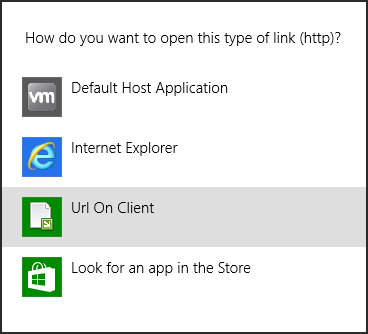
このウィンドウは、ユーザーがウェブリンクを初めて開いたときにのみ表示されます。残念ながら、これはMicrosoft Windowsのポリシーであり、回避策については把握していません。