

ウェブカメラブリッジ
概要
Webcam Bridgeは、Remote Desktop (RDP)セッション中のユーザーが次のことを可能にします:
- リモートセッションでローカルのウェブカメラを使用する
- リモートセッションでローカルマイクを使用する
- リモートセッションの音声をローカルコンピュータのスピーカー/ヘッドフォンを通じて聞く
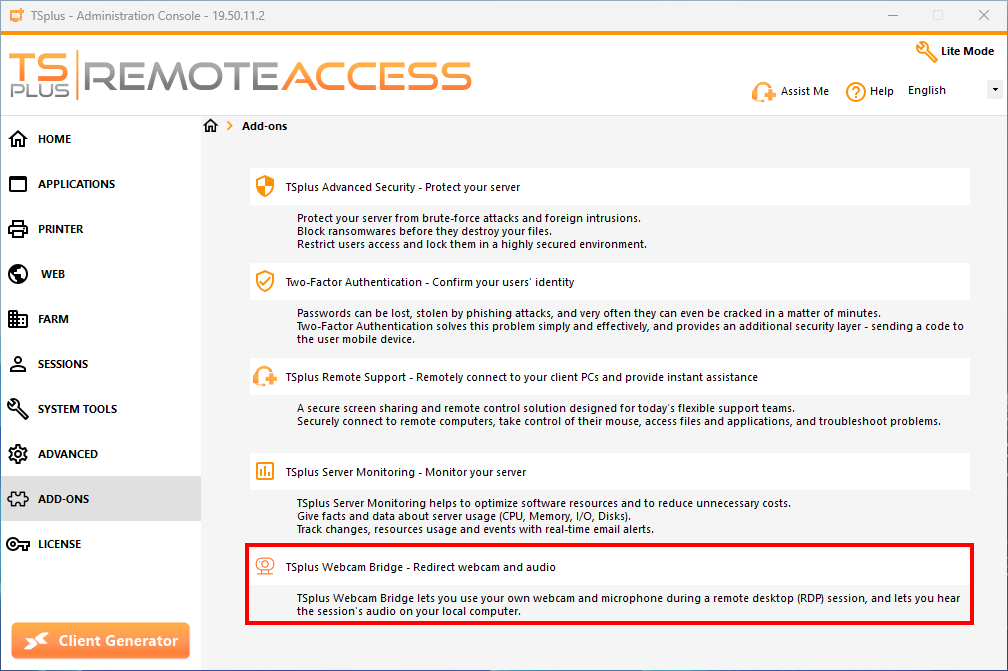
Webcam BridgeはRemote Accessのアドオンとして導入され、その管理コンソールはAdminTool > Addonsセクションで利用可能です。
要件
サーバー側で:
- 有効なTSplus Remote Access Enterpriseライセンス
- Webcam Bridge Serverがインストールされました
ワークステーション側:
- ワークステーションにインストールされたウェブカメラブリッジクライアント
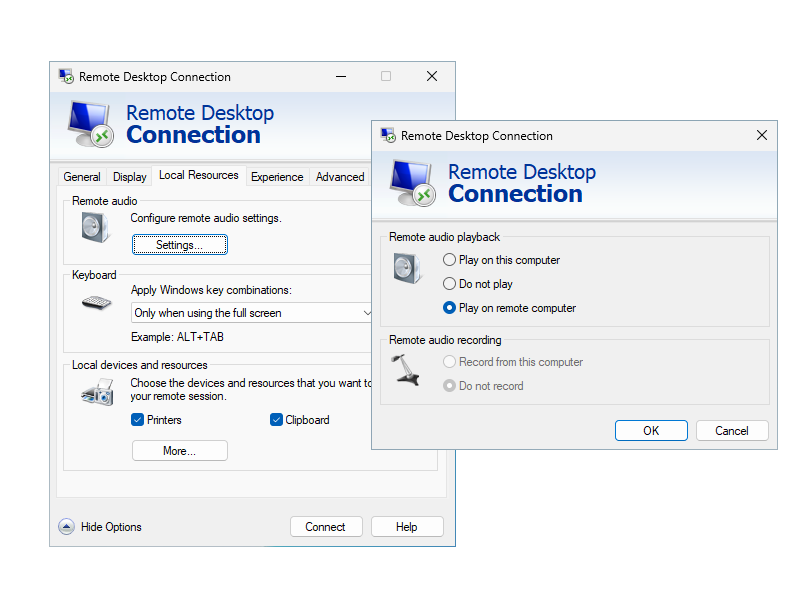
- 音声リダイレクションのみの場合、RDPオプション「リモートオーディオ再生」を「リモートコンピュータで再生」に設定する必要があります。
このオプションはmstscオプションの「ローカルリソース」>「リモートオーディオ」>「設定」にあります。
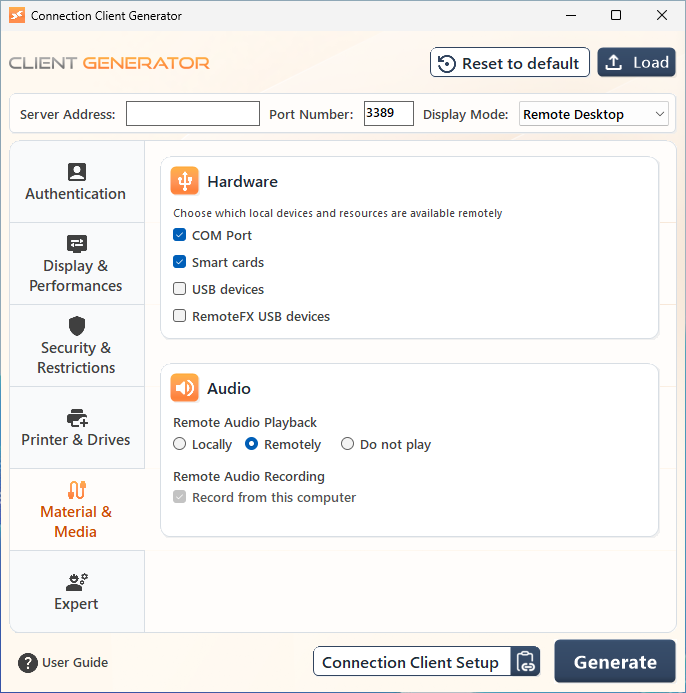
.connectファイルを使用する場合、同じオプションはクライアントジェネレーターの「素材とメディア」>「オーディオ」>「リモートオーディオ再生」>「リモート」で見つけることができます。
仮想ウェブカメラとマイクを使用するアプリケーションの設定
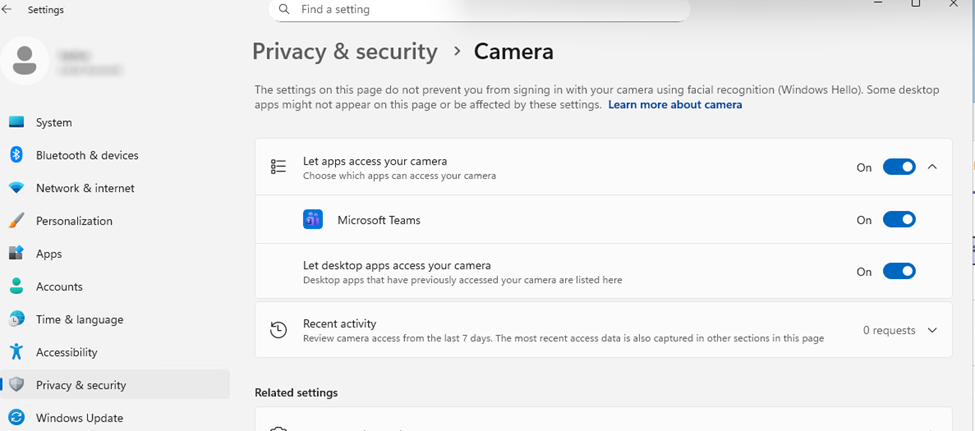
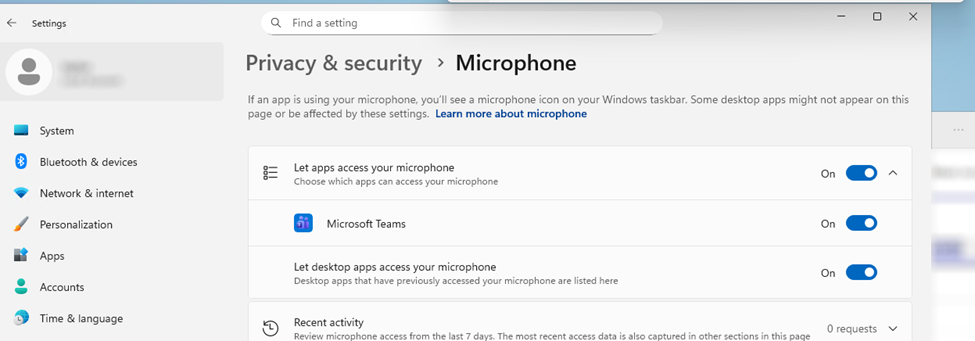
アプリケーションが仮想ウェブカメラとマイクにアクセスできるようにするには、最初にそれらを許可する必要がある場合があります。
接続したら、RDPを介してRemote Accessサーバーに接続し、Windowsの設定「プライバシーとセキュリティ」に移動し、アプリケーションがカメラとマイクにアクセスできるようにします。
Webcam Bridge Clientのセットアップの場所
Webcam Bridge Clientのセットアップ「Setup-WebcamBridge-Client.exe」は、「C:\Program Files (x86)\TSplus-WebcamBridge-Server\client」に直接あります。
TSplus Remote Accessの接続クライアントのセットアップには、Webcam Bridgeクライアントのセットアップも含まれているため、接続クライアントをインストールするとWebcam Bridgeクライアントもインストールされます。
Webcam Bridgeサーバー部分がTSplus Remote Accessサーバーにインストールされている場合は、「C:\Program Files (x86)\TSplus\Clients\WindowsClient」にある「Setup-ConnectionClient.exe」を利用することもできます。
始めに
前提条件がすべて満たされていると仮定すると、RDP経由でサーバーに接続すると、リモートセッションで次の仮想デバイスを使用できるようになります。
- 「バーチャルウェブカメラ」ウェブカメラ
- 「バーチャルオーディオスピーカー」スピーカー
- 「バーチャルオーディオマイク」マイクロフォン
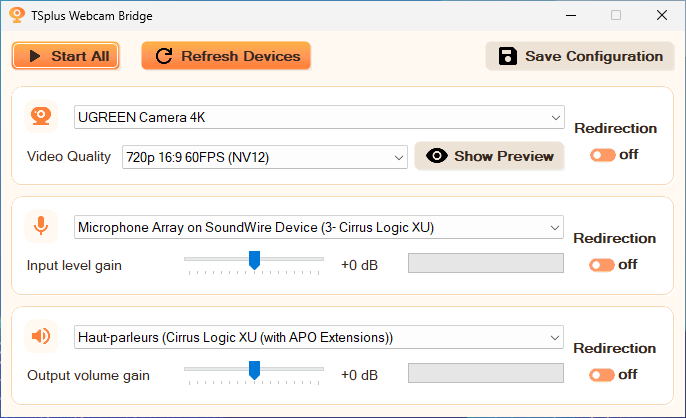
ローカルのウェブカメラ/オーディオデバイスを管理し、これらの仮想デバイスにリダイレクトするには、WebcamBridge.exeファイルを使用してください。
ローカルデバイスのリダイレクションを開始するには、まずウェブカメラと使用したい画像形式を選択し、その後リダイレクショントグルボタンを押してください。
ローカルデバイス(ウェブカメラ/マイク/スピーカー/ヘッドフォン)をまだ接続していない場合は、単に接続して「デバイスを更新」ボタンを押して、利用可能なローカルデバイスのリストを更新してください。
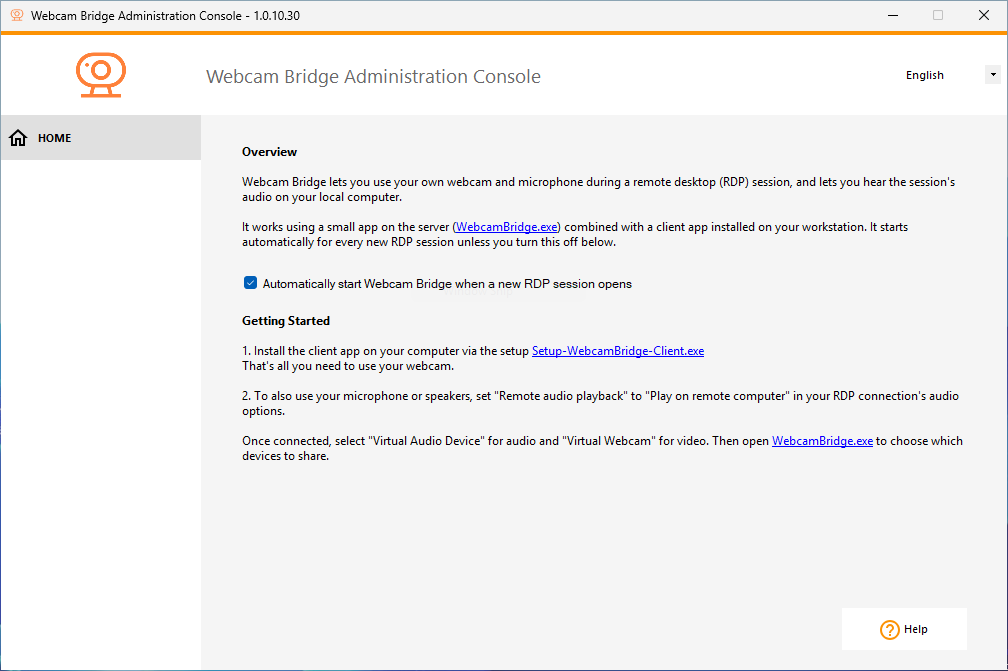
新しいRDPセッションが開くときにWebcamBridge.exeを自動的に起動するように設定できます。そのためには、AdminToolのAddonsセクションを介して、またはWebcamBridgeAdmin.exeファイルを直接介してWebcam Bridge管理コンソールにアクセスし、関連するチェックボックスにチェックを入れてください。
制限事項
-
マルチユーザー設定では、フルオーディオリダイレクションはWebcamBridgeサーバーコンポーネントがWindows Server上で実行されている場合にのみサポートされます。
Windows Proでは、オーディオの入力/出力は同時に1つのRDPセッションによってのみリダイレクトできます。最近開かれたセッションが引き継ぎます。
以前のセッションではマイクとスピーカーのリダイレクションが失われます。 -
Webcam BridgeはHTML5セッションでは動作しません。
トラブルシューティングとログ記録
Webcam Bridgeのアドオンが正しく機能していない場合は、まず上記に記載されているすべての前提条件が満たされていることを確認してください。
前提条件が確認されたら、Webcam Bridgeがワークステーション側とサーバー側に分かれているため、両方のコンポーネントからログを収集します。
-
ワークステーション側で取得:
- 「%USERPROFILE%\Webcam Bridge Client\logs」内のすべてのログファイル
-
サーバー側で取得:
- 「C:\Program Files (x86)\TSplus-WebcamBridge-Server\logs」にあるすべての「サービス」ログファイル
- 「C:\Program Files (x86)\TSplus-WebcamBridge-Server\logs\users\username_you_connected_with_to_reproduce_the_problem」のすべての「ユーザー」ログファイル