

クライアント側のファイルを開く
概要
この機能は強力です。ファイル拡張子に応じて、サーバー上にあるドキュメントをクライアント側で開くことができます。
たとえば、サーバーにOfficeがインストールされていなくても、Microsoft Office Word文書を開くことができます。
ユーザー側で.local Officeを使用して開くために、.docx(または.xlsx)ドキュメントが自動的にアップロードされます。
アプリケーションをクラウドサーバーでホスティングしていて、アプリケーションがExcel、Access、またはWordドキュメントを生成している場合、この機能はサーバー上のOfficeライセンスを気にする必要がなくなります。
使用する際に TSplus接続クライアント ユーザーがクライアント側で保存した変更は サーバーに自動的に同期されます デフォルトでは、ファイルを手動で戻す必要はありません。ユーザーがドキュメントをローカルに保存すると、更新されたバージョンがサーバー上の元のファイルに置き換わります。
自動同期が特定のサードパーティアプリケーション(例:ファイルロックの競合によるアプリケーションのフリーズ)に問題を引き起こす場合、管理者は 同期バックを無効にする AdminToolから直接。
クライアント側で開くファイルタイプの設定
ローカルディスクリダイレクションCは、クライアント側でのオープンファイルの使用を有効にするために必要です。
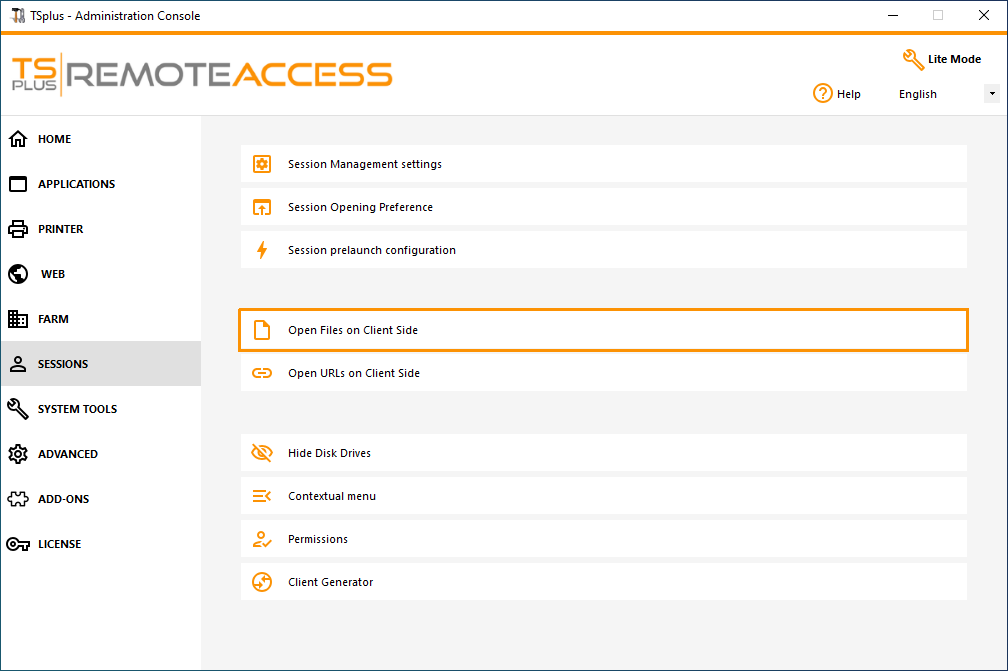
「クライアント側でファイルを開く」というタイルは、AdminToolの「セッション - 設定」タブにあります。それをクリックすると、設定ウィンドウが表示されます。
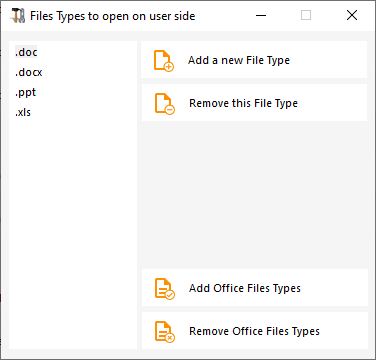
「新しいファイルタイプを追加」ボタンを使用すると、リストに拡張子(例えば「.docx」など、Microsoft Office Word 2007-2010用)を追加できます。
このリストに含まれる拡張子を持つすべてのファイルは、TSplus接続クライアントが使用され、リモートセッション内でWindowsインストールを含むローカルドライブがリダイレクトされている場合、クライアント側で開かれます(ほとんどの場合C:ドライブ)。
- 生成された Terminal Service Plus クライアント (RemoteApp または RDP)
- ターミナルサービスプラスWebポータルからの任意のWindows接続
- Terminal Service Plus Web Portalからの任意のHTML5接続
警告: この機能はサポートされていません:
- 任意のRDPクライアント(例えばmstsc)
注意 サーバーへの自動保存は、のみ利用可能です。 接続クライアント HTML5を使用すると、ファイルはブラウザにダウンロードされます。ローカルで行った変更は自動的にサーバーに送信されません。
サーバーへの変更の保存(接続クライアントのみ)
クライアント側でTSplus Connection Clientを介してファイルが開かれると、サーバーはそのファイルをリアルタイムで監視します。ユーザーによって行われた保存は、自動的に元のサーバーファイルに反映されます。
衝突検出
サーバー上で他のユーザーによってファイルが開かれてから変更された場合、元のファイルと同名の競合コピーが自動的に作成されます。
(例)
report-John-(1).xlsx
). ダイアログがユーザーに、彼らのバージョンが競合名の下に保存されたことを通知します。
注意 この自動保存バックは、使用している場合にのみ利用可能です。 TSplus接続クライアント . との HTML5接続 ファイルはブラウザにダウンロードされます — 変更は自動的にサーバーに送信されません。
サーバーへの自動同期を無効にする
自動同期に使用されるバックグラウンドファイルウォッチャーが、ファイルが開いている間にロックするサードパーティアプリケーションと競合し、それらのアプリケーションがフリーズすることがあります。これに対処するために、管理者は自動同期を完全に無効にすることができます。
オプションは次のように利用可能です。 クライアント設定ウィンドウのチェックボックス 管理ツールで。
このオプションが有効になっている場合:
- ファイルは、通常通り、開くとクライアントにまだコピーされます。
- 同期プロセス 即座に終了します 初回コピー後 — バックグラウンドウォッチャーは開始されません。
- ユーザーがクライアント側で行った変更は ない 自動的にサーバーに返送されます。
注意 このオプションは、アプリケーションの互換性が必要な場合にのみ使用してください。同期が無効になっている場合、ユーザーは変更されたファイルを手動でサーバーに戻す責任があります。
ファイル関連付け再適用動作
デフォルトでは、ファイル関連付けはすべてのユーザーセッション接続(RDPセッションを含む)時に自動的に再適用されます。
設定:この動作は、AdminToolの高度な設定 > セッションにある「OpenOnClient - Force OpenOnClient使用」設定によって制御されます。
はい(デフォルト):各ログイン時にファイル関連付けを再適用します。
接続時の自動再適用を無効にします。
ログ記録とトラブルシューティング
Open On Clientメカニズムは、標準セッションログとは異なる専用のログファイルを使用します:
ログの場所:C:\wsession\OpenOnClient\SetFileTypeAssociation.log
注意:標準トレースログにはOpen On Clientのアクティビティは記録されません。
常にファイル関連付けの問題をトラブルシューティングする際に参照してください。C:\wsession\traceOpenOnClient\username\trace_MMDD_HHMMSS_wsess.txt
これらのログは、「traceOpenOnClient」と「traceUrlOnClient」フォルダーを手動で作成することによって有効になります。
新しいアプリケーションサーバーへの同期
ゲートウェイ(ファームマネージャー)から設定を同期すると、すべてのクライアントでのオープン設定—構成されたファイル拡張子や関連する高度なオプションを含む—がファーム内のすべてのアプリケーションサーバーに自動的にプッシュされ、新しく追加されたサーバーも含まれます。
自動配布:クライアント設定のオープンは、一般設定およびアプリケーション設定と同期されます。
追加のアクションは必要ありません:標準ファームの同期に続いて、新しく参加したアプリケーションサーバーで手動の手順は必要ありません。
トラブルシューティング
クライアント側で開くように設定されたファイルタイプが機能していない場合(つまり、ファイルが自分のコンピュータでまだ開かれている場合)、Windowsコンテキストメニューの「プログラムから開く」リストを確認することをお勧めします。
- ファイルを右クリックします。
- 「開く」メニュー項目をクリックしてください。
- このリストにアプリケーションが複数ある場合は、「既定のプログラムを選択」をクリックし、「OpenOnClient.exe」を選択してください。
このTerminal Service Plusの素晴らしいツールは、コンピュータを使用しているすべてのユーザーにその設定を適用しますが、以下のルールに留意してください。
- Windowsは各ユーザーがこのデフォルトのオープニングプログラムを自分の選択した別のプログラムに変更することを許可しています。
- HTML5接続クライアントを使用すると、ファイルはローカルブラウザによってダウンロードおよび管理されます。一部のブラウザは特定の方法でファイルタイプを扱うため、ブラウザの設定も二度確認する必要があります。
これらのルールは、Open On Client機能を使用する際のほとんどの問題を説明しています。そのため、デフォルトプログラムを確認することから始めることをお勧めします。
- サーバー上のログインユーザー用
- クライアントのユーザー向け
- クライアントのブラウザ用(HTML5を使用する場合)