権限管理
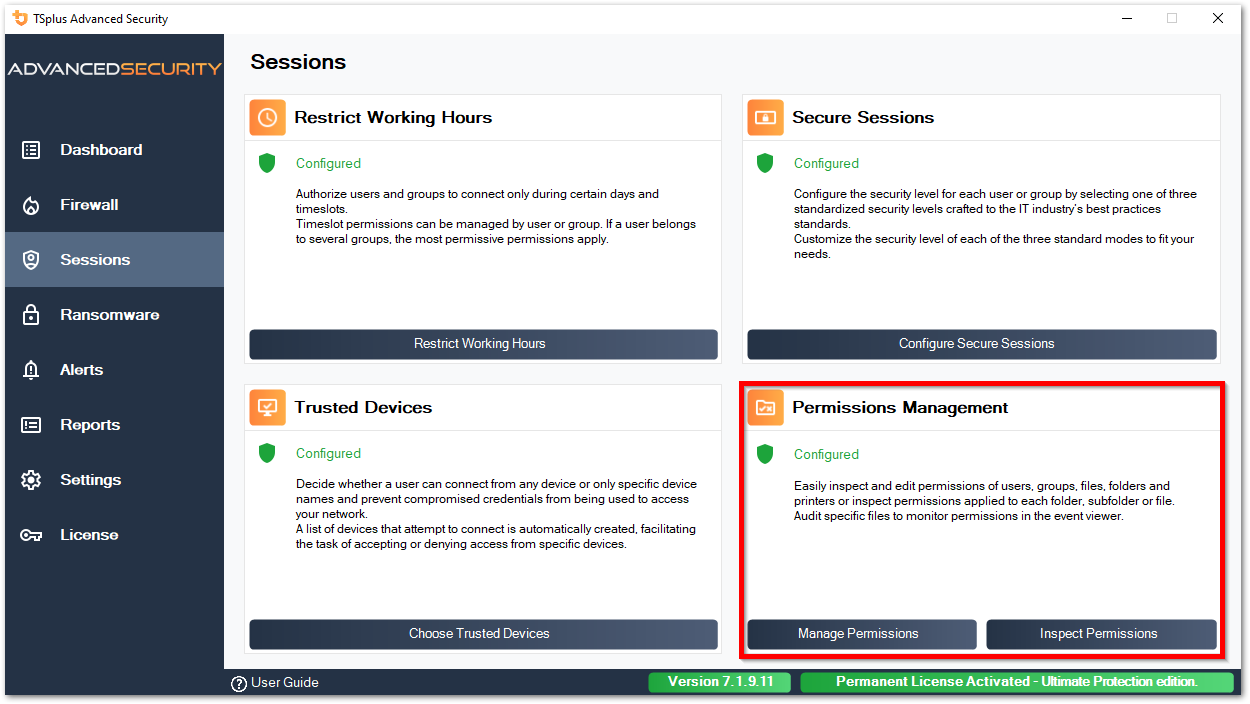
バージョン4.3以降、TSplus Advanced Securityは、管理者がユーザー/グループの権限を管理および/または検査できるPermissions機能を提供します。
権限ダッシュボードでは、ユーザーとグループのリストおよび利用可能なリストが表示されます。 ファイル、フォルダー、レジストリ、およびプリンター 横に表示されます。
一目で全てが見えるため、非常に簡単にできます。 検査 そして 管理/編集 一度に1人のユーザーの特権を設定し、制限の正確性を高めるためです。
権限を管理する
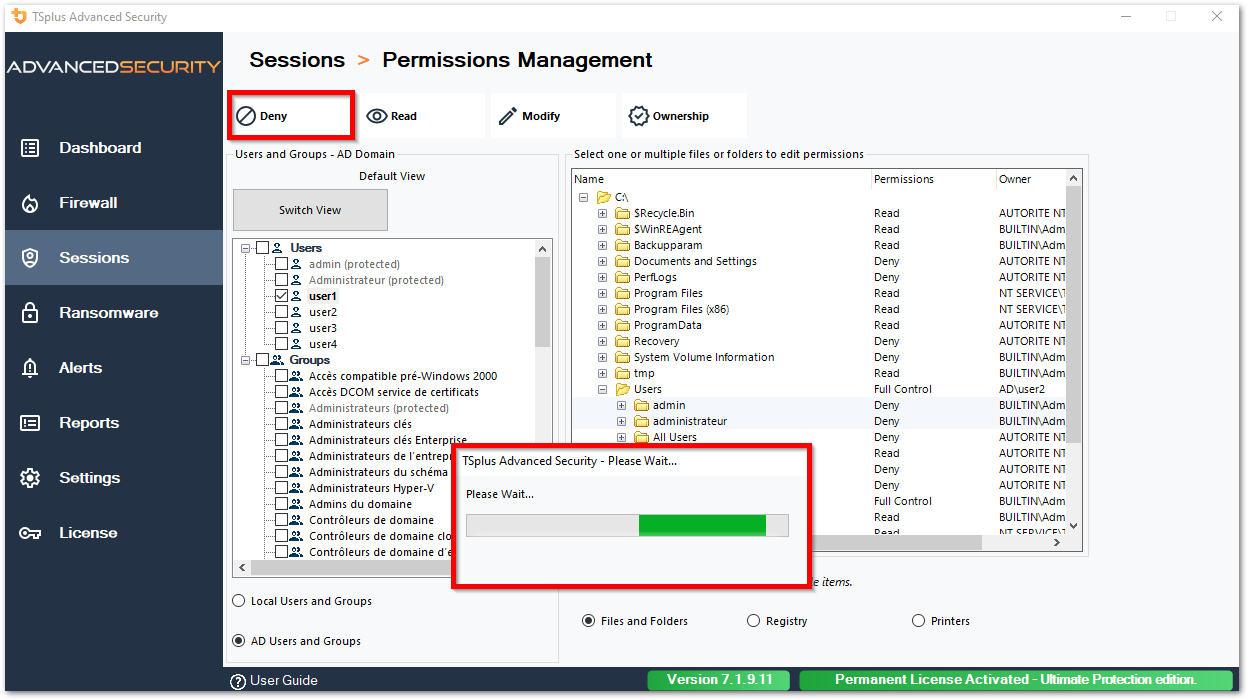
管理タブで、左のツリービューで選択した各ユーザーまたはグループについて、次のことができます:
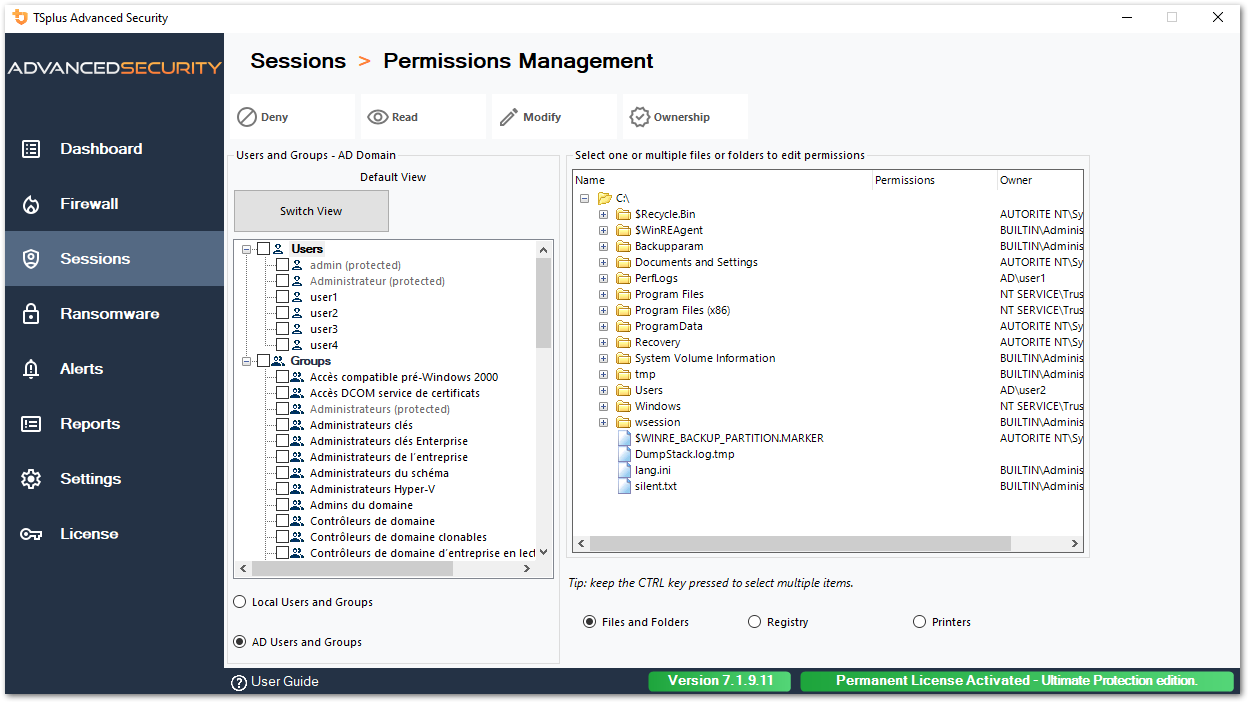
- 拒否 - 拒否ボタンをクリックすると、選択したユーザーは選択したファイルシステムオブジェクトに対する権限を拒否されます。ファイルが選択されている場合、選択したユーザーは選択したファイルを読み取る権限(FileSystemRights.Read)を拒否されます。ディレクトリが選択されている場合、選択したユーザーはディレクトリの内容を読み取る権限とリストする権限(FileSystemRights.ReadおよびFileSystemRights.ListDirectory)を拒否されます。
- 読む - 読み取りボタンをクリックすると、選択したユーザーに選択したファイルシステムオブジェクトに対する権限が付与されます。ファイルが選択されている場合、選択したユーザーには選択したファイルの読み取り権限と、ファイルがプログラムである場合は実行権限が付与されます(FileSystemRights.ReadAndExecute)。ディレクトリが選択されている場合、選択したユーザーにはディレクトリの内容を読み取り、リスト表示または実行する権限が付与されます(FileSystemRights.ReadAndExecuteおよびFileSystemRights.ListDirectoryおよびFileSystemRights.Traverse)。
- 修正 - 修正ボタンをクリックすると、選択されたユーザーに選択されたファイルシステムオブジェクトに対する権限が付与されます。ファイルが選択されている場合、選択されたユーザーには選択されたファイルを修正する権限(FileSystemRights.Modify)が付与されます。ディレクトリが選択されている場合、選択されたユーザーにはディレクトリの内容を修正およびリストする権限、ならびに新しいファイルやディレクトリを作成する権限(FileSystemRights.ModifyおよびFileSystemRights.CreateDirectoriesおよびFileSystemRights.CreateFilesおよびFileSystemRights.ListDirectoryおよびFileSystemRights.Traverse)が付与されます。
- 所有権 所有権ボタンをクリックすると、選択したユーザーは選択したファイルシステムオブジェクトに対して完全な制御権(FileSystemRights.FullControl)が付与されます。
各レジストリに対して同じ権限オプションが可能であり、右側のツリービューの下にある対応するボタンを選択することで実行できます。
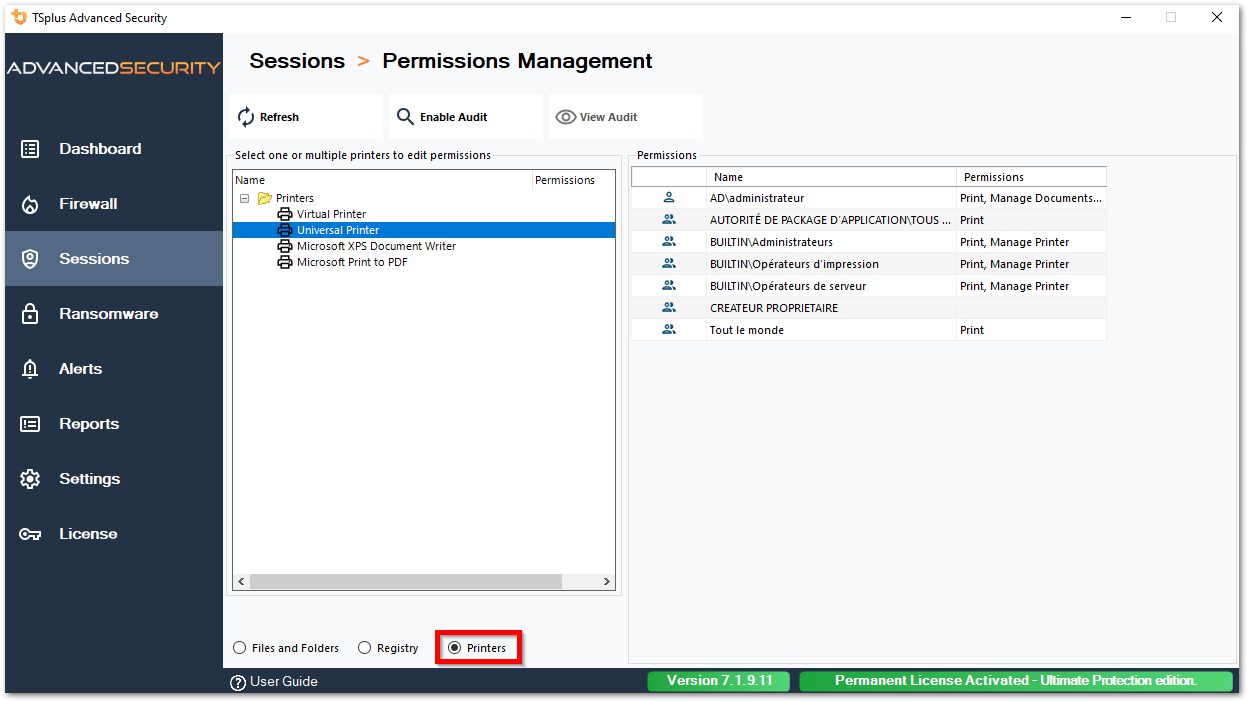
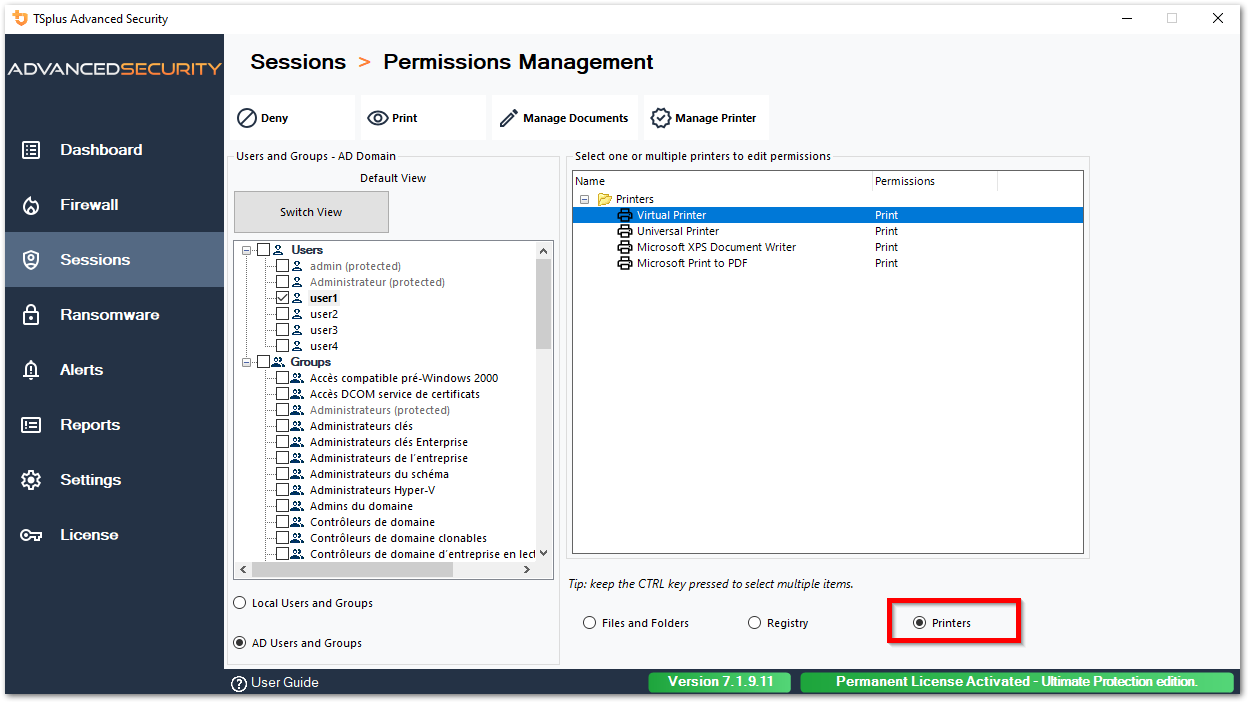
各プリンターについて:
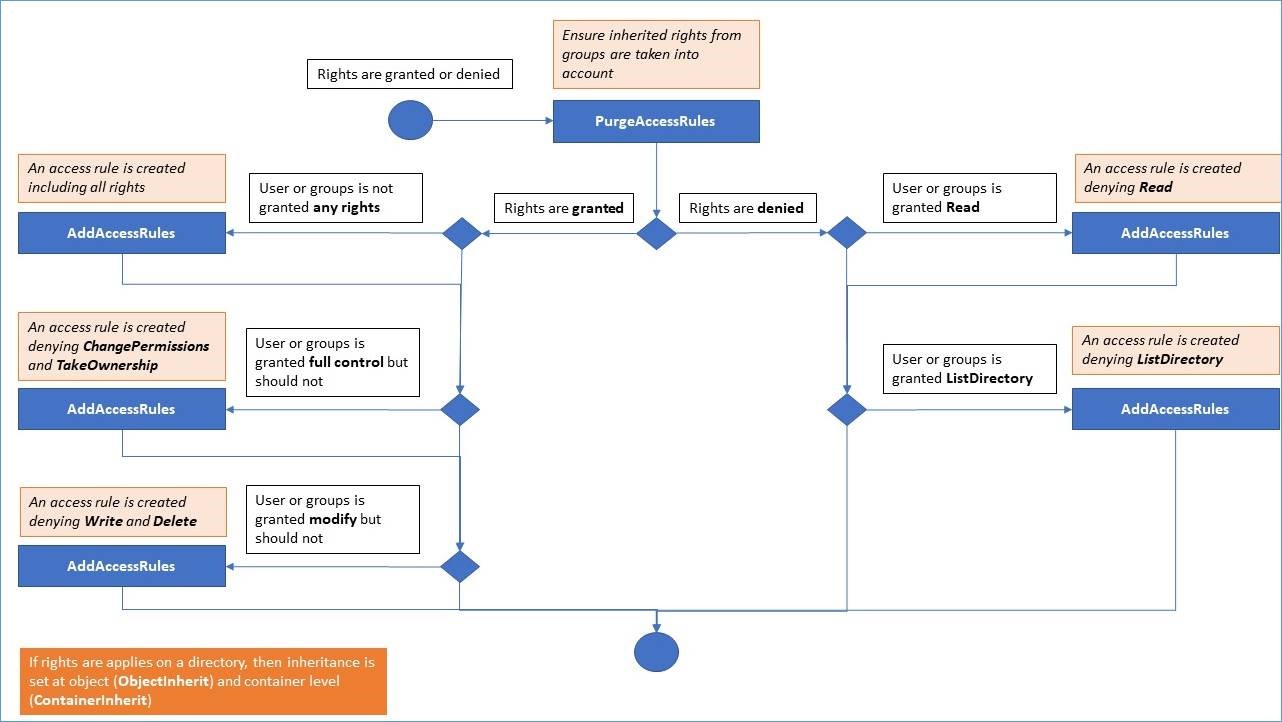
すべてのアクセス権がディレクトリに拒否または付与されることは、このディレクトリに含まれるファイルシステムオブジェクトに再帰的に適用されることに注意してください。以下の図は、権利がファイルシステムオブジェクトに適用される際のAPI呼び出しを詳述しています。
ドキュメンテーション :
- オブジェクトセキュリティ: https://docs.microsoft.com/ja-jp/dotnet/api/system.security.accesscontrol.objectsecurity?view=netframework-4.5.2
- ファイルシステム権限: https://docs.microsoft.com/ja-jp/dotnet/api/system.security.accesscontrol.filesystemrights?view=netframework-4.5.2
権限を確認する
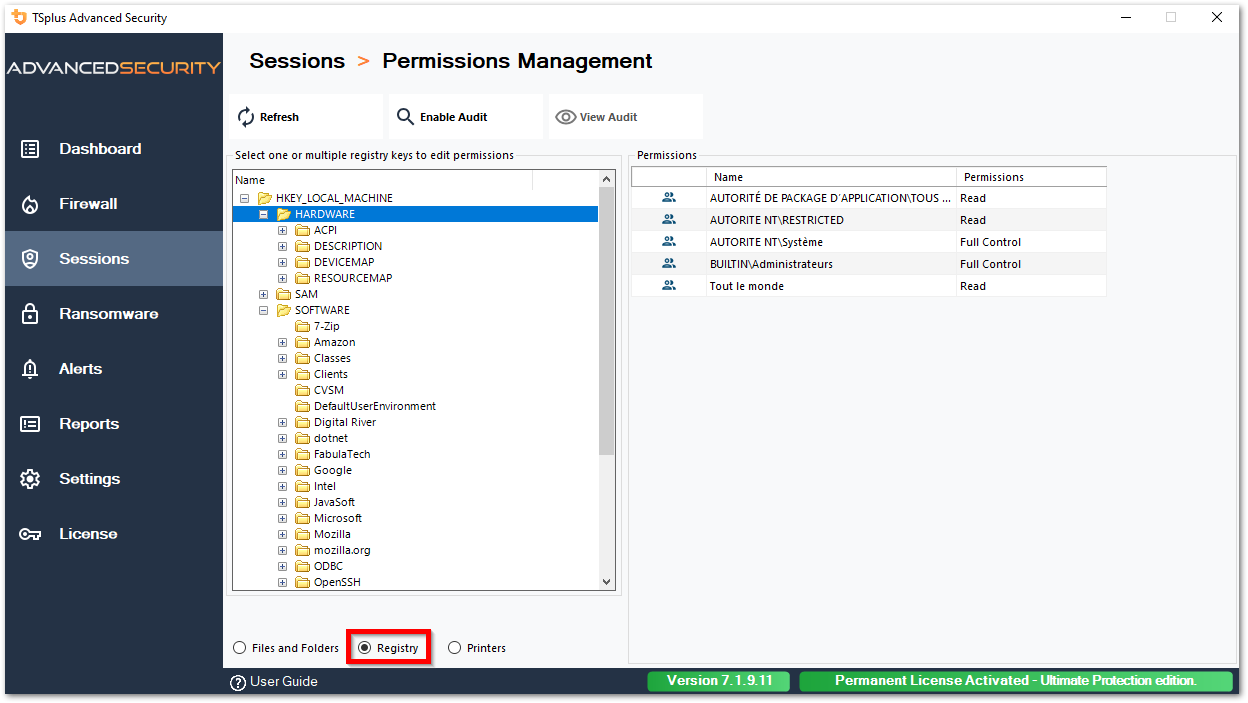
検査タブでは、左のツリービューで選択された各フォルダー、サブフォルダー、またはファイルに対して、右のツリービューでユーザーまたはグループに対する対応する属性権限を確認できます。
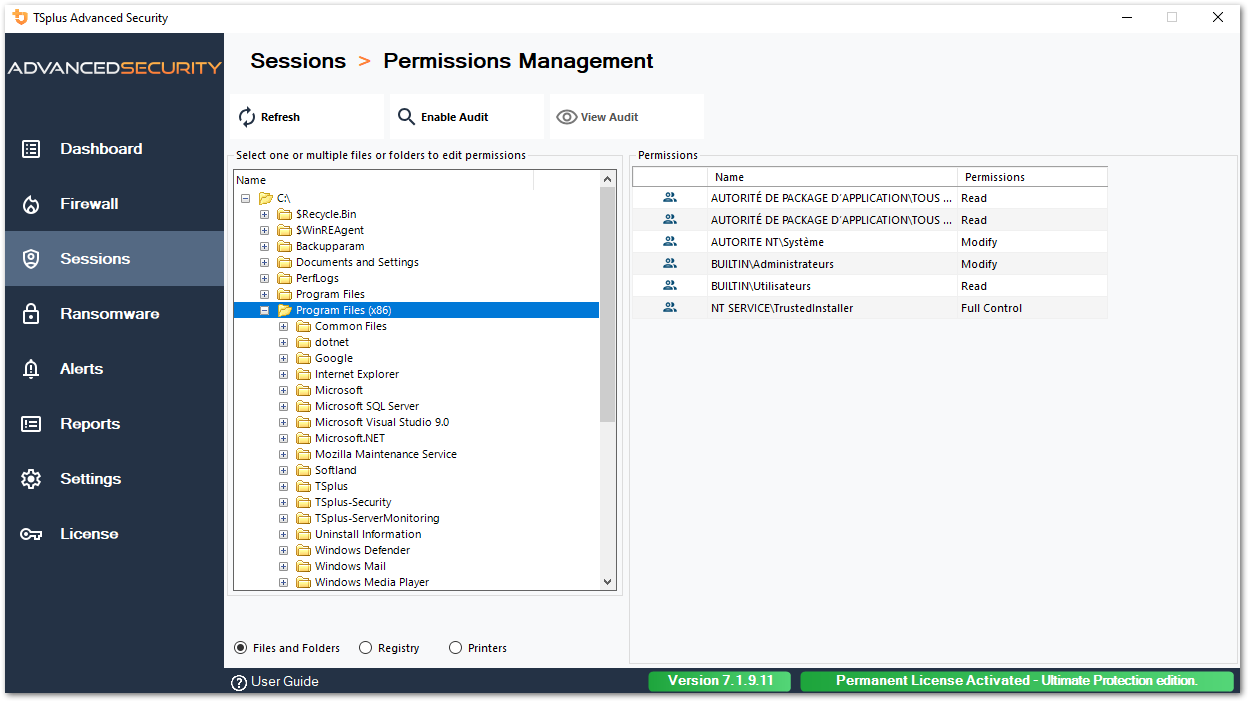
フォルダーのステータスを更新して、リアルタイムで更新されるようにできます。
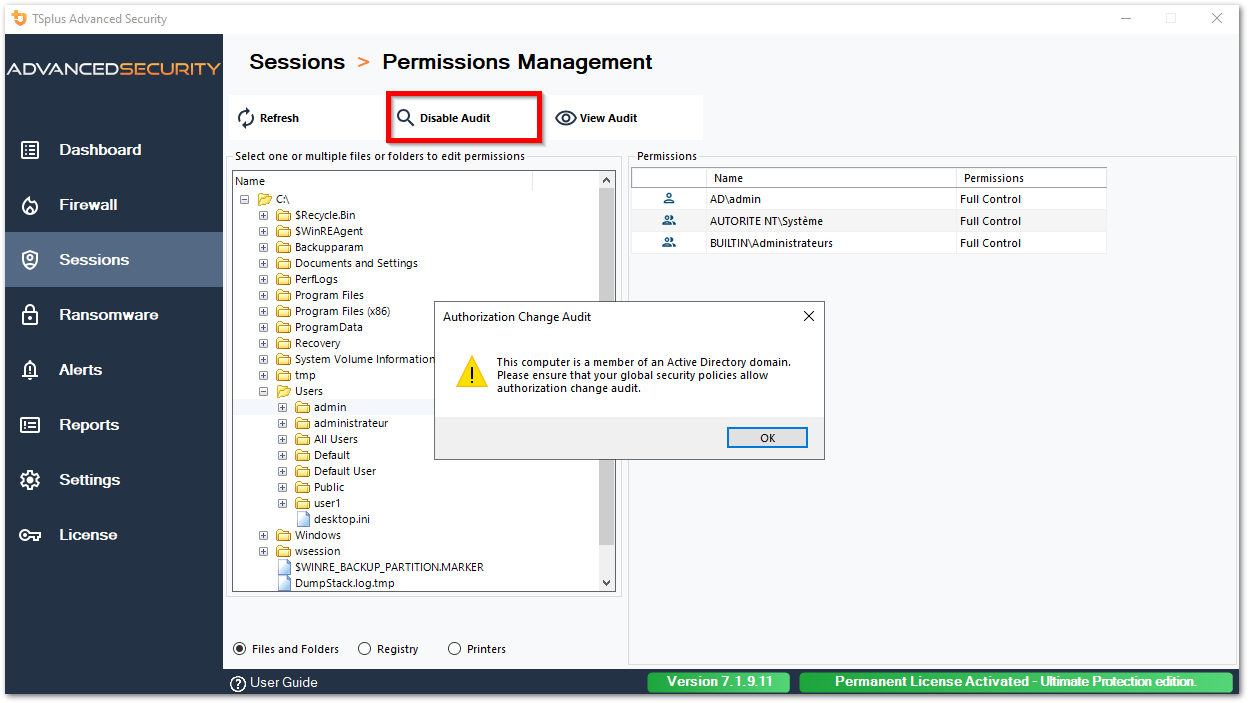
監査は、希望するフォルダー、サブフォルダー、またはファイルを選択し、上部の「監査を有効にする」ボタンをクリックすることで有効にできます。
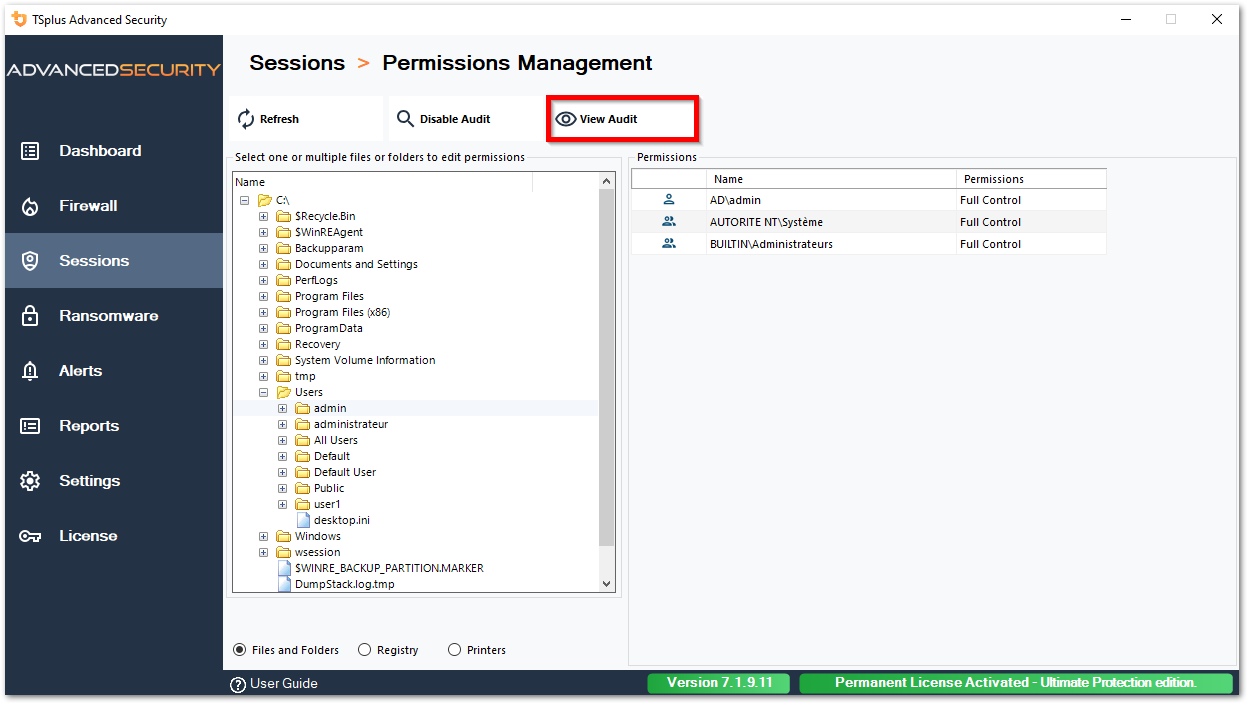
「監査の表示」ボタンをクリックすると、イベント ビューアーで対応する監査を表示できます。
各レジストリとプリンターに対して、左側のツリービューの対応するボタンを選択することで、同じ検査の可能性が利用可能です。