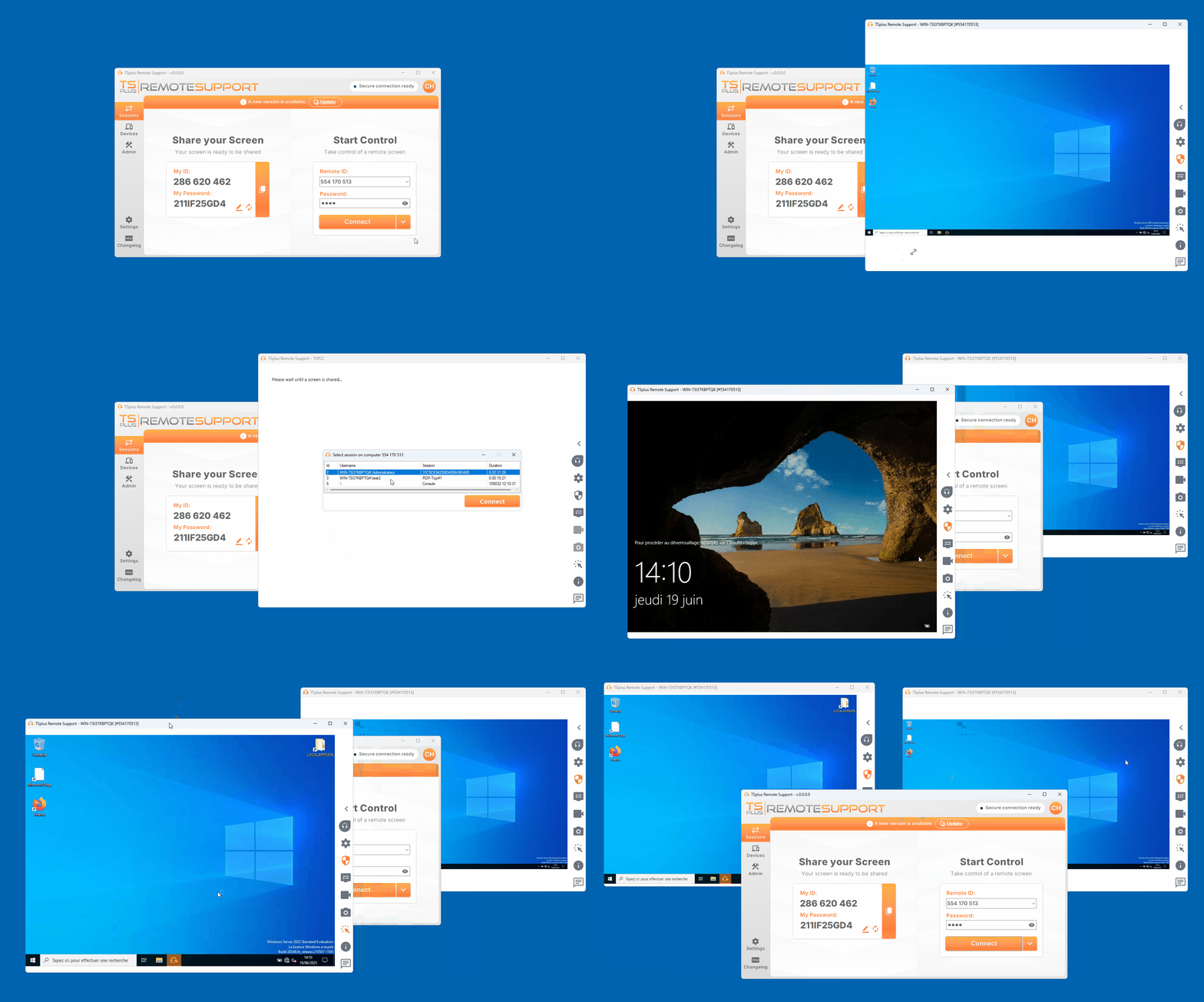
任意のWindows RDPセッションに接続する
知っておくべき基本事項
リモートサポートは9桁の番号を持つコンピュータを特定します。
例えば: 123 456 789
コンピュータへの無人アクセスは、この9桁の番号(サフィックスなし!)を使用することでのみ可能です。
Windows OSでは、複数のユーザーがRDPセッションを介して同時に同じコンピューターを使用できるため、各セッションを識別するために追加の番号がサフィックスとして追加されます。
例えば:123 456 789 - 12。
この識別子は、リモートサポートID 123 456 789で特定されたコンピュータ上で実行されているWindows RDPセッション#12を識別します。
この方法で各RDPセッションが一意に識別され、適切な識別子を指定してアクセスできます。
コンソールセッションは、すべてのWindowsコンピューターで一意であり、接尾辞なしで識別されるため、例えば123 456 789です。
これは、9桁の番号識別子を使用してWindowsコンピュータに接続する際に、あなたが次のいずれかを行うことを意味します:
- リモートコンピュータのコンソールセッションで実行中の既に開始されたリモートサポートクライアントに接続したい。
- リモートコンピュータの設定された無人アクセス(無人アクセスパスワード)を使用して接続したい。
始めに
前提条件
リモート接続したいRDPセッションを持つリモートコンピュータで無人アクセスを有効にする必要があります。
任意のWindows RDPセッションに接続する方法
コンピュータに接続するには、9桁の識別子と接続したいコンピュータの無人アクセスパスワードを使用してください。
アクティブなRDPまたはコンソールセッションに接続したいかを尋ねるウィンドウが表示されます。
接続したいセッションを選択すると、希望のセッションに接続されます。
重要:
- 現在アクティブなWindowsセッションがない場合、コンソールセッションのみが利用可能であり、自動的にコンソールセッションに切り替わります。
- コンソールセッションには常に接続可能です。
- アクティブなRDPセッションとコンソールセッションのみがアクセス可能であり、切断されたWindowsセッションは接続できません。
-
RDPセッションを実行しているユーザー(Remote Supportクライアントが実行されているセッション)がRDPセッションのウィンドウを最小化すると、Remote Supportを通じてRDPセッションを制御しているサポートエージェントは黒い画面を経験する可能性があります。
この場合は、従ってください これらのステップ RDPセッションのウィンドウが最小化されている場合でも、画面共有を可能にするために
以下のビデオは、完全なプロセスを示しています。