

Wake-on-Lan
エンドユーザーは、リモートコンピュータをいつでも起動できるように設定でき、前にいる必要はありません。これらのリモートコンピュータは、Wake-on-LANを利用できるように無人アクセスが有効になっている必要があります。
無人アクセスが有効になっている場合、同じインターフェースでWake-on-LANを有効にできます。
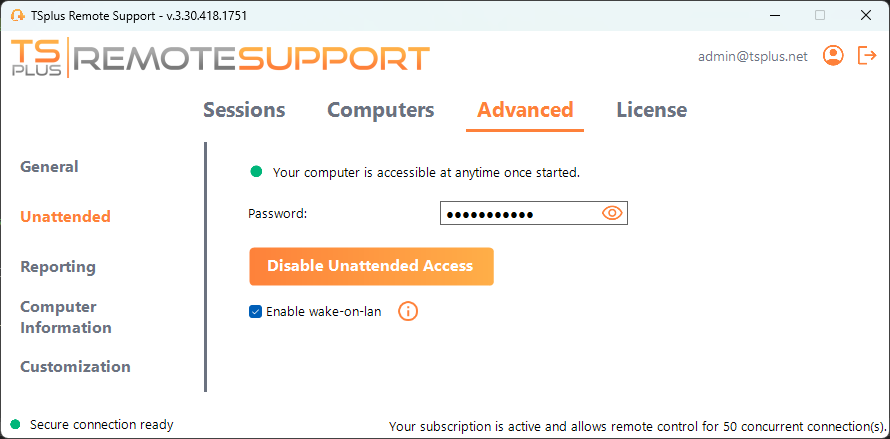
ターゲットコンピュータでWake-on-Lanが機能するためのいくつかの要件があります:
- コンピュータは電源に接続されている必要があります。
- コンピュータはイーサネット経由でインターネットに接続されている必要があります。
- コンピュータは適切にシャットダウンされるか、スリープ/ハイバーネーション状態にされている必要があります。
- コンピュータのネットワークカードはWake-on-lanをサポートしている必要があります。
これらの要件が満たされている場合、このコンピュータでWake-On-Lanを設定できます。
Wake-on-Lanの設定
ターゲットコンピュータでWake-on-LANを設定するためのいくつかの手順があります。
BIOSでWake-on-LANを有効にする
BIOS設定にアクセスするには、コンピュータを再起動し、コンピュータメーカーによって指定されたキー(通常はF2、F10、またはDel)を押してBIOSセットアップユーティリティに入ります。
Wake-on-LANに関連する設定を探します。「電源オフからのWake-on-LAN」や「S5からのWake-on-LAN」などです。この設定を有効にし、変更を保存してBIOSセットアップユーティリティを終了します。
一部のマザーボードにはこの設定がありませんが、Wake-on-LANはまだ機能する可能性があります。
ネットワークカードを設定する
コンピュータのBIOS設定でWake-on-LANを有効にすることに加えて、ネットワークアダプタでもそれを有効にする必要があります。
これを行うには、デバイスマネージャーを開き(スタートメニューで「デバイスマネージャー」を検索)、ネットワークアダプターのカテゴリを展開し、ネットワークアダプターを右クリックします。
「コンテキストメニューから「プロパティ」を選択し、「電源管理」タブをクリックし、「このデバイスでコンピュータを起動できるようにする」と「マジックパケットのみでコンピュータを起動できるようにする」の隣のボックスにチェックを入れます。」
「OK」をクリックして変更を保存します。
高速スタートアップを無効にする
ファストスタートアップは、Wake-on-LANに干渉する可能性があるWindowsの機能です。
高速スタートアップを無効にするには、コントロールパネルの電源オプションに移動し、「電源ボタンの動作を選択」をクリックし、「現在利用できない設定を変更」をクリックします。
「シャットダウン設定」セクションまでスクロールダウンし、「高速スタートアップを有効にする」オプションのチェックを外してください。
ルーターを設定する
同じネットワーク上の別のデバイスからコンピュータにマジックパケットを送信するには、ルーターを設定してWake-on-LANトラフィックを許可します。
ルーターのユーザーマニュアルまたはオンラインドキュメントを参照して、ポートフォワーディングの設定方法についての指示を確認してください。
これは、ポート(通常は9)のUDPトラフィックをコンピュータのネットワークアダプタのMACアドレスに転送するポートフォワーディングルールを作成することを含みます。
リモートコンピュータに接続するためのWake-on-Lanの使用
中に コンピュータ セクション、起こしたいコンピュータをクリックしてください。
コンピュータが以下の条件を確認する場合:
- コンピュータは現在接続されていません
- コンピュータは無人アクセスとWake-on-Lanが有効です
- コンピュータのパブリックIPアドレスは、最後に接続されてから変更されていません。
無効な「接続」ボタンの代わりに、「起動」ボタンが表示されるはずです。
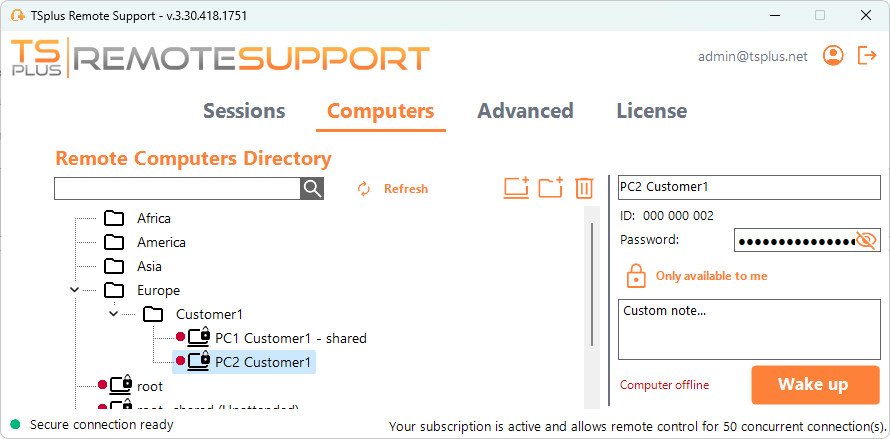
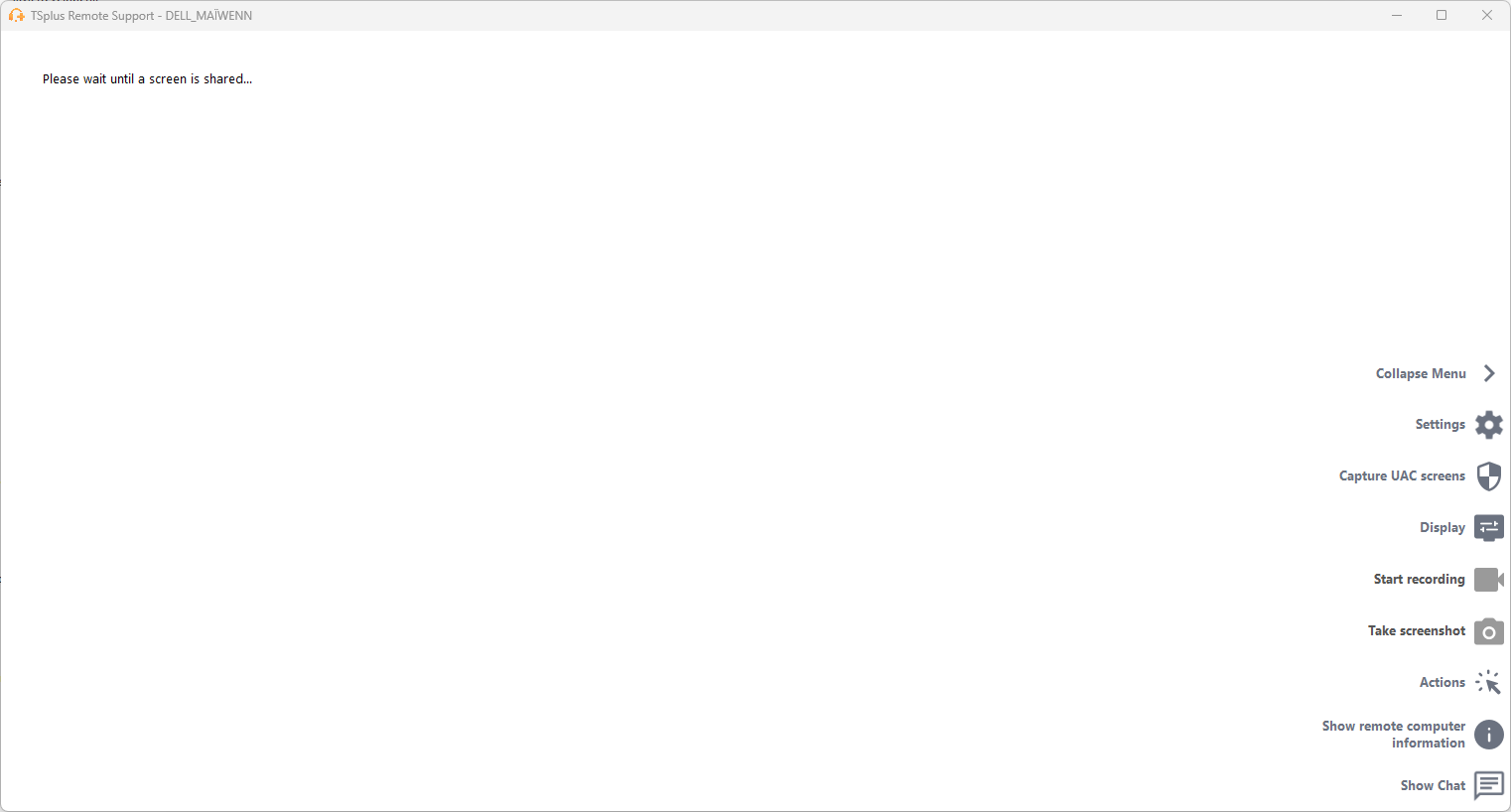
クリックすると、新しいウィンドウが開き、コンピュータが起動してリモートサポートセッションに参加するのを待ちます。
コマンドラインの使用法
無人アクセスと同様に、Wake-On-LANも管理者コマンドプロンプトのコマンドラインを使用して直接有効化および無効化でき、詳細設定で「Wake-On-LAN」チェックボックスをチェックする必要はありません。
使用する引数は次のとおりです(引数はスペースで区切る必要があります):
- /enable-wakeonlan
- /disable-wakeonlan