

ウェブ認証情報
概要
Terminal Service Plus Web Credentialsは、ユーザーがメールアドレスまたはピンコードだけで接続できる最先端のユニークな機能です。
Web認証を使用すると、ユーザーのメールアドレスやビジネスアプリケーションによって生成されたシンプルなピンコードでサーバーへのアクセスを保護できます。この機能の大きな利点の1つは、これらの認証情報(メールまたはピンコード)が純粋なWeb認証であることです:ユーザーは現在使用しているWindowsユーザーアカウントを知る必要がなく、アプリケーションに接続するために実際のWindowsログイン/パスワードを知る必要もありません。
Web資格情報を使用すると、カスタムの純粋なWeb資格情報を定義し、それを既存のWindows / Active Directoryユーザーアカウントに一致させることができます。ユーザーは、その後、Windows / Active Directoryの資格情報の代わりに、これらのカスタム資格情報を使用して接続できるようになります。
ウェブ認証情報の管理
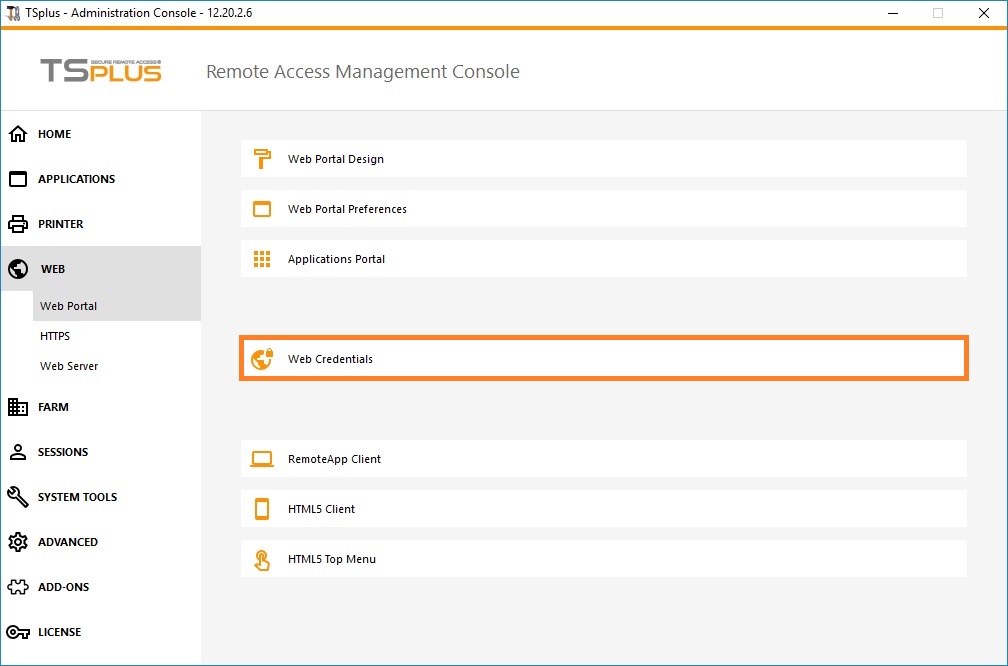
管理ツールで「Web」タブを開き、「Web資格情報」タイルをクリックします。
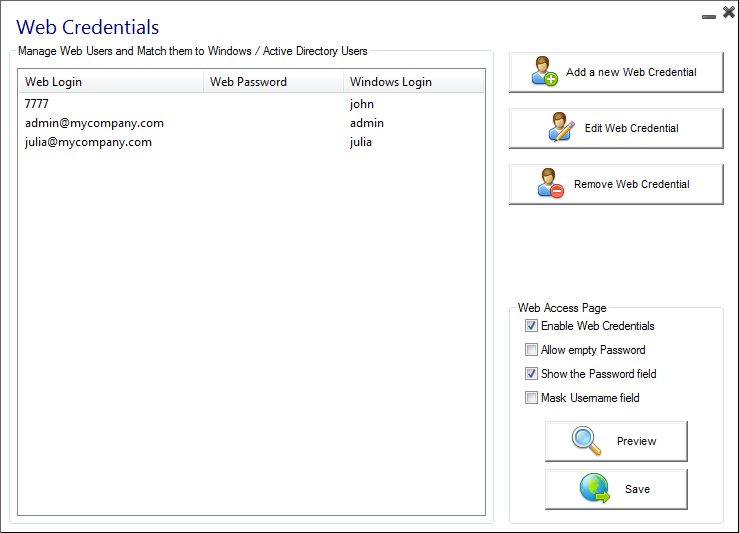
 Web資格情報マネージャーが開き、このウィンドウを表示します。
 新しいWeb資格情報を作成するには、以下に示すように、カスタムログインと(オプションの)パスワードを既存のWindows / Active Directoryユーザーアカウントに一致させることができます。
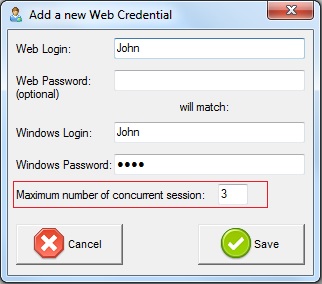 TSplus 9.50バージョン以降、ユーザーの同時セッションの最大数を決定することもできます。
既存のWeb資格情報を編集および削除することもできるため、設定したカスタム資格情報を変更または無効にすることができます。
代わりに、コマンドラインを介してウェブ認証情報を作成できます:
- Windowsのスタートメニューで、実行フィールドに次のように入力します: ‘cmd.exe’(またはプログラム/アクセサリ > ‘Windows Power Shell’)
- 次に、正しいフォルダーに移動するために、次のように入力します: cd “C:\Program Files (x86)\TSplus\UserDesktop\files”、その後、Enterを押して確認します。
- 新しいWeb資格情報を追加するには、次のように入力します: AdminTool.exe /webcredentials-add your_web_login your_web_password your_windows_login your_windows_password maximum_concurrent_sessions
- 空の資格情報を追加するには、空のテキストを示すために2つの二重引用符を入力します: ""
- ウェブ認証情報を削除するには、次のように入力します: AdminTool.exe /webcredentials-remove your_web_login
重要な注意事項
以下の制限事項にご注意ください:
-
’[’, ’]’ および ’°’ 文字はパスワードフィールドではサポートされていません。
-
中で ファーム / ゲートウェイの構成 Web Credentialsはのみサポートしています 負荷分散モード (つまり、サーバー割り当てモードでは動作しません)
-
ファーム / ゲートウェイ構成で負荷分散モードを使用する場合、Web 認証情報はファームのすべてのサーバーで定義する必要があります。