

高度な機能 - ログ
概要
このタブでは、TSplus Logsの設定を構成できます。
デフォルトでは、TSplusはパフォーマンスの問題を避けるためにログを作成しません。
ログは、TSplusで発生したエラーの起源をより簡単に見つけるために存在し、次のようにして有効にできます:
-
行く
C:\wsession -
フォルダー「Trace」を作成します。ログはユーザーごとに自動的にそこに作成されます。
管理ツール > 高度な設定 > ログでログ生成を有効にする必要があります。
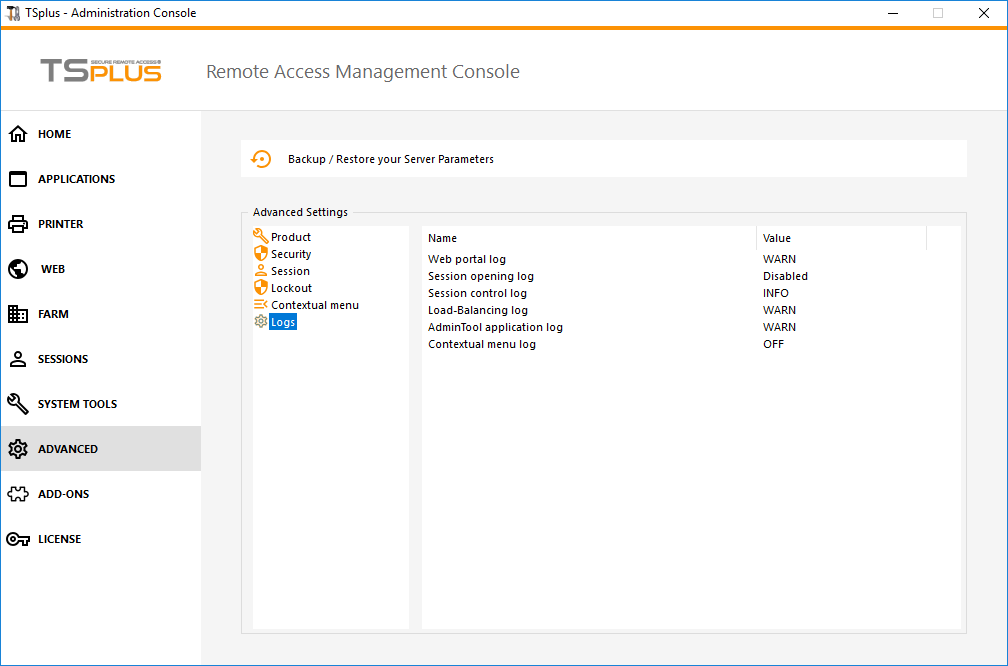 ログの種類は5つあります。
-
ウェブポータルのログ、
-
セッションオープニングログ、
-
セッション制御ログ、
-
負荷分散ログと
-
管理ツールアプリケーション(インターフェース)ログ。
ログレベルは異なるコンポーネントに対応しており、私たちのサポートチームが遭遇した問題に応じてどの値を設定するかをお知らせします。
異なるログファイルの名前と場所は次のとおりです。
-
Web Portal log: “C:\Program Files (x86)\TSplus\Clients\www\cgi-bin\hb.log”
-
セッションオープニングログ: “C:\wsession\trace”
-
セッション制御ログ: “C:\Program Files (x86)\TSplus\UserDesktop\files\APSC.log”
-
ロードバランシングログ: “C:\Program Files (x86)\TSplus\UserDesktop\files\svcenterprise.log”
-
AdminToolアプリケーションログ: “C:\Program Files (x86)\TSplus\UserDesktop\files\AdminTool.log”
-
RDS-Knight / TSplus Advanced Security: “C:\Program Files (x86)\TSplus-Security\logs”
クライアント側の接続クライアントのログを有効にするには、次のレジストリキーを追加します:
HKEY_LOCAL_MACHINE\SOFTWARE\Digital River\ConnectionClient “Debug”=“true”
ログはC:\Usersにあります