リセラー ポータル ガイド
概要
ライセンスポータルへの接続
クレジット残高を管理する
3: アクティベーションキーを作成する
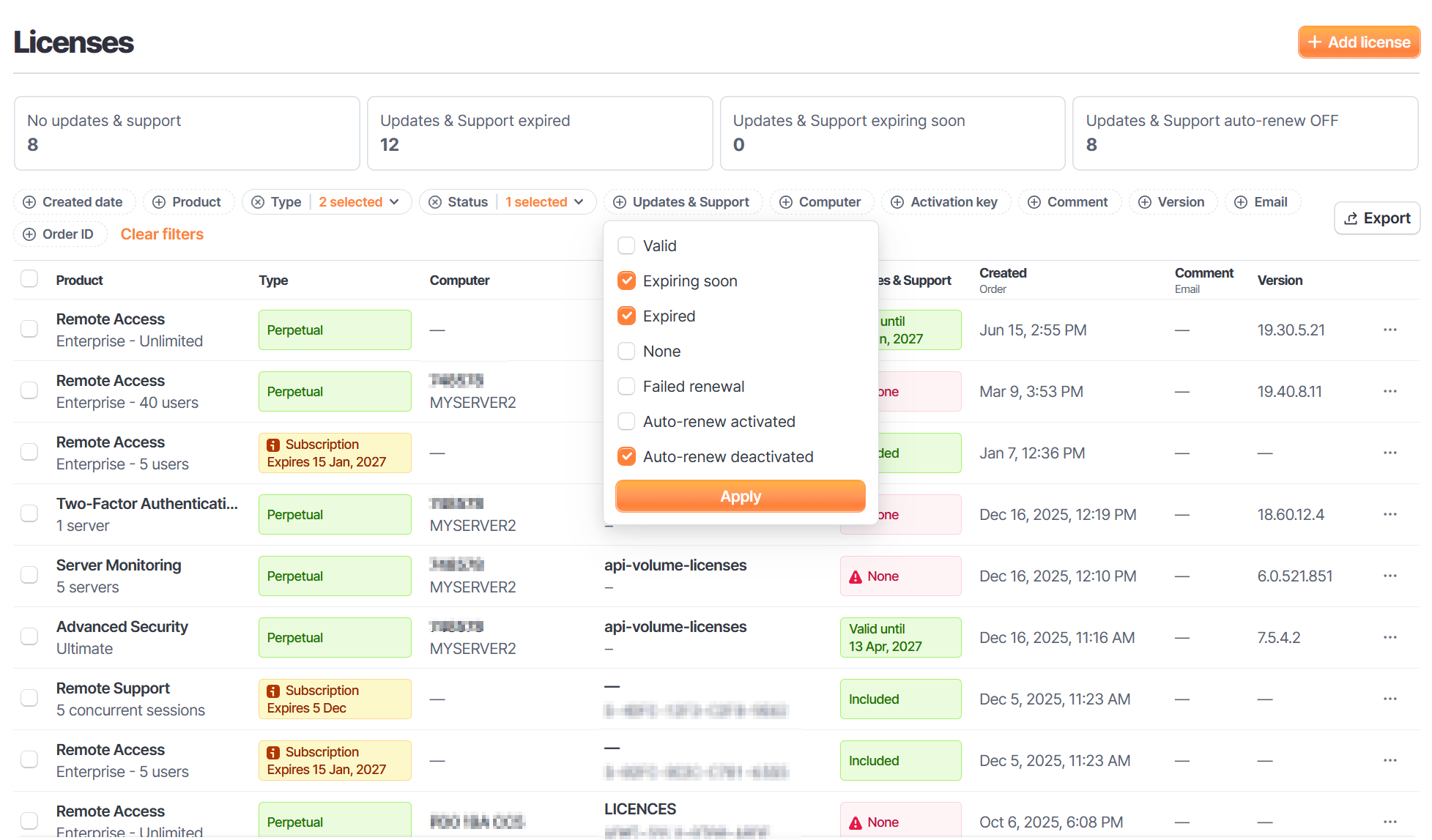
4: ライセンス / サポートを割り当てる
5: ライセンス / サポートを確認する
ライセンスポータルへの接続
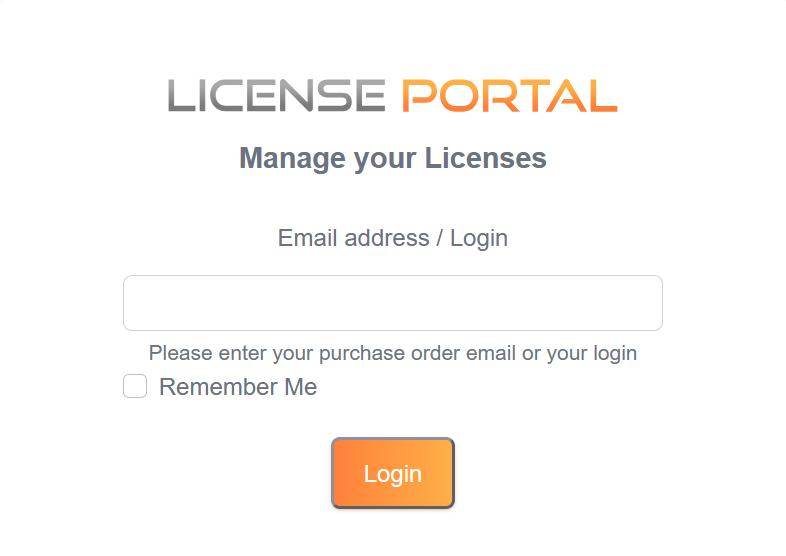
インターネットブラウザを起動し、インターネットアドレスにアクセスしてください。 https://license.dl-files.com/
ログイン(またはアカウントに関連付けられたメールアドレス)とパスワードを入力してアプリケーションにアクセスしてください。 (有効なログインを入力すると、パスワード入力が表示されます)
クレジット残高を管理する
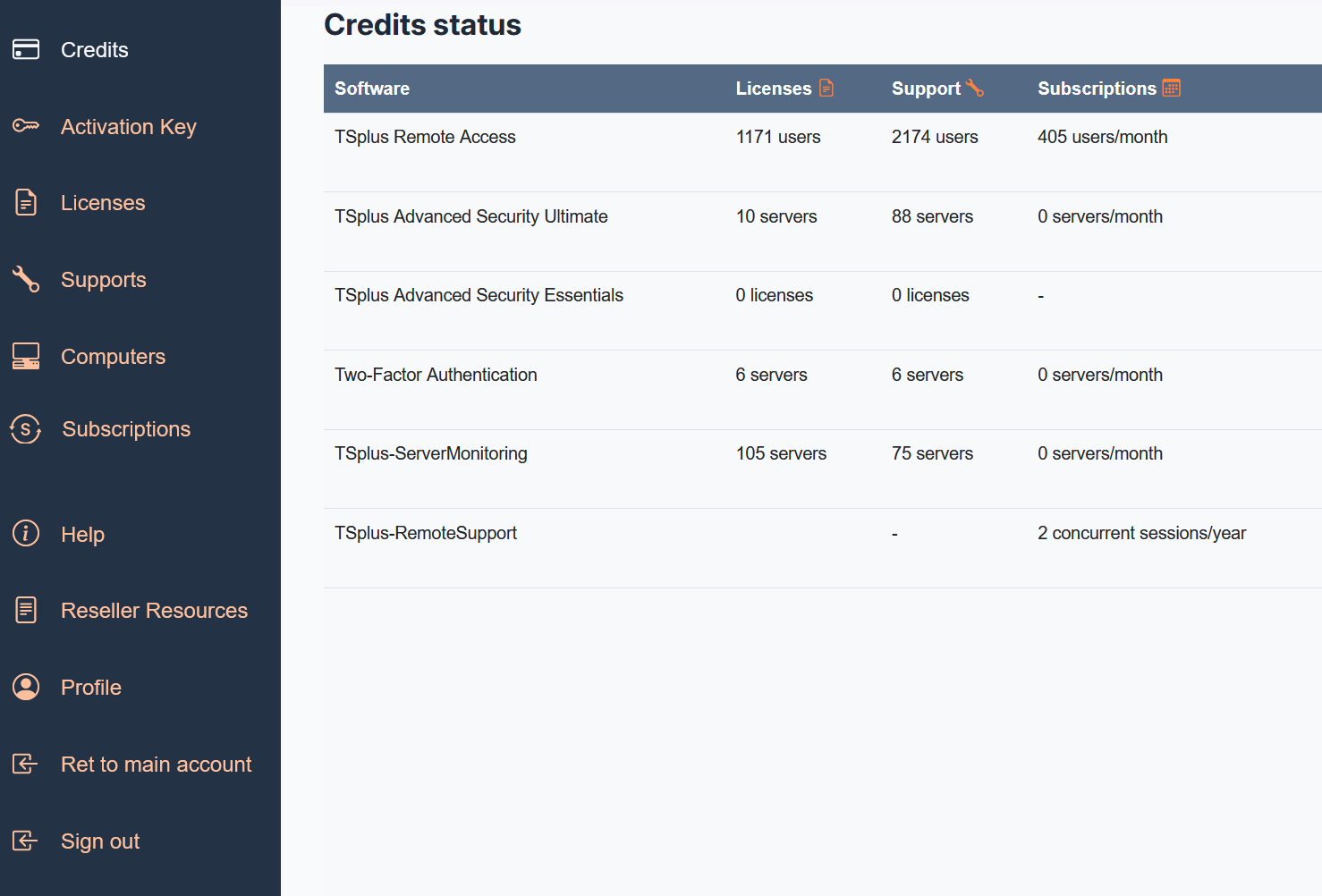
このタブから、ライセンスの作成や更新/サポートのサブスクリプションに利用可能なクレジット残高を確認できます。
クレジットを追加するには、当社の営業チームまたはパートナーを通じて行うか、リセラー契約の状況に応じてポータルを通じて直接進むことができます。
3: アクティベーションキーを作成する
ログインすると、最初にこのページが表示されます。しかし、まだライセンスはありません。生成するには、アクティベーションキーが必要です。
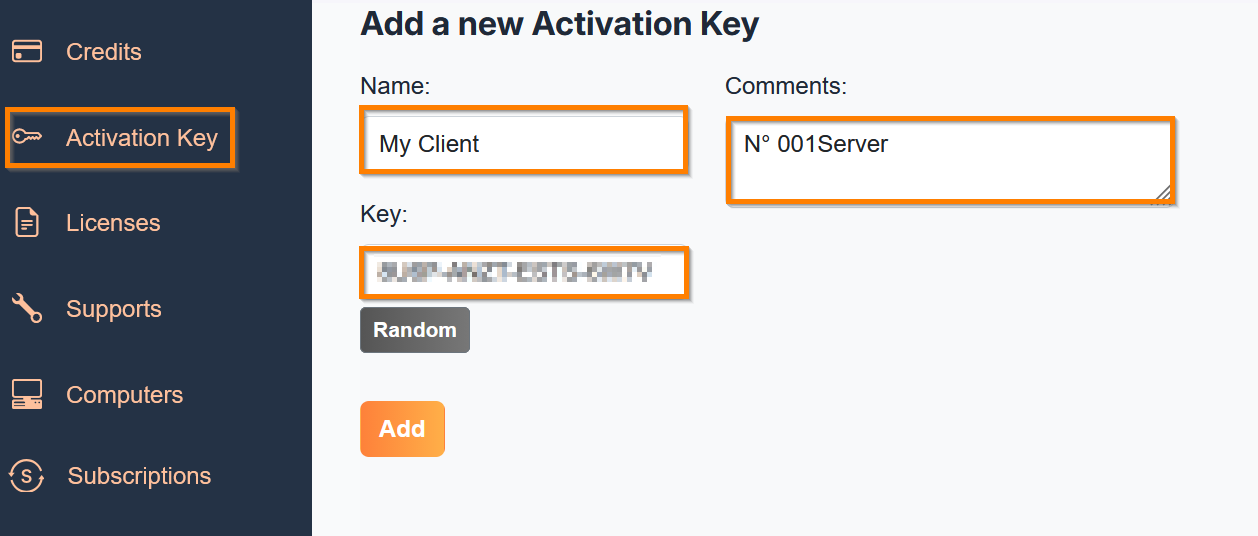
オレンジのボタン「ライセンスを生成」をクリックするか、左側のナビゲーションバーを使用してアクティベーションキーのページに移動することで、これを行うことができます。
このページでは、次の設定ができます:
- 名前
- コメント
- 鍵
- ランダムに自動生成されたものを選択するか、自分で設定することができますが、この形式に従う必要があります: XXXX-XXXX-XXXX-XXXX
- 次に「追加」をクリックします。
4: ライセンス / サポートを割り当てる
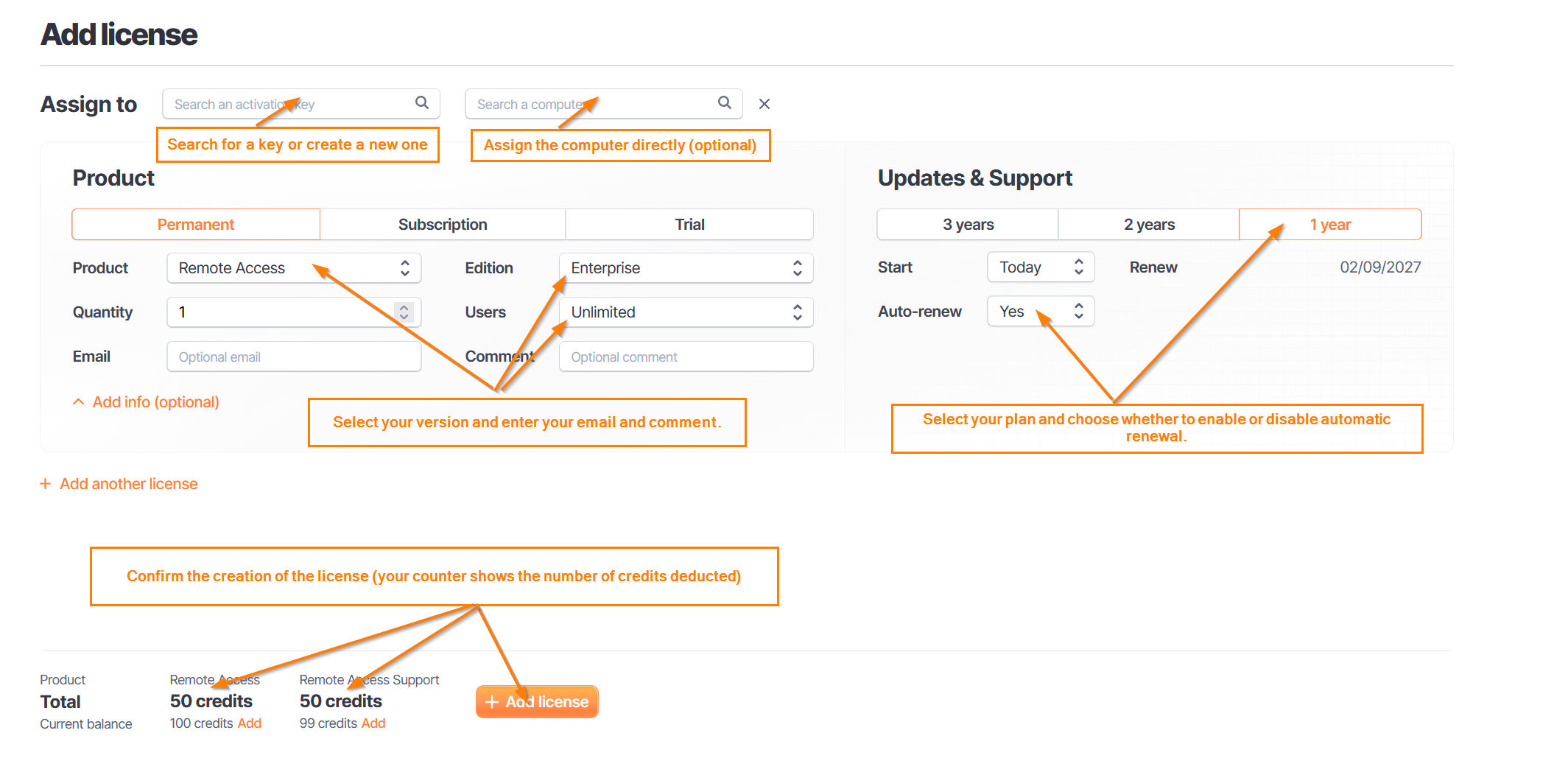
新しいアクティベーションキーがあります。 ライセンスやサポートを割り当てるには:
- 希望する製品をクリックしてください
- 永久またはサブスクリプションを選択してください
- トライアルを選択する場合は、期間を設定する必要があります(このオプションは特定の契約にのみ利用可能です)。
- クレジットが十分にあるか確認してください
- 警告されます。
- 必要なフィールドを入力してください(サブスクリプション/サポート期間および自動更新の有効化)
5: ライセンス / サポートを確認してください
このページでは、ライセンスを確認できます。
さらに、あなたは次のことができます:
- ユーザー数のアップグレード
- 編集(メールまたはコメント)
- デバイスでまだアクティブ化されていない場合のみ、ライセンスを削除してください。
- サポート管理
- サポートサブスクリプションを管理する
あなたはできます:
- サポート終了日を過去の範囲に変更して、期限切れのサポートを追跡するためにフィルターを使用します。
- アップグレード(エディション、ユーザー)
- 既存のサポート(期限切れも含む)を拡張するには、拡張ボタンをクリックしてください。