

管理コンソール
導入
私たちの修正と改善を確認するには、クリックしてください。 変更履歴
管理コンソールは、私たちのサブスクリプションのユーザーのために導入されました。管理コンソールは、管理者がコンピュータを含む特定のフォルダーへのアクセスを許可することでチームワークを促進し、サブスクリプションのユーザー間の効率的なコラボレーションを促進します。
この機能を使用すると、管理者は1つの中央の場所でコンピュータを効率的に管理し、特定のフォルダーへのアクセスを共有できるため、最終的にはサブスクリプション内でのコラボレーションとリソースの整理が向上します。
この機能のフォルダーに基づくアクセス制御により、機密データやリソースが承認されたチームとのみ安全に共有され、データ保護とプライバシーが強化されます。
注意 サブスクリプションが管理コンソールのリリース前に作成された場合、デフォルトの管理者はサブスクリプションに参加した最初のメールユーザーです。複数の人が管理者となり、アカウントを管理できます。顧客が管理者アカウントで接続されると、彼は自分でこれらの変更を行うことができます。主な機能
- 中央集権的なコンピュータ管理: 管理者は、サブスクリプション内のすべてのコンピュータを監視および管理する能力を得ます。これには、すべてのユーザーのために保存されたコンピュータの追加、編集、および削除などのタスクが含まれます。
- チームを通じたコラボレーション: 管理コンソールは、管理者がサブスクリプションのユーザーから構成された特定のチームとコンピュータを含むフォルダーへのアクセスを共有できるようにします。これらのフォルダーを共有することで、管理者はチームメンバー間の共同作業を促進できます。
- フォルダーを使用した構造化された組織: 構造化された組織を維持するために、サブスクリプション内のすべてのコンピュータはフォルダ内に配置されている必要があります。この要件は、管理者がコンピュータを効率的に分類し、管理することを促します。
- デザインによる透明性: サブスクリプションのルートレベルにあるフォルダーは、デフォルトでサブスクリプションのすべてのメンバーに自動的に表示されます。これにより、重要なリソースへの透明性とアクセスの容易さが確保されます。
- 権限継承: 別のフォルダー内にあるフォルダーは、その親フォルダーの権限を継承します。この階層構造はアクセス制御を簡素化し、サブスクリプション全体でフォルダーのアクセス可能性の一貫性を確保します。
- セキュリティポリシー: 組織のセキュリティを強化するために、無許可のアクセスや潜在的な脅威に対して強力な保護を提供するルールを有効にしてください。
管理コンソールを開く
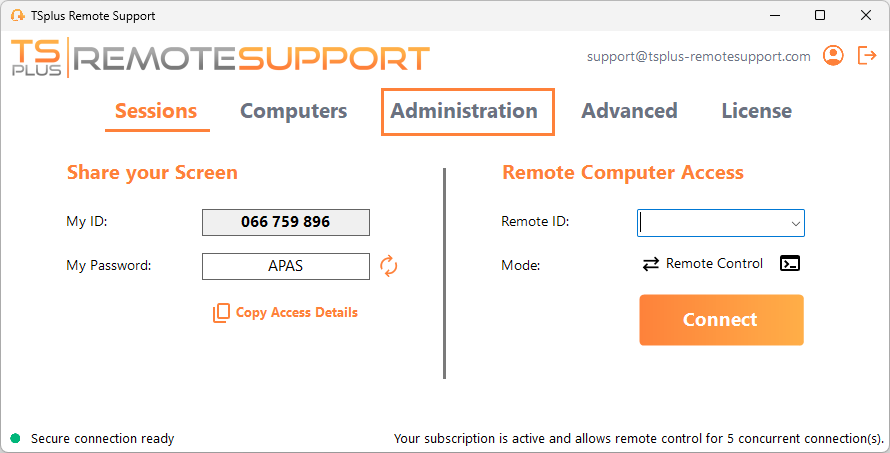
最初に、管理コンソールにアクセスするには、「管理」メニューをクリックしてください。あなたは自分のサブスクリプションの管理者である必要があります。
これはURLを使用してウェブブラウザで開きます
https://remotesupport.dl-files.com/administration
ユーザー
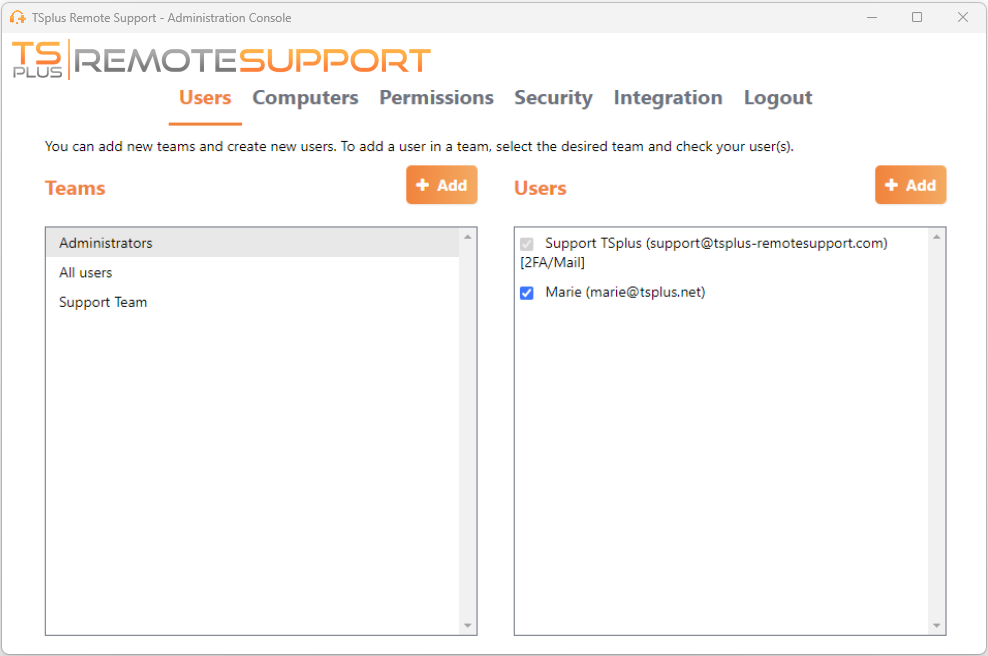
管理コンソールのユーザータブでは、サブスクリプションに新しいメンバーを追加し、チームに割り当てることができます。
チーム「すべてのユーザー」には、サブスクリプションのすべてのメンバーが含まれます。
チームセクションの「追加」ボタンをクリックして、新しいチームを作成します。
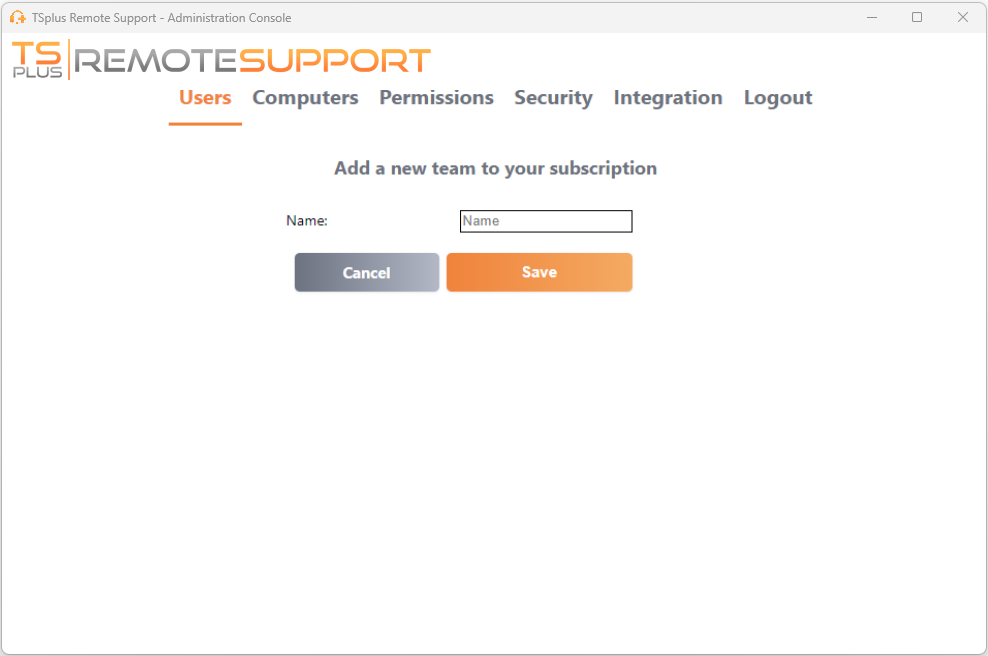
チームの名前を選択し、「保存」をクリックして作成します。チームの名前は他のチームと異なる必要があります。
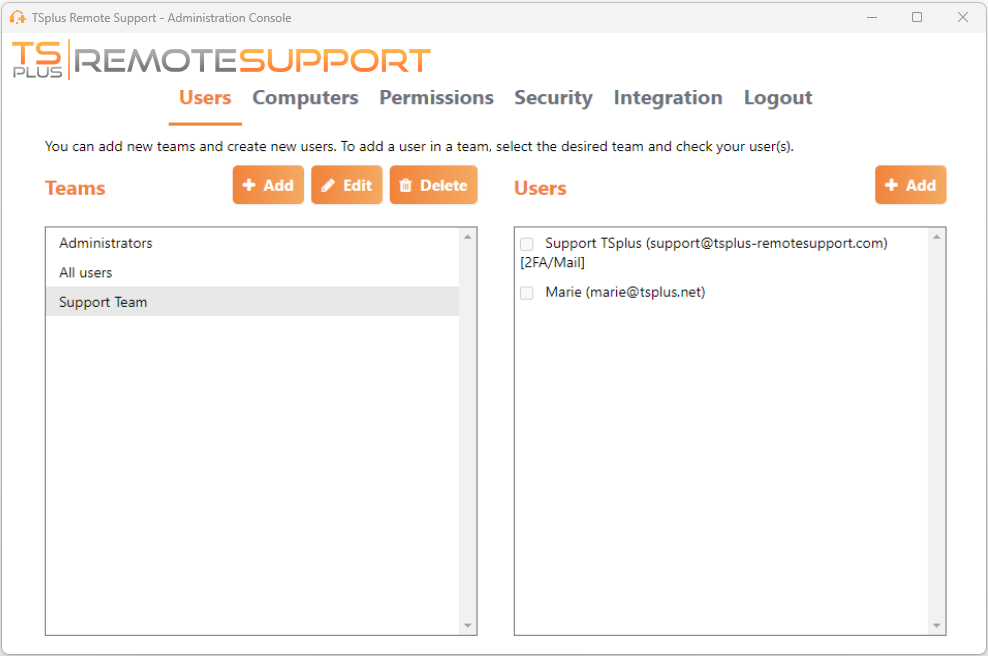
チームを選択した後、編集または削除できます。
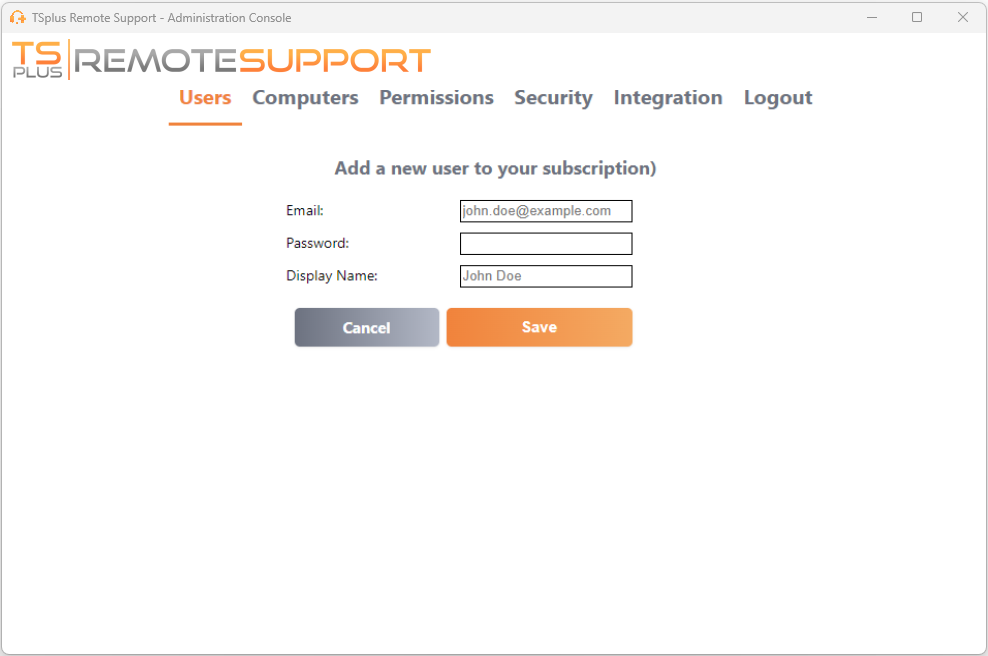
ユーザーセクションで「追加」をクリックすることで、ユーザーを作成することもできます。
「Eメール」と「パスワード」のフィールドに入力し、「保存」をクリックして新しいユーザーをサブスクリプションに追加します。
ユーザーを選択した後、編集または削除できます。
管理者として自分自身をサブスクリプションから削除することはできません。
チームの一員となるユーザーを選択するには、チームを選択し、このチームのメンバーになりたいユーザーをチェックしてください。
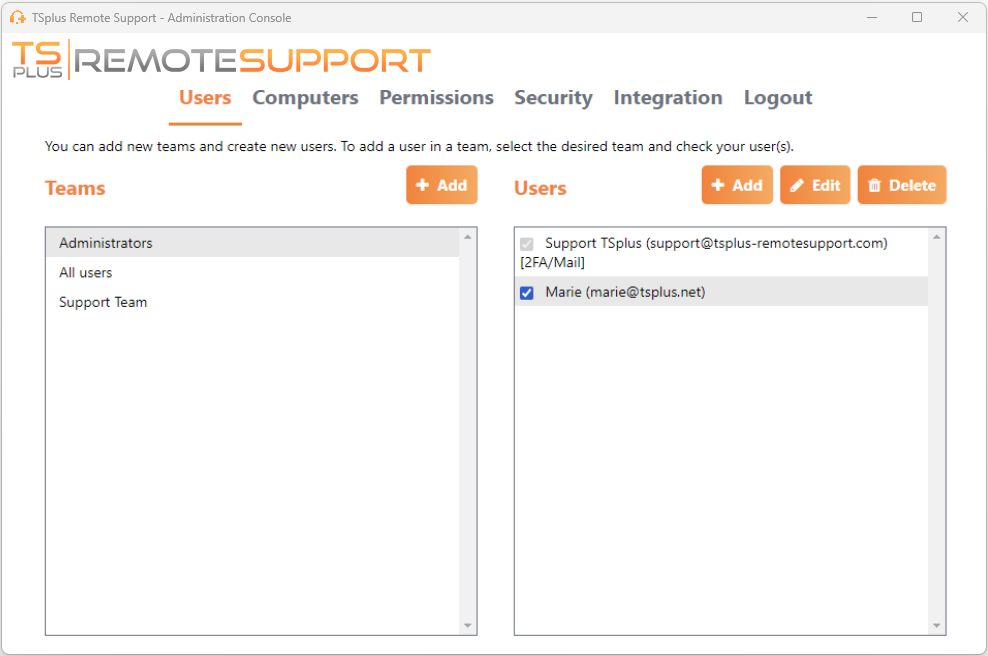
通常のユーザーを管理者に昇格させるには、このユーザーを「管理者」チームに追加します。
コンピュータ
このタブを使用すると、コンピュータをフォルダーに整理できます。
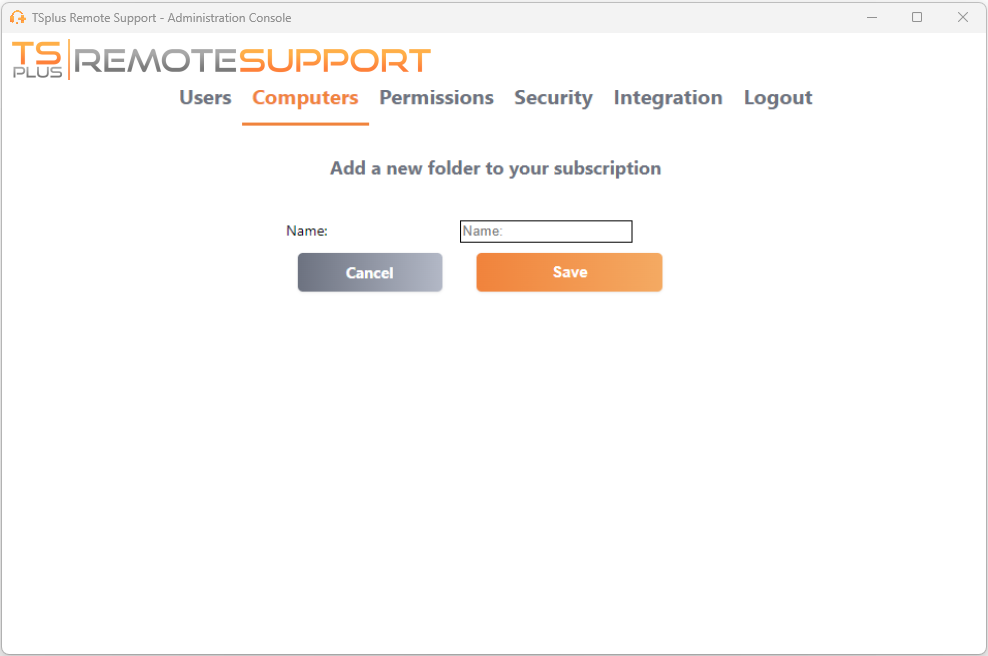
新しいフォルダーを作成するには、「フォルダーを追加」をクリックして始めることができます。
フォルダーの名前を選択し、「保存」をクリックして作成します。フォルダーの名前は他のフォルダーと異なる必要があります。
ルートにあるフォルダーは、デフォルトでサブスクリプションのすべてのメンバーに表示されます。後で権限タブでこれを変更できます。
別のフォルダー内のフォルダーは、その親フォルダーの権限を継承します。
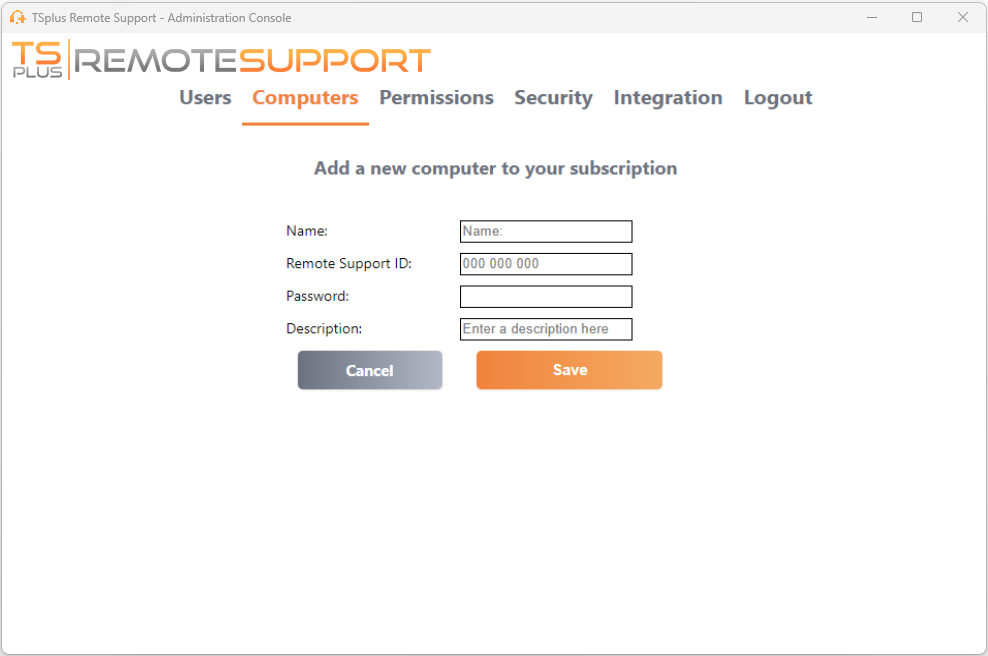
コンピュータを追加したいフォルダーを選択し、「コンピュータを追加」をクリックします。
コンピュータの情報を入力し、「保存」をクリックしてコンピュータのリストに追加します。コンピュータを追加するには、Remote Support IDのみが必須です。
あなたのコンピュータが現在ツリーに表示されています。
プロパティを表示または編集するには、それを選択してください。
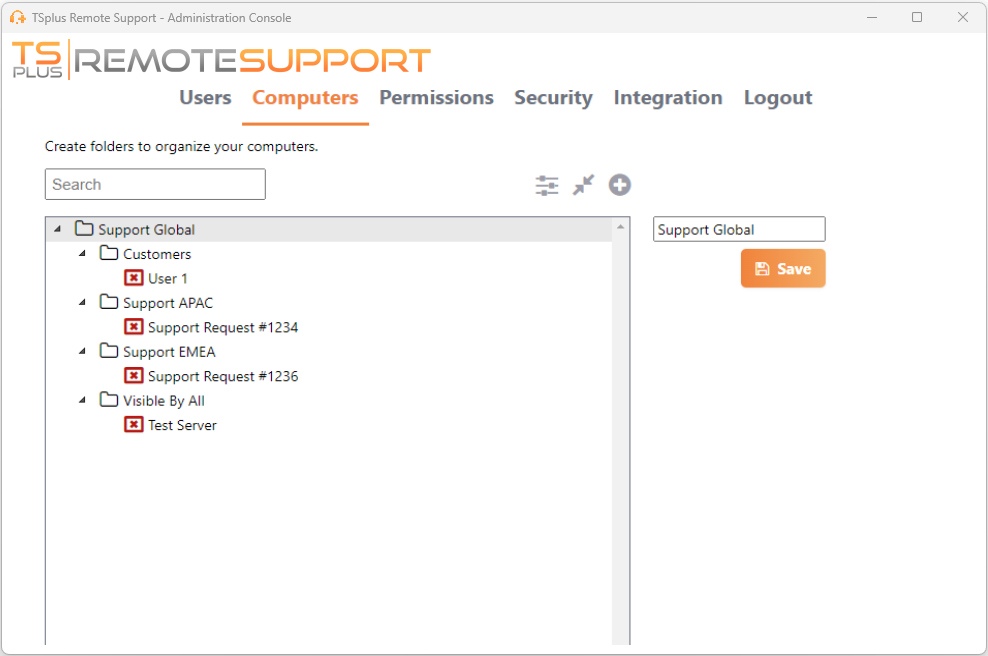
選択したコンピュータのプロパティを対応するフィールドで直接編集し、「保存」をクリックして変更を保存するか、「削除」をクリックしてリストから削除します。
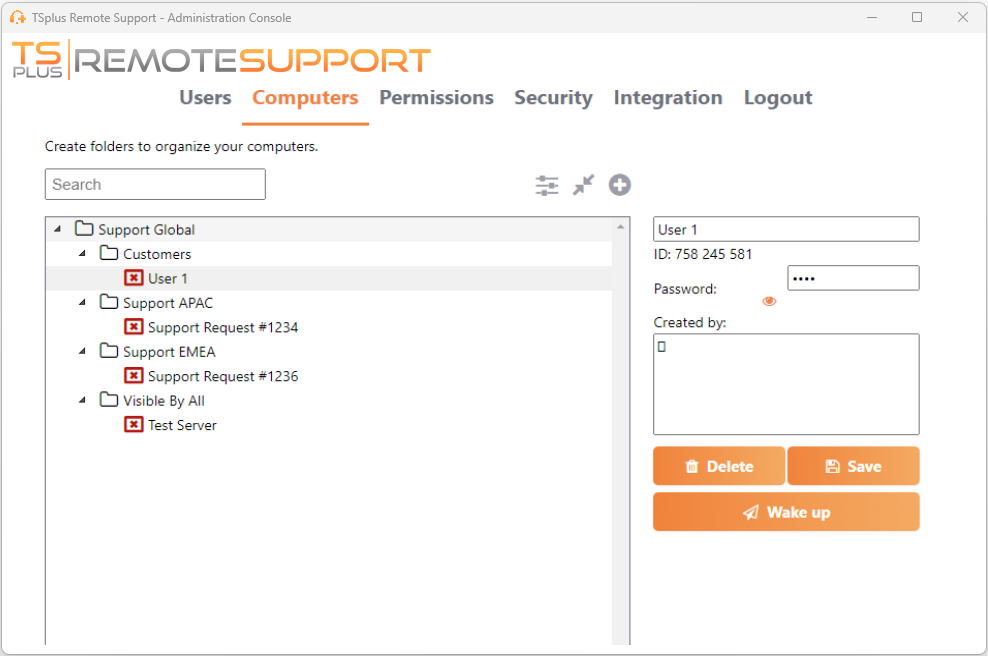
フォルダーとコンピューターは、ドラッグアンドドロップでツリー構造内で移動できます。
権限
ここで各フォルダーの権限を管理できます。
チームを選択し、このチームのメンバーがアクセスできるフォルダーをチェックしてください。
チームのメンバーは、Remote Supportクライアントの「コンピュータ」タブでフォルダーとその内容を見ることができます。
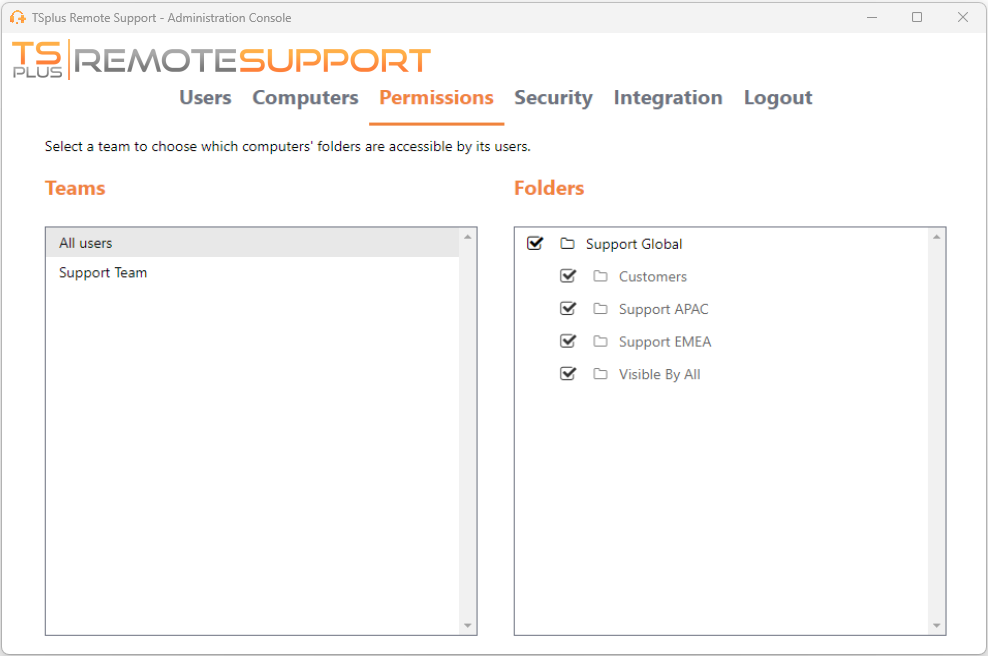
ここに「World」という名前のフォルダーとそのコンピューターは、すべてのサブスクリプションメンバーがアクセスできるようになります。
セキュリティ
このタブでは、セキュリティ保護レベルを強化することができます。
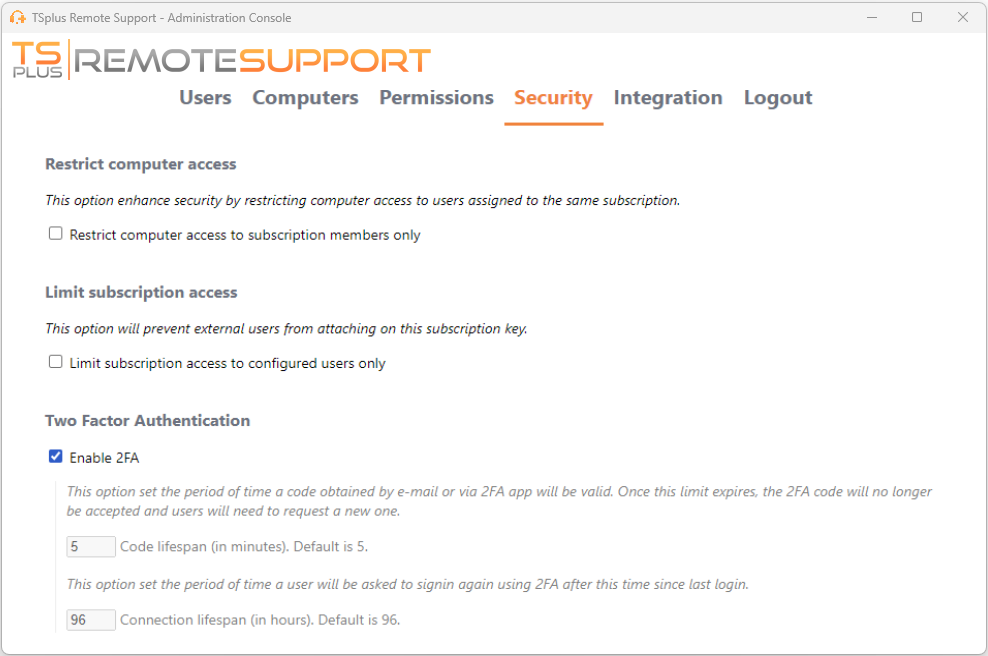
コンピュータアクセスを制限することでセキュリティを強化する
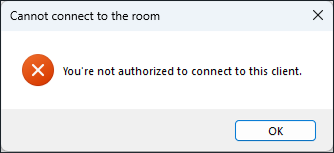
この機能は、同じサブスクリプションにいないユーザーとの接続から、すべてのコンピュータ(無人ではない)を保護します。そのようなユーザーが接続しようとすると、接続が不正であることを示すエラーメッセージが表示されます。
二要素認証 (2FA)
二要素認証は、追加のセキュリティ層を提供し、誰かがあなたのパスワードを知っていても、あなたのセッションへのアクセスを防ぎます。
統合
このセクションでは、サポート体験を向上させるために、他のソリューション(例:ヘルプデスク)と統合することができます。