

高度な印刷オプション:ユニバーサルプリンター
TSplusユニバーサルプリンターを使用すると、任意のPCまたはモバイルデバイスから文書を印刷できます。ご覧ください。 ビデオチュートリアル ユニバーサルプリンターで印刷するために。
ユニバーサルプリンターマネージャー
TSplusバージョン12のリリース以来、ユニバーサルプリンターマネージャーには独自のタブがあります。
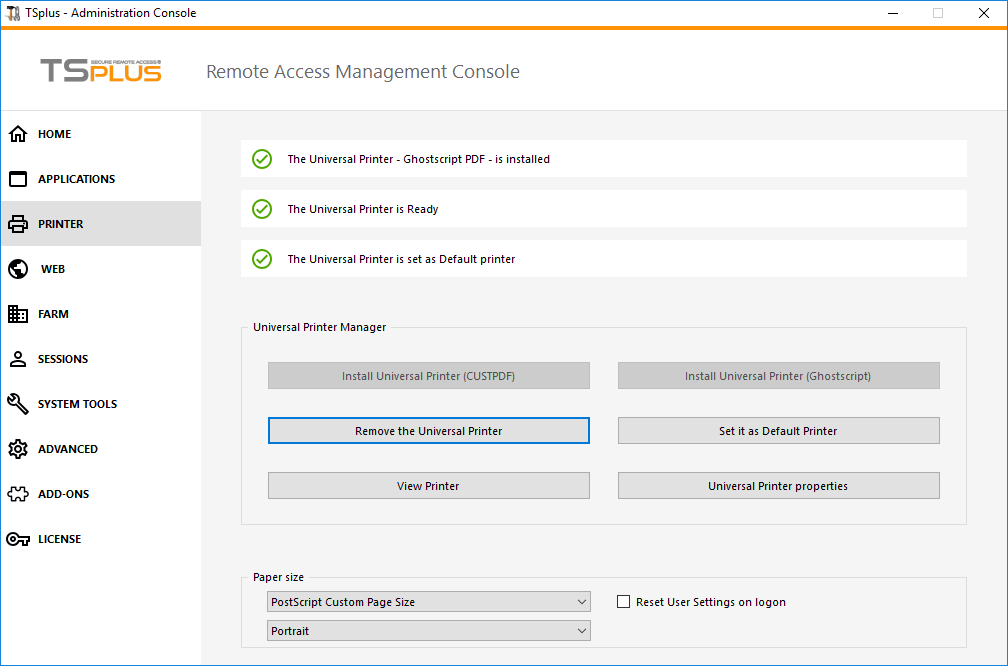 ユニバーサルプリンターマネージャーは、ユニバーサルプリンタのオプションをインストール、アンインストール、表示、および管理するために必要なすべてのツールを集めます。このツールは、管理者が動的な印刷要件を持つユーザーを支援することを可能にします。
現在のユニバーサルプリンタのステータスに関する情報は、上部にあります。最新のバージョン(GhostScriptを使用)がインストールされているか確認できます。プリンタが準備完了かどうかを確認できます。また、プリンタがデフォルトに設定されているかどうかを確認できます。
以下のボタンを使用して、あなたは:
- ユニバーサルプリンターをインストールします(CUSTPDFを使用)。 古いプリンターで、TSplusバージョン9の前です。
- 新しいユニバーサルプリンター(Ghostscriptを使用)をインストールしてください より多くの印刷形式サポートを備えた、より安定したものです。
- ユニバーサルプリンターを削除する .
- デフォルトプリンターとして設定する .
- プリンターを表示: 印刷ドキュメントのステータスを確認し、印刷ジョブを一時停止、再開、またはキャンセルできるウィンドウが開きます。また、印刷の設定やプロパティを設定することもできます。
- ユニバーサルプリンタのプロパティ: このウィンドウが開き、すべての印刷プロパティを確認できます。一般タブの後には、共有、ポート、高度な設定、カラー管理、セキュリティ、デバイス設定のタブがあります。
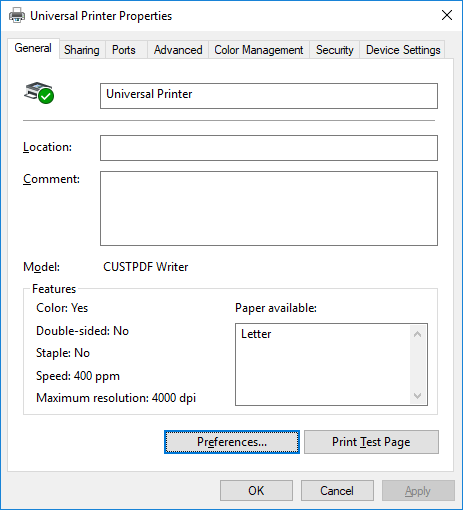
- 以下で、A4からあらゆる印刷形式までの印刷用紙サイズを設定できます。 見てください ページフォーマット印刷をカスタマイズ PostScriptカスタムページサイズ用。
- あなたはまた選択することができます 2つの印刷形式:縦向きと横向き .

その ログオン時の「ユーザー設定をリセット」ボックス ユーザーの新しいセッションごとにAdminToolで選択されたユニバーサルプリンターのデフォルト形式を強制することができます。このボックスがチェックされていない場合、ユーザーは最初のセッション中にAdminToolで選択された形式をデフォルト形式として持ちますが、別のデフォルト形式を選択した場合は、それが次のセッションのために保持される形式となります。
###ユニバーサルプリンターでの印刷
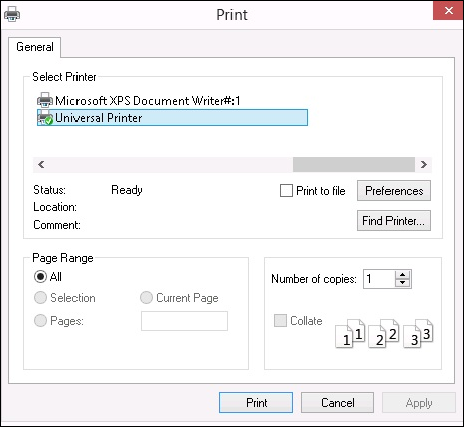
このプリンターを選択すると、印刷する文書が自動的にPDFファイルに変換されます。

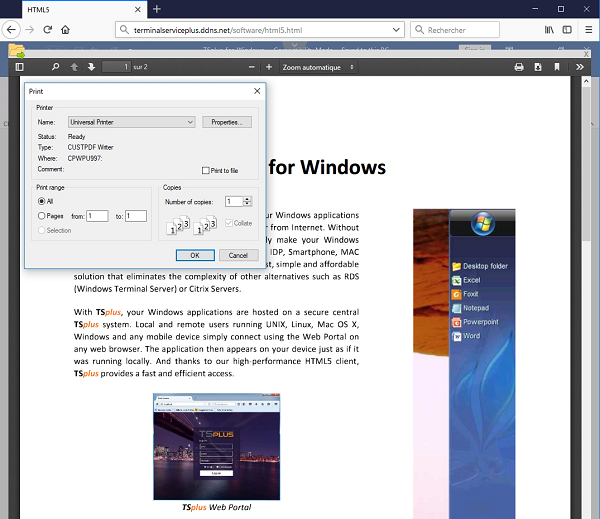
このPDFファイルは、ユーザーのワークステーションのローカルPDFリーダーに自動的に送信されます。各印刷ジョブは、ユーザーのローカルディスク上で準備が整い次第、前のAcrobatプレビューが閉じられるのを待つことなく開かれます。印刷プロセスは、PDFがクライアント側で完全に作成されるまで開始されず、これにより印刷ジョブが遅延なく開始されることが保証されます。
ローカルリソースタブで3つの印刷オプションから選択できます。 ポータブルクライアントジェネレーター :
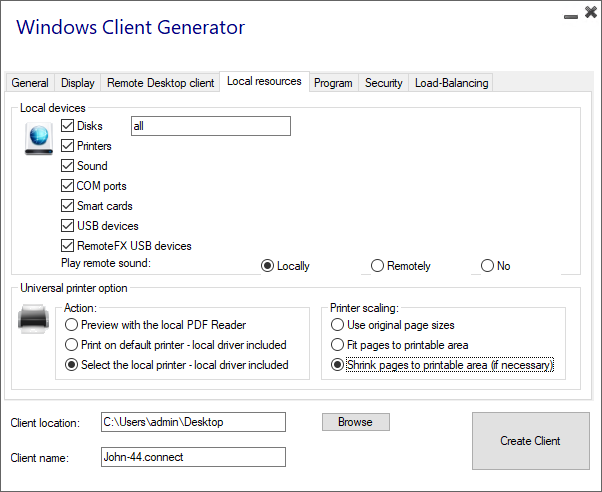
- ローカルPDFリーダーのプレビュー: ドキュメントがプッシュされ、生成されたPDFファイルでローカルのAcrobat Readerが開きます。ユーザーはそれを印刷するか、ローカルディスクドライブにコピーを保存できます。
- ユーザーのデフォルトプリンターに印刷: ドキュメントは自動的にデフォルトユーザーのプリンターに送信されます(ローカル印刷ドライバーはTSplus接続クライアントに含まれています)。 キー値:このオプションは、1日に多くの印刷を行い、この目的のために同じプリンターを使用する人のために使用されます。
- ローカルプリンターを選択: ユーザーは、ローカルプリンターの1つを選択できます(ローカル印刷ドライバーはTSplus接続クライアントに含まれています)。
PDFリーダーがインストールされていない場合は、Foxit Readerの使用をお勧めします。
- もしあなたが望むなら システムで定義されたPDFリーダーを使用してデフォルトのローカルプリンターに印刷する 代わりにSumatraの代わりに、生成されたクライアントパラメータで「defaultsystem」設定をオンにすることができます。 このドキュメント .
###ページ形式印刷のカスタマイズ
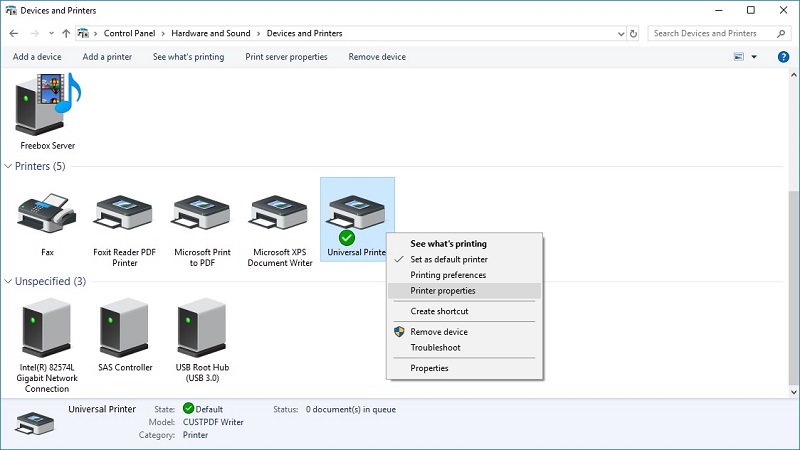
特定のページ形式を持ちたい場合で、プリンターがプリンターリダイレクションと互換性がない場合は、コントロールパネルのデバイスとプリンターのメニューを開いてユニバーサルプリンターのページ形式を設定できます。ユニバーサルプリンターを右クリックし、次にプリンターのプロパティを選択します::
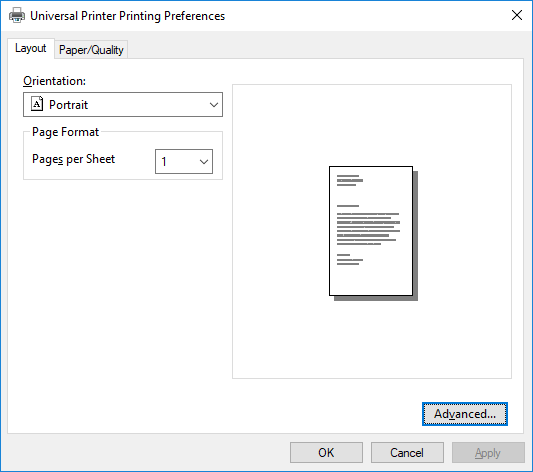
設定をクリックし、次に詳細をクリックしてください。
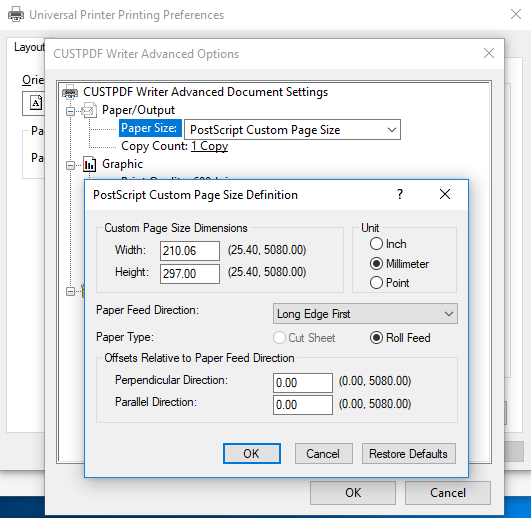
Ghostscript PDFの高度なドキュメント設定 / 用紙出力 / 用紙サイズ / PostScriptカスタムページに移動します。最後に、カスタマイズされたページサイズの編集をクリックし、好みの設定を入力します。これは、レシートやラベルプリンターに特に役立ちます。
Sumatraのデフォルトページスケーリング設定(noscale/shrink/fit)は、WebポータルからのremoteApp接続のためにClient Generatorおよびremoteapp2.jsファイルで設定できるようになりました。
クライアントジェネレーターから、ユニバーサルプリンターを使用して印刷する際にデフォルトで選択されるページスケーリング(なし/フィット/縮小)を指定できます。この設定のデフォルト値は「元のページサイズを使用」です。
この設定は、ウェブポータルを使用してremoteApp接続のために変更することもでき、"C:\Program Files (x86)\TSplus\Clients\www\software"にある"remoteapp2.js"ファイル内の変数remoteapp2_pagescalingの値を変更することで行えます。
• ‘noscale’の値は「元のページサイズを使用する」ためのものです • ‘shrink’の値は「必要に応じてページを印刷可能な領域に縮小する」ためのものです • ‘fit’の値は「ページを印刷可能な領域に合わせる」ためのものです
var remoteapp2_pagescaling = 'ノースケール';
注意: これらの設定を使用している場合は、ワークステーションで接続クライアントのバージョン >= 14.30.0.71 を使用していることを確認してください。