

جسر كاميرا الويب
نظرة عامة
تتيح Webcam Bridge للمستخدمين في جلسة Remote Desktop (RDP) ما يلي:
- استخدم كاميرات الويب المحلية الخاصة بهم في الجلسة البعيدة
- استخدم ميكروفوناتهم المحلية في الجلسة البعيدة
- استمع إلى صوت الجلسة عن بُعد من خلال مكبرات الصوت/سماعات الرأس المحلية الخاصة بهم
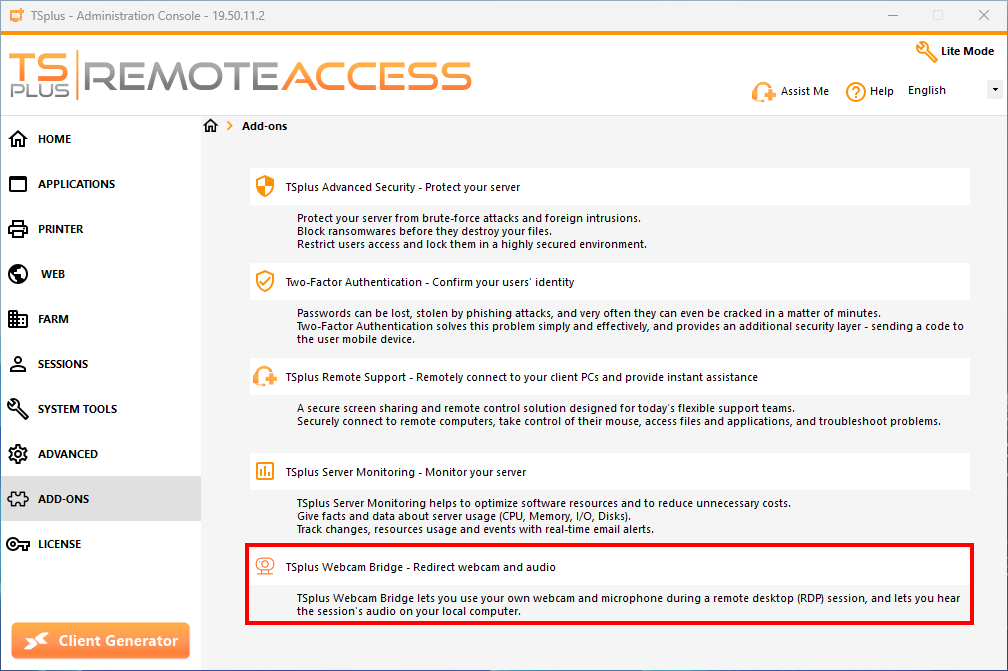
تم تقديم Webcam Bridge كإضافة لـ Remote Access، وواجهة الإدارة الخاصة به متاحة في قسم AdminTool > Addons.
المتطلبات
على جانب الخادم:
- ترخيص TSplus Remote Access Enterprise صالح
- تم تثبيت خادم جسر كاميرا الويب
على جانب محطة العمل:
- تم تثبيت عميل جسر كاميرا الويب على محطة العمل
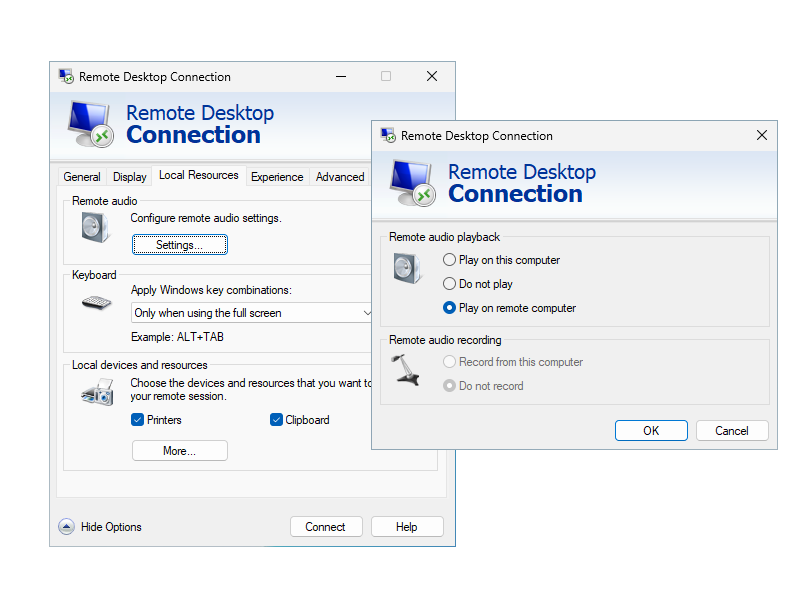
- لإعادة توجيه الصوت فقط، يجب تعيين خيار RDP "تشغيل الصوت عن بُعد" على "تشغيل على الكمبيوتر البعيد"
يمكن العثور على هذا الخيار في خيارات mstsc، في "الموارد المحلية" > "الصوت عن بُعد" > "الإعدادات".
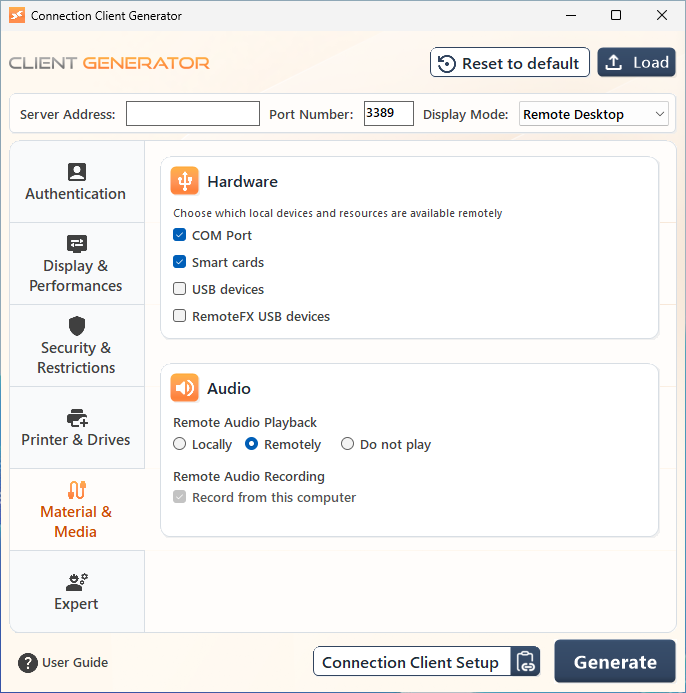
إذا كنت تستخدم ملف .connect، يمكن العثور على نفس الخيار في مولد العميل، في "المواد والوسائط" > "الصوت" > "تشغيل الصوت عن بُعد" > "عن بُعد".
إعدادات التطبيقات التي تستخدم الكاميرا الافتراضية والميكروفون
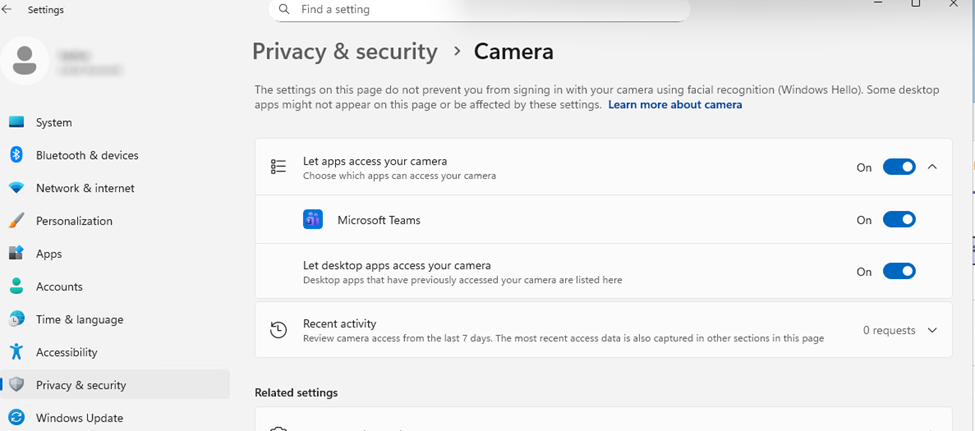
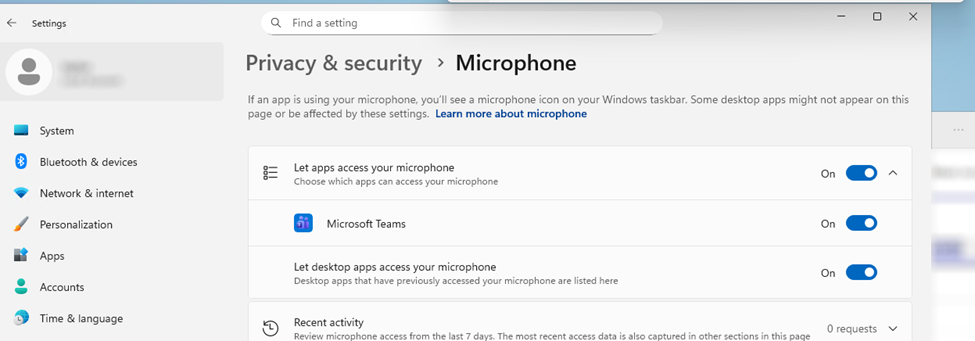
لجعل كاميرا الويب الافتراضية والميكروفون متاحين للتطبيقات، قد تحتاج إلى السماح لهما أولاً.
للقيام بذلك، بمجرد الاتصال بخادم Remote Access الخاص بك عبر RDP، انتقل إلى إعدادات Windows الخاصة بك "الخصوصية والأمان"، ثم اسمح لتطبيقك بالوصول إلى الكاميرا والميكروفون الخاصين بك.
أين تجد إعداد عميل جسر كاميرا الويب
يمكن العثور على إعداد عميل Webcam Bridge "Setup-WebcamBridge-Client.exe" مباشرة في "C:\Program Files (x86)\TSplus-WebcamBridge-Server\client".
إعداد عميل الاتصال لـ TSplus Remote Access يتضمن أيضًا إعداد عميل Webcam Bridge، لذا فإن تثبيت عميل الاتصال سيقوم أيضًا بتثبيت عميل Webcam Bridge.
إذا تم تثبيت جزء خادم Webcam Bridge على خادم TSplus Remote Access، يمكنك أيضًا الاعتماد على "Setup-ConnectionClient.exe" في "C:\Program Files (x86)\TSplus\Clients\WindowsClient".
بدء الاستخدام
بافتراض أن جميع المتطلبات الأساسية قد تم تلبيتها، عند الاتصال بالخادم الخاص بك عبر RDP، ستتمكن الآن من استخدام الأجهزة الافتراضية التالية في جلستك البعيدة:
- كاميرا الويب "Virtual Webcam"
- مكبر الصوت "Virtual Audio Speaker"
- الميكروفون "الميكروفون الصوتي الافتراضي"
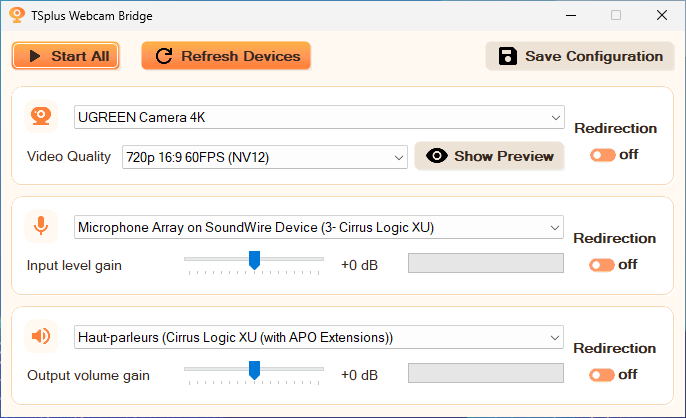
لإدارة أي كاميرات ويب/أجهزة صوت محلية يجب استخدامها وإعادة توجيهها إلى هذه الأجهزة الافتراضية، استخدم ملف WebcamBridge.exe.
للبدء في إعادة توجيه الأجهزة المحلية الخاصة بك، حدد أولاً الكاميرا بالإضافة إلى تنسيق الصورة الذي ترغب في استخدامه، ثم اضغط على زر تبديل إعادة التوجيه.
إذا كنت بحاجة إلى إعادة توجيه جهاز محلي (كاميرا ويب / ميكروفون / مكبر صوت / سماعات رأس) لم يتم توصيله بعد، فما عليك سوى توصيله والضغط على زر "تحديث الأجهزة" لتحديث قائمة الأجهزة المحلية المتاحة.
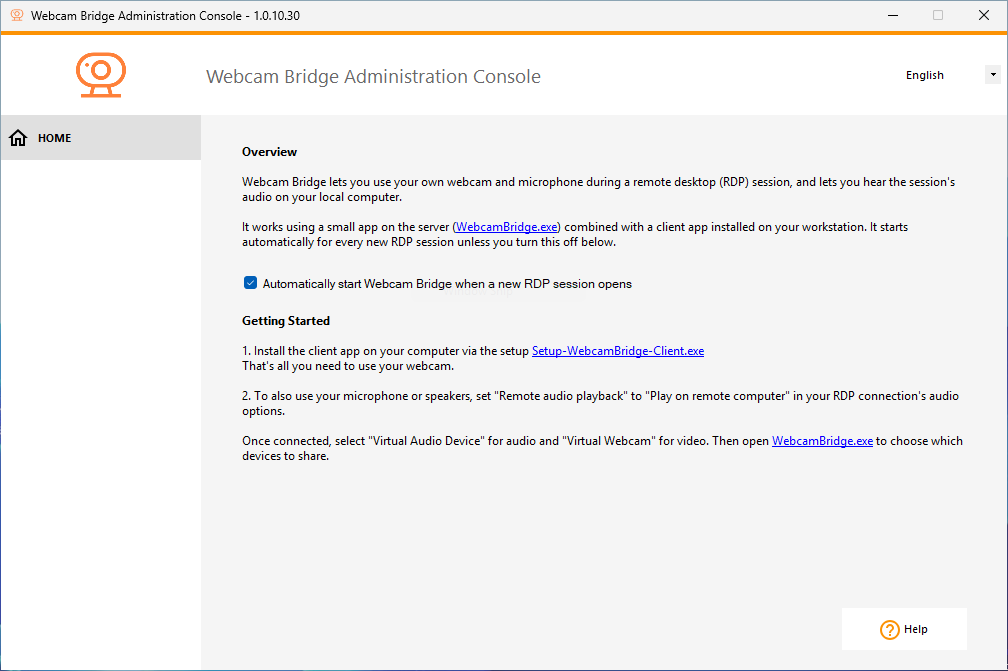
ملاحظة: يمكنك تكوين WebcamBridge.exe ليبدأ تلقائيًا عند فتح جلسة RDP جديدة. للقيام بذلك، قم بالوصول إلى وحدة تحكم إدارة Webcam Bridge عبر قسم AdminTool > الإضافات، أو مباشرة عبر ملف WebcamBridgeAdmin.exe، وحدد مربع الاختيار المرتبط.
القيود
-
في إعدادات متعددة المستخدمين، يتم دعم إعادة توجيه الصوت الكامل فقط عندما يعمل مكون خادم WebcamBridge على Windows Server.
على نظام ويندوز برو، يمكن إعادة توجيه إدخال/إخراج الصوت بواسطة جلسة RDP واحدة فقط في كل مرة: الجلسة التي تم فتحها مؤخرًا تتولى الأمر.
تفقد الجلسات السابقة إعادة توجيه الميكروفون ومكبر الصوت. -
لا يعمل Webcam Bridge عبر جلسة HTML5
استكشاف الأخطاء وإصلاحها والتسجيل
إذا كان ملحق Webcam Bridge لا يعمل بشكل صحيح، فتأكد أولاً من استيفاء جميع المتطلبات المذكورة أعلاه.
بمجرد تأكيد المتطلبات المسبقة، اجمع السجلات من كلا المكونين، حيث يتم تقسيم Webcam Bridge إلى جانب محطة العمل وجانب الخادم:
-
على جانب محطة العمل، استرجع:
- جميع ملفات السجل في “%USERPROFILE%\Webcam Bridge Client\logs”
-
على جانب الخادم، استرجع:
- جميع ملفات سجل "Service" في "C:\Program Files (x86)\TSplus-WebcamBridge-Server\logs"
- جميع ملفات تسجيل "المستخدم" في "C:\Program Files (x86)\TSplus-WebcamBridge-Server\logs\users\username_you_connected_with_to_reproduce_the_problem"