

HTTPS & SSL-Drittanbieterzertifikate
Eigenes Zertifikat hinzufügen
Wenn Sie bereits ein gültiges HTTPS-Zertifikat haben, können Sie es zu Ihrem Webserver hinzufügen.
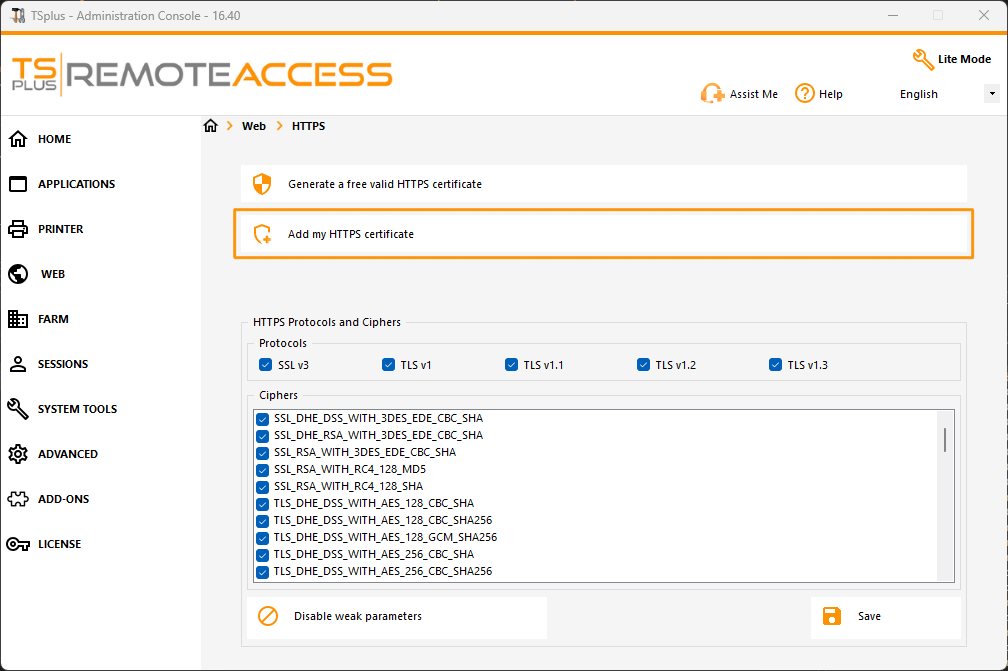
Öffnen Sie das TSPlus AdminTool, klicken Sie auf die Registerkarte „Web“, gehen Sie zum Menü „HTTPS“ und klicken Sie dann auf „Mein HTTPS-Zertifikat hinzufügen“, wie im Screenshot unten gezeigt:
Ein Fenster öffnet sich, in dem Sie Ihr Zertifikat auswählen können:
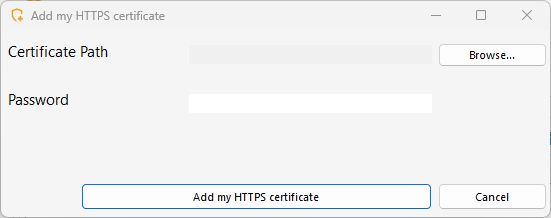
Ihre Zertifikatdatei muss das Format ".pfx" verwenden.
Wenn Ihr Zertifikat durch ein Passwort geschützt ist, können Sie es im entsprechenden Feld eingeben.
Klicken Sie auf die Schaltfläche „Mein Zertifikat hinzufügen“, um Ihr Zertifikat hinzuzufügen.
Bitte beachten Sie, dass Sie Ihr Zertifikat manuell erneuern müssen.
Zusätzliche Links
Vertrauenswürdige SSL-Zertifikatanbieter:
Sie können Ihre .pem in das pfx-Format mit Tools oder Online-Seiten konvertieren. Zum Beispiel auf dieser Seite: https://www.sslshopper.com/ssl-converter.html
Sie können dies verwenden SSL-Server-Test-Tool um die gute Qualität eines Webportals in HTTPS zu validieren.
Hinzufügen eines Drittanbieterzertifikats
Innerhalb des Ordners “C:\Program Files (x86)\TSplus\UserDesktop\files\cert” erstellen Sie eine Datei mit dem Namen “certpassword.txt”, die nur das Zertifikatspasswort enthält. Als Serveradministrator führen Sie den folgenden Befehl aus:
C:\Program Files (x86)\TSplus\UserDesktop\files\cert\CertificateManager.exe /add your-certificate-path
Wenn Sie TSplus Advanced Security verwenden, müssen Sie möglicherweise die Funktion zur geografischen Schutz vorübergehend deaktivieren, damit sie funktioniert. Sie können Ihre Passwortdatei nach dem Ausführen des Befehls löschen.