

TSplus Client Setup-Programm
Installation
Auf der Client-Seite, Jeder Benutzer muss ein signiertes Programm mit dem Namen „Setup-ConnectionClient.exe“ als Voraussetzung ausführen. .
Das Setup-Programm des Connection Clients ist auf Ihrem Server im Setup-Ordner von TSplus Remote Access verfügbar unter C:\Program Files (x86)\TSplus\Clients\WindowsClient\Setup-ConnectionClient.exe .
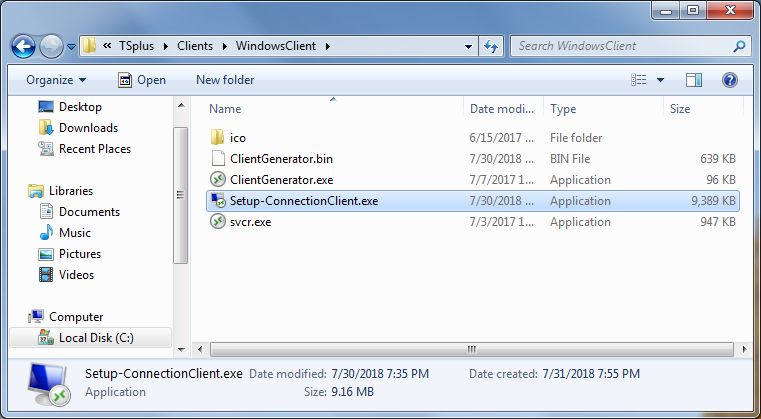
Die Setup-Datei des Connection Clients kann auch von Ihrem TSplus Remote Access-Server über die folgende Webadresse heruntergeladen werden: http://your.domain.com/ConnectionClient/Setup-ConnectionClient.exe
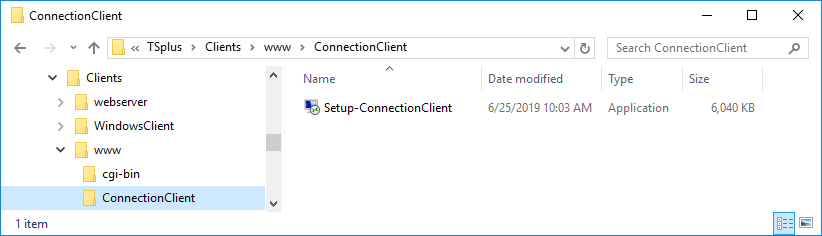
Alternativ ist die neueste Version des Installationsprogramms für den Connection Client verfügbar unter es herunterladen
Hinweis Seit TSplus 12.40, das Setup-Programm des Connection Clients und die RemoteApp-Client-Setup wurden zusammengeführt und können mit einer einzigen Installation bereitgestellt werden. Wenn Sie also das Installationsprogramm für den Connection Client herunterladen, ist es nicht erforderlich, das für den RemoteApp Client herunterzuladen.
Installationsmodi
Sie können den Verbindungsclient für den aktuellen Benutzer oder für alle Benutzer installieren. Die zweite Option bedeutet, dass nach der Installation jeder Benutzer auf dem Computer davon profitieren und sich im RemoteApp-Modus über das Webportal sowie mit einer generierten .connect-Clientdatei verbinden kann.
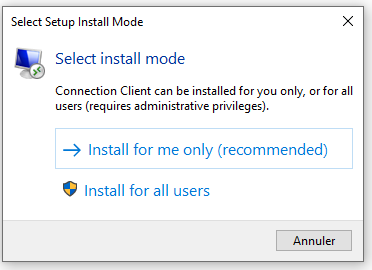
Sie können wählen, ob Sie den Verbindungsclient für den aktuellen Benutzer oder für alle Benutzer installieren möchten, wenn der Client zum ersten Mal installiert wird. Diese Wahl wird für zukünftige Updates gespeichert. Sie können auch während einer Installation über die Befehlszeile angeben, welchen Modus Sie mit dem Argument verwenden möchten.
/ALLEBENUTZER
oder
/AKTUELLEBENUTZER
um es entweder für alle Benutzer oder für den aktuellen Benutzer zu installieren.
RDP-Dateisignatur aktivieren, um Sicherheitswarnungen zu verhindern
Kontext
Ab dem Sicherheitsupdate im April 2026 zeigt die Remote Desktop Connection-App neue Sicherheitswarnungen an, wenn Sie RDP-Dateien öffnen. Diese Änderung betrifft die generierten Clients aus dem Client Generator.
Siehe https://learn.microsoft.com/de-de/windows-server/remote/remote-desktop-services/remotepc/understand…
Voraussetzungen
Ihr Client-Arbeitsplatz muss berechtigt sein, licenseapi.dl-files.com über Port 443 zu kontaktieren.
RDP-Signaturzertifikat während der Einrichtung registrieren
Um zu verhindern, dass diese Pop-ups erscheinen, wurden die folgenden Änderungen am Setup-Programm des Verbindungsclients (v127) vorgenommen:
- Die Installation des Connection Client richtet unser neues RDP-Signaturzertifikat in der Vertrauenswürdige Stammzertifizierungsstellen Shop.
-
Die Einrichtung des Connection Clients registriert den Zertifikat-Fingerabdruck als vertrauenswürdig.
.rdpPublisher. Dies erfordert Administratorrechte.
Als Ergebnis, wenn Sie den Verbindungsclient installieren für dich nur Als standardmäßiger Nicht-Administratorbenutzer sehen Sie jetzt eine neue Einstellungsseite.
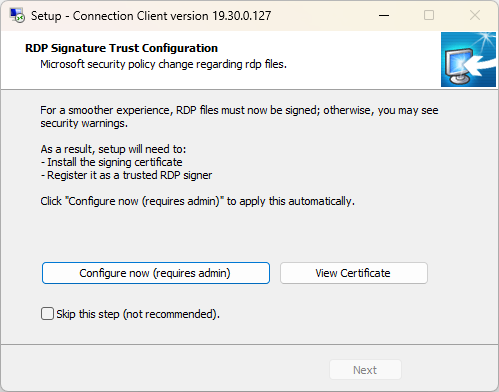
Diese Seite lädt Sie ein, zu klicken Jetzt konfigurieren um das RDP-Signaturzertifikat zu installieren und es zu registrieren. Dadurch werden Sie aufgefordert, die Administratorrechte zu erhöhen.
Leider müssen wir hier eine Erhöhung anfordern, da das Registrieren eines Zertifikat-Fingerabdrucks für einen Nicht-Administrator-Benutzer nicht möglich ist.
Diese Seite wird nicht angezeigt, wenn Sie den Verbindungsclient installieren. für alle Benutzer , da dieser Modus die Einrichtung mit Administratorrechten startet. In diesem Fall kann das Zertifikat automatisch installiert und registriert werden, ohne den Benutzer um eine Erhöhung zu bitten.
Wie man die Änderungen stillschweigend anwendet
Ein Administrator kann den folgenden Befehl auf dem Client-Computer ausführen, um den Connection Client zu installieren und den Computer im Hintergrund zu konfigurieren, beispielsweise über Gruppenrichtlinien oder WinRM:
Setup-ConnectionClient.exe /SP- /VERYSILENT /SUPPRESSMSGBOXES /FORCECLOSEAPPLICATIONS /ALLUSERSFehlerbehebung
Wenn Sie Hilfe benötigen, zögern Sie bitte nicht, eine Supportanfrage zu öffnen unter
[email protected]
und teilen Sie Ihre Client-Protokolldateien,
connectionclient_*.txt
, befindet sich in
C:\Users\your_username\RDP6\logs
Wir helfen Ihnen gerne.