

Programme d'installation du client TSplus
Installation
Sur le côté client, chaque utilisateur devra exécuter un programme signé nommé “Setup-ConnectionClient.exe” en tant que pré-requis .
Le programme d'installation du Client de Connexion est disponible sur votre serveur, dans le dossier d'installation de TSplus Remote Access à C:\Program Files (x86)\TSplus\Clients\WindowsClient\Setup-ConnectionClient.exe .
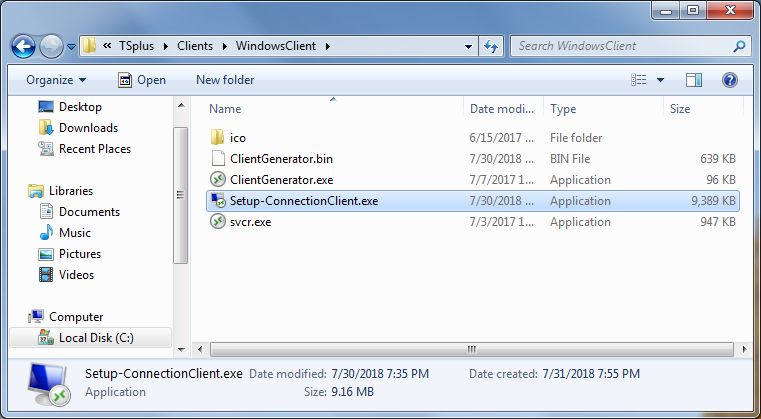
Le fichier d'installation du Client de Connexion peut également être téléchargé depuis votre serveur TSplus Remote Access en utilisant l'adresse Web suivante : http://your.domain.com/ConnectionClient/Setup-ConnectionClient.exe
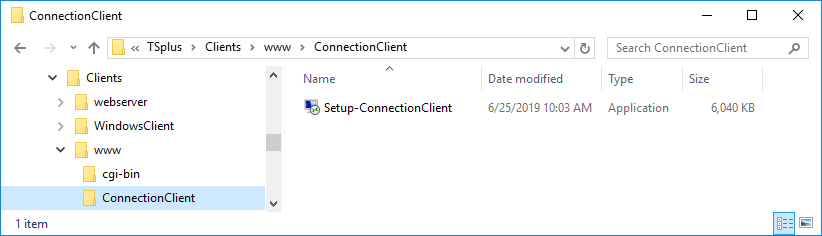
Alternativement, la dernière version du programme d'installation du Client de Connexion est disponible à téléchargement
Remarque Depuis TSplus 12.40, le programme d'installation du Client de Connexion et le Configuration du client RemoteApp ont été fusionnés et peuvent être déployés avec une seule configuration. Donc, si vous téléchargez le programme d'installation du Client de Connexion, il ne sera pas nécessaire de télécharger celui du Client RemoteApp.
Modes d'installation
Vous pouvez installer le Client de Connexion pour l'utilisateur actuel ou pour tous les utilisateurs. La deuxième option signifie qu'une fois installé, tout utilisateur sur l'ordinateur en bénéficiera et pourra se connecter en mode RemoteApp depuis le Portail Web, ainsi qu'avec un fichier client .connect généré.
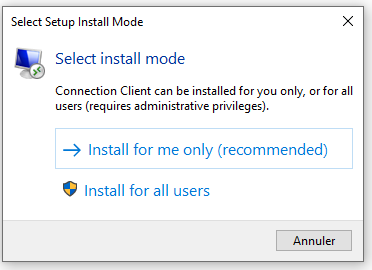
Vous pouvez choisir d'installer le Client de Connexion pour l'utilisateur actuel ou pour tous les utilisateurs la première fois que le client est installé. Ce choix sera mémorisé pour les futures mises à jour. Vous pouvez également, lors d'une installation utilisant la ligne de commande, spécifier quel mode vous souhaitez utiliser avec l'argument.
/TOUSLESUTILISATEURS
ou
/CURRENTUSER
pour installer respectivement pour tous les utilisateurs, ou pour l'utilisateur actuel.
Activer la signature du fichier RDP pour prévenir les avertissements de sécurité
Contexte
À partir de la mise à jour de sécurité d'avril 2026, l'application Connexion Bureau à distance affiche de nouveaux avertissements de sécurité lorsque vous ouvrez des fichiers RDP. Ce changement affecte les clients générés par le Générateur de clients.
Voir https://learn.microsoft.com/fr-fr/windows-server/remote/remote-desktop-services/remotepc/understand…
Prérequis
Votre poste de travail client doit être autorisé à contacter licenseapi.dl-files.com sur le port 443.
Enregistrement du certificat de signature RDP pendant l'installation
Pour empêcher ces fenêtres contextuelles d'apparaître, les modifications suivantes ont été apportées au programme d'installation du Client de Connexion (v127) :
- Le programme d'installation du Client de Connexion installe notre nouveau certificat de signature RDP dans le Autorités de certification racines de confiance magasin.
-
Le programme d'installation du Client de Connexion enregistre l'empreinte du certificat comme étant de confiance.
.rdpéditeur. Cela nécessite des privilèges d'administrateur.
En conséquence, lorsque vous installez le Client de Connexion pour vous seulement en tant qu'utilisateur standard non administrateur, vous verrez maintenant une nouvelle page de configuration.
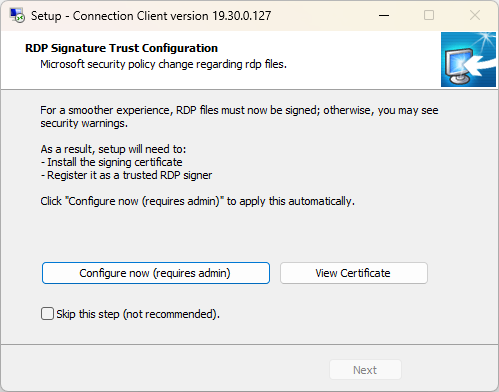
Cette page vous invite à cliquer Configurer maintenant pour installer le certificat de signature RDP et l'enregistrer. Cela vous invitera à élever vos privilèges d'administrateur.
Malheureusement, nous devons demander une élévation ici, car l'enregistrement d'une empreinte de certificat n'est pas possible pour un utilisateur non administrateur.
Cette page n'apparaît pas lorsque vous installez le Client de Connexion. pour tous les utilisateurs car ce mode démarre la configuration avec des privilèges d'administrateur. Dans ce cas, le certificat peut être installé et enregistré automatiquement, sans demander à l'utilisateur d'élever.
Comment appliquer les modifications silencieusement
Un administrateur peut exécuter la commande suivante sur la machine cliente pour installer le Client de Connexion et configurer la machine silencieusement, par exemple via la stratégie de groupe ou WinRM :
Setup-ConnectionClient.exe /SP- /VERYSILENT /SUPPRESSMSGBOXES /FORCECLOSEAPPLICATIONS /ALLUSERSDépannage
Si vous avez besoin d'aide, n'hésitez pas à ouvrir une demande de support à
[email protected]
et partagez vos fichiers journaux clients,
connectionclient_*.txt
, situé dans
C:\Users\your_username\RDP6\logs
Nous serons heureux de vous aider.