

TSplusクライアントセットアッププログラム
インストール
クライアント側で、 各ユーザーは、前提条件として「Setup-ConnectionClient.exe」という署名されたプログラムを実行する必要があります。 .
接続クライアントのセットアッププログラムは、サーバーのTSplus Remote Accessセットアップフォルダーにあります。 C:\Program Files (x86)\TSplus\Clients\WindowsClient\Setup-ConnectionClient.exe .
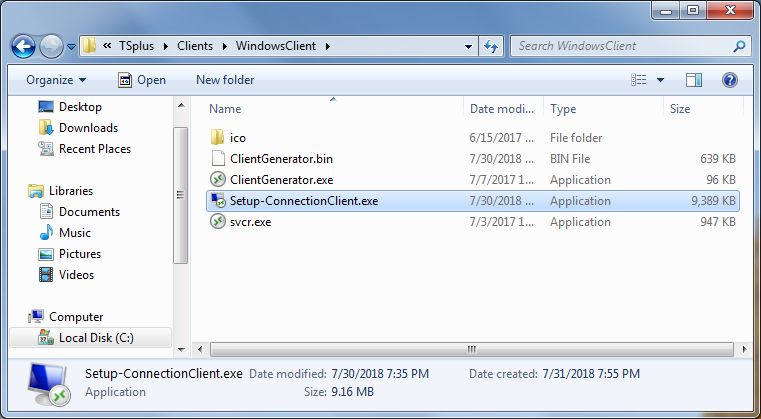
接続クライアントのセットアップファイルは、次のWebアドレスを使用して、TSplus Remote Accessサーバーからもダウンロードできます。 http://your.domain.com/ConnectionClient/Setup-ConnectionClient.exe
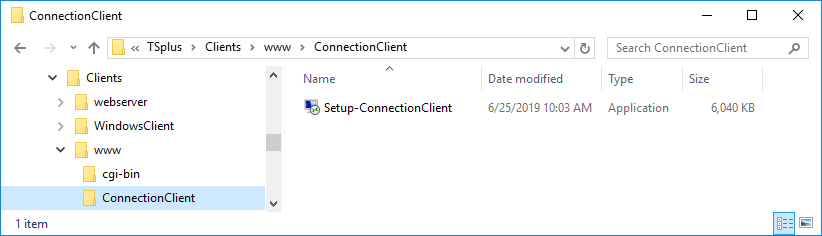
代わりに、接続クライアントセットアッププログラムの最新バージョンは次の場所で入手できます。 ダウンロードする
注意 TSplus 12.40以降、接続クライアントのセットアッププログラムと RemoteAppクライアントの設定 一つのセットアップで展開できるように統合されました。したがって、Connection Clientのセットアッププログラムをダウンロードすれば、RemoteApp Clientのものをダウンロードする必要はありません。
インストールモード
現在のユーザーまたはすべてのユーザーのために接続クライアントをインストールできます。2番目のオプションは、インストール後、コンピューター上の任意のユーザーがそれを利用でき、WebポータルからRemoteAppモードを使用して接続できることを意味します。また、生成された.connectクライアントファイルを使用して接続することもできます。
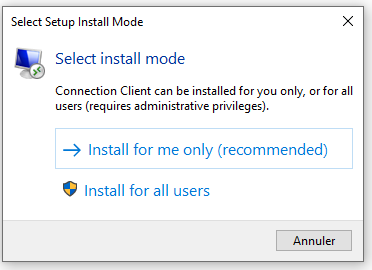
接続クライアントを現在のユーザー用またはすべてのユーザー用にインストールすることを選択できます。クライアントが初めてインストールされるとき、この選択は将来の更新のために記憶されます。コマンドラインを使用したインストール中に、引数を指定して使用したいモードを選択することもできます。
/全ユーザー
または
/現在のユーザー
すべてのユーザーまたは現在のユーザーのためにそれぞれインストールする。
RDPファイル署名を有効にしてセキュリティ警告を防止する
コンテキスト
2026年4月のセキュリティ更新プログラムから、リモートデスクトップ接続アプリはRDPファイルを開くときに新しいセキュリティ警告を表示します。この変更は、クライアントジェネレーターから生成されたクライアントに影響します。
見る https://learn.microsoft.com/ja-jp/windows-server/remote/remote-desktop-services/remotepc/understand…
前提条件
クライアントワークステーションは、ポート443でlicenseapi.dl-files.comに接続できる必要があります。
セットアップ中のRDP署名証明書の登録
これらのポップアップが表示されないように、接続クライアントセットアッププログラム(v127)に以下の変更が加えられました:
- 接続クライアントのセットアップは、私たちの新しいRDP署名証明書をインストールします。 信頼されたルート認証機関 ストア。
-
接続クライアントのセットアップは、証明書のサムプリントを信頼されたものとして登録します。
.rdp出版社。これには管理者権限が必要です。
接続クライアントをインストールすると、 あなたのためだけに 標準の非管理者ユーザーとして、今、新しいセットアップページが表示されます。
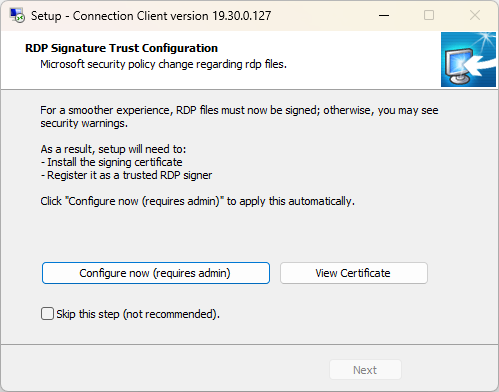
このページはクリックするように誘っています 今すぐ設定する RDP署名証明書をインストールして登録します。これにより、管理者権限に昇格するように求められます。
残念ながら、ここで昇格を要求しなければなりません。非管理者ユーザーが証明書のサムプリントを登録することはできません。
このページは接続クライアントをインストールすると表示されません。 すべてのユーザーのために このモードは管理者権限でセットアップを開始するためです。その場合、証明書は自動的にインストールおよび登録され、ユーザーに昇格を求めることはありません。
変更を静かに適用する方法
管理者は、クライアントマシンで次のコマンドを実行して、接続クライアントをインストールし、グループポリシーやWinRMを通じて、マシンを静かに構成できます。
Setup-ConnectionClient.exe /SP- /VERYSILENT /SUPPRESSMSGBOXES /FORCECLOSEAPPLICATIONS /ALLUSERSトラブルシューティング
サポートリクエストを開くことをためらわないでください。
support@tsplus.net
クライアントのログファイルを共有してください。
connectionclient_*.txt
、に位置する
C:\Users\your_username\RDP6\logs
喜んでお手伝いします。