

HTML-Seiten und Anpassung
Sie können die bereitgestellten HTML-Seiten mit Notepad oder Notepad++ bearbeiten, um die Benutzeroberfläche anzupassen.
index.html-Seite
Die index.html befindet sich im Stammordner des Webservers.
C:\Program Files (x86)\TSplus\Clients\www
Index.html-Seite ist die Standard-Webseite. Sie ist wie eine Front-End-Portal-Seite mit Links zu den Verbindungsseiten, die im \www\-Ordner gespeichert sind.
Diese Webseite kann kopiert und umbenannt werden, um mehrere Konfigurationen und / oder Anmeldeinformationen zu ermöglichen.
Zum Beispiel lassen Sie uns index.html kopieren und in index2.html umbenennen, diese Seite wird unter dieser URL verfügbar sein. http://localhost/index2.html
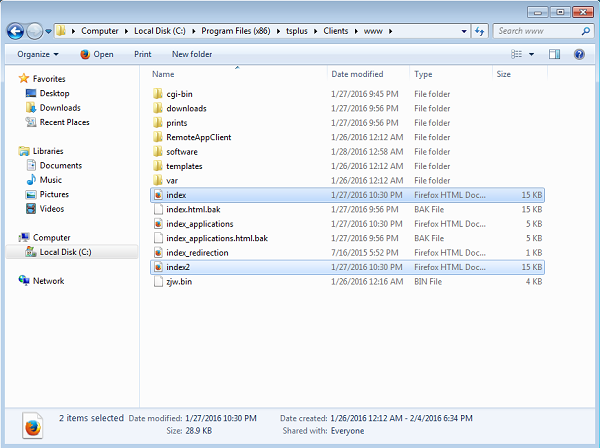
Achten Sie darauf, dass wenn Sie den Dateinamen „index.html“ in „index2.html“ ändern und das Web Applications Portal verwenden, Sie die folgende Variable in dieser Datei ändern müssen: „page_configuration[„applications_portal“] = „index_applications.html“ in „index2_applications.html“ ändern und die Datei „index_applications.html“ in „index_2applications.html“ umbenennen.
Die Standard index.html enthält alle möglichen Optionen:
- RemoteApp-Zugriff auf Anwendungen, Verbindung außerhalb des Webbrowsers
- Verbindung über HTML5 von jedem Gerät
- Lokale Druckeinstellungen
Sie können Kopf- und Fußzeile im Design der Webportal-Funktion auf der Kachel der Webportal-Einstellungen im Web-Tab ändern.
Durch das Bearbeiten der index.html-Webseite haben Sie Zugriff auf verschiedene Einstellungen.
// --------------- Zugriffsconfiguration ---------------
var user = ""; // Anmeldename, der verwendet wird, um sich mit dem Remote-Server zu verbinden ("" lassen, um den auf dieser Seite eingegebenen Anmeldename zu verwenden)
var pass = ""; // Passwort, das beim Verbinden mit dem Remote-Server verwendet wird (lassen Sie "" leer, um das auf dieser Seite eingegebene Passwort zu verwenden)
var domain = ""; // Domäne, die beim Verbinden mit dem Remote-Server verwendet werden soll ("" lassen, um die auf dieser Seite eingegebene Domäne zu verwenden)
var server = "127.0.0.1"; // Server, mit dem verbunden werden soll ("" lassen, um localhost und/oder den auf dieser Seite gewählten Server zu verwenden)
var port = ""; // Port zum Verbinden ("" lassen, um localhost und/oder den auf dieser Seite gewählten Port des Servers zu verwenden)
var lang = "as_browser"; // Sprache zu verwenden
var serverhtml5 = “127.0.0.1”; // Server, mit dem verbunden werden soll, wenn der HTML5-Client verwendet wird
var porthtml5 = "3389"; // Port zum Verbinden, wenn der HTML5-Client verwendet wird
var cmdline = ""; // Optionaler Text, der in die Zwischenablage des Servers eingefügt wird, sobald die Verbindung hergestellt ist
// --------------- Ende der Zugriffs-Konfiguration ---------------
Zum Beispiel werde ich demo/Psw als Benutzername/Passwort festlegen, indem ich bearbeite:
var user = "Demo"; var pass = "Psw";
Durch dies werden die vorausgefüllten Anmeldeinformationen bei jedem Besuch des Portals sichtbar.
settings.js-Datei
Eine weitere sehr wichtige Konfigurationsdatei ist Einstellungen.js , befindet sich in C:\Program Files (x86)\TSplus\Clients\www\software\html5:
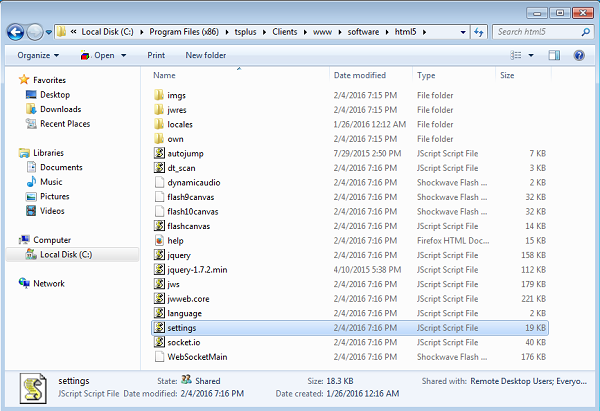
Diese Datei enthält verschiedene Einstellungen für den HTML5-Webclient, wie das Deaktivieren von Sound, die Zwischenablage oder das Erlauben der Sitzungswiederverbindung, wenn der Browser-Tab geschlossen ist.
- Zwischenablage deaktivieren:
W.clipboard = "ja"; //oder "nein"
- Das Deaktivieren des Sounds erfolgt mit dieser Einstellung:
W.playsound = false;
- Ändern der Standardauflösung für mobile Geräte:
W.viewportwidth = "1024" - Die Höhe wird vom Browser berechnet.
- HTTPS für die Remote-Verbindung erzwingen
W.forcealways_ssl = true;
- Sitzungswiederverbindung zulassen, wenn der Browser-Tab geschlossen ist:
W.send_logoff = false;
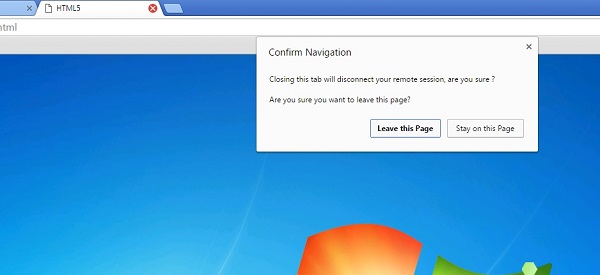
- Eine Warnmeldung hinzufügen, um das Schließen des Browser-Tabs zu verhindern:
suche den Parameter “W.pageUnloadMessage = "" ”.
Ich habe ein Beispiel für eine Nachricht festgelegt, die unten verwendet werden kann:
W.pageUnloadMessage = "Das Schließen dieses Tabs trennt Ihre Remote-Sitzung. Sind Sie sicher?"; //Dialog, der zurückgegeben wird, wenn die Seite entladen wird.
Wichtiger Hinweis: Eigene Dialoge werden nicht in allen Browsern unterstützt.
//2. Der HTML-Standard unterscheidet nicht zwischen der Aktion Seitenaktualisierung und Seiten schließen, das Dialogfeld wird auch bei der Seitenaktualisierung angezeigt.
benutzerdefinierte Skripte aus settings.js ausführen
Sie möchten möglicherweise zusätzliche Skripte hinzufügen, die ausgeführt werden, wenn der HTML5-Client geladen wird. Es ist möglich, sie in der settings.js-Datei hinzuzufügen, aber diese Datei folgt bestimmten Regeln, die Sie kennen müssen, bevor Sie Ihre eigenen Skripte hinzufügen. Es gibt zwei verschiedene Möglichkeiten, Ihre eigenen Skripte hinzuzufügen.
⚠ Wichtige Mitteilung
Jede Zeile der settings.js-Datei muss mit einer Variablendeklaration beginnen, die mit W. beginnt, wie „W.variable = value;“. Jede Deklaration sollte in einer einzelnen Zeile stehen.
W.kundenskripte
Der Hauptweg, um eigene Skripte hinzuzufügen, besteht darin, die Variable W.customerScripts zu verwenden. W.customerScripts ist ein Array von Skriptpfaden, die in der HTML5-Rendering-Seite enthalten sind. Der gesamte Code, der in diesen benutzerdefinierten Skripten enthalten ist, wird ausgeführt, wenn die Seite geladen wird.
//example// "../*" is web root C:\Program Files (x86)\tsplus\Clients\wwwW.customerScripts = ["../custom1.js", "../custom2.js" ];Behalten Sie die W.customerScripts-Definition in einer einzigen Zeile.
Inline-Code
Sie möchten möglicherweise auch etwas Inline-Code direkt in der settings.js-Datei hinzufügen. Das ist möglich, aber Sie müssen die Regeln befolgen.
- der Code muss in einer einzigen Zeile enthalten sein
- der Code muss einer Variablen zugewiesen werden, die mit W. beginnt.
//exampleW.dummy = function() { console.log("my function execution"); };remoteapp.html und remoteapp2.js
Die allgemeinen Einstellungen für die RemoteApp-Webseite werden im Software-Ordner in zwei verschiedenen Dateien gespeichert: remoteapp.html und remoteapp2.js .
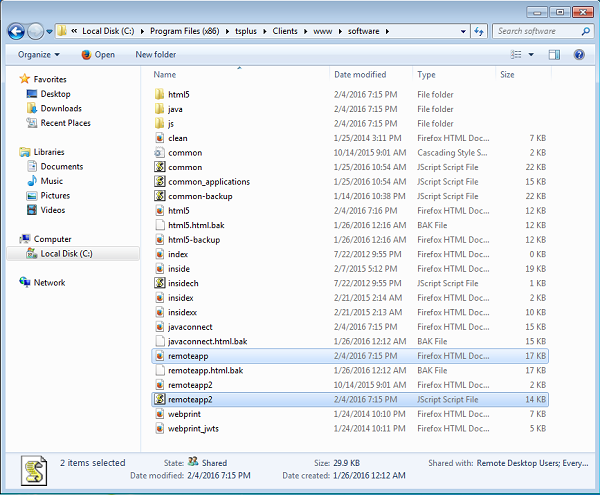
Beispiel für verfügbare Einstellungen, die in remoteapp2.js :
// Remote Desktop Server
var remoteapp2_server = ”; var remoteapp2_port = ‘443’;
Windows-Authentifizierung
var remoteapp2_user = ”; var remoteapp2_psw = ”; var remoteapp2_domain = ”;
// Optionale Befehlszeilenparameter
var remoteapp2_apppath = ”;
// RemoteApp-Modus
var remoteapp2_wallp = 'grün'; var remoteapp2_remoteapp = 'ein';
// Bildschirm
var remoteapp2_color = '32';
var remoteapp2_full = '2';
var remoteapp2_width = ”;
var remoteapp2_height = ”;
var remoteapp2_scale = '100';
var remoteapp2_smartsizing = '1';
var remoteapp2_dualscreen = 'aus';
var remoteapp2_span = 'aus';
// Laufwerkszuordnung (erforderlich für das Drucken)
var remoteapp2_disk = '1';
var remoteapp2_printer = 'aus';
var remoteapp2_preview = 'aus';
var remoteapp2_default = 'on';
var remoteapp2_select = 'aus';
// Hardware
var remoteapp2_com = '0';
var remoteapp2_smartcard = '0';
var remoteapp2_serial = 'aus';
var remoteapp2_usb = 'aus';
var remoteapp2_sound = 'ein';
var remoteapp2_directx = 'aus';
// Verschiedenes
var remoteapp2_alttab = '0';
var remoteapp2_firewall = '1';
var remoteapp2_localtb = '32';
var remoteapp2_lock = 'aus';
var remoteapp2_rdp5 = 'aus';
var remoteapp2_reset = 'aus';